

Resetear Catálogo: borrar el catálogo de tu tienda
Qué borra exactamente Resetear Catálogo (productos, categorías, marcas, banners, blog, páginas), por qué es irreversible y qué precauciones tomar.
Resetear Catálogo borra de la base de datos, de forma definitiva, las partes del catálogo que elijas: productos, categorías, marcas, atributos, banners, blog, páginas y más. Sirve para empezar de cero — por ejemplo, después de practicar con los datos de prueba y antes de cargar el catálogo real.
El borrado es físico e irreversible: no hay papelera, no hay «deshacer» y no se hace ninguna copia de seguridad automática. También se borran los archivos de imagen del servidor. Antes de usarlo, exportá lo que quieras conservar (mirá el checklist al final).
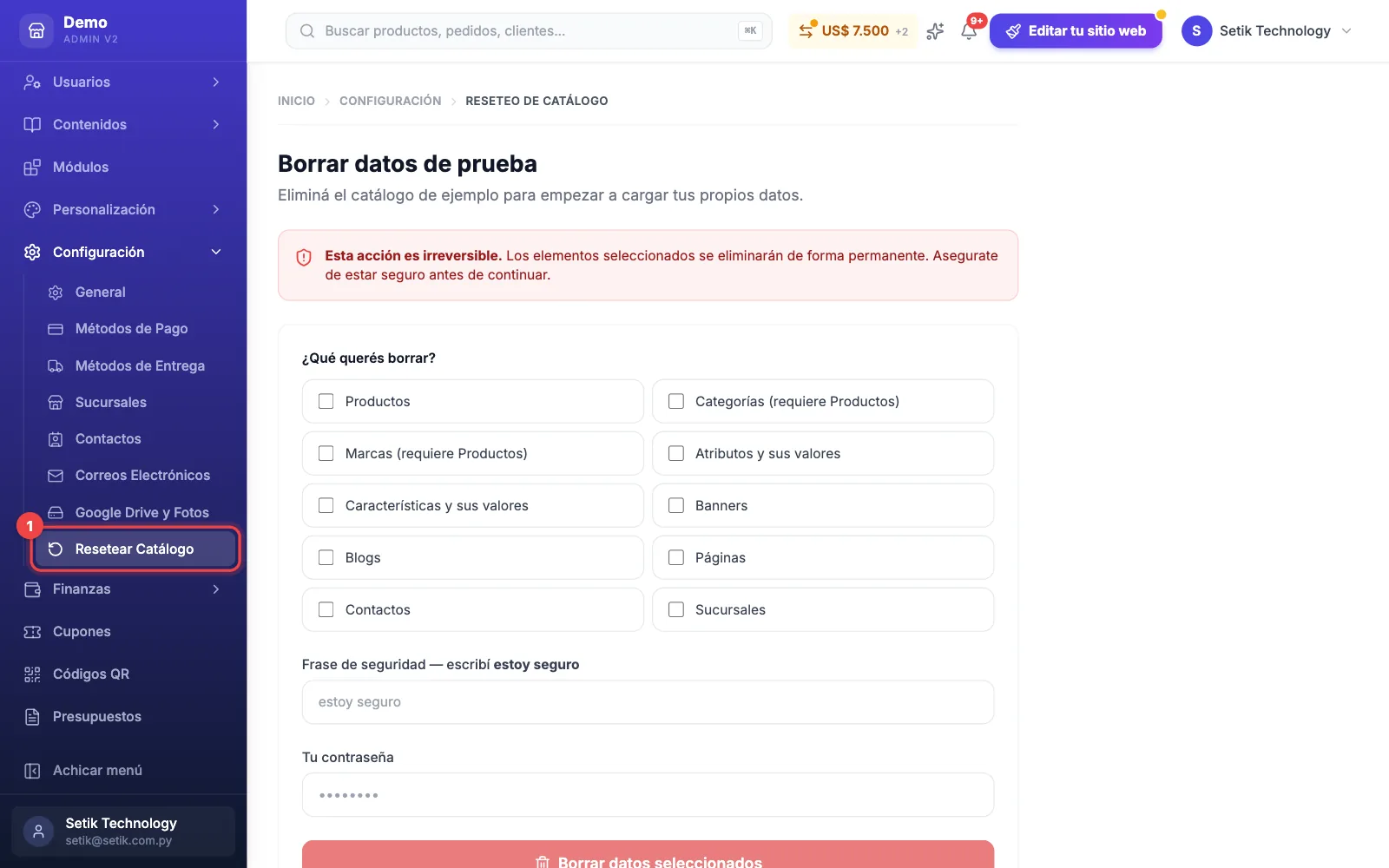
En el menú lateral del panel: Configuración → Resetear Catálogo. La pantalla se llama «Borrar datos
de prueba». La dirección directa es https://demo004.maxtiendas.app/mt-admin/catalogo-reset (reemplazá
demo004 por el nombre de tu tienda). Si tu tienda todavía tiene los datos de muestra, el Dashboard
te muestra un aviso con un enlace que te trae acá.
Qué borra cada casilla
Elegís con casillas qué eliminar, en la sección «¿Qué querés borrar?».
| Casilla | Qué elimina |
|---|---|
| Productos | Todos los productos con sus variantes, imágenes (también los archivos), todo el stock, calificaciones y etiquetas. |
| Categorías (requiere Productos) | Todas las categorías y sus imágenes (queda solo la raíz «Inicio»). |
| Marcas (requiere Productos) | Todas las marcas y sus logos. |
| Atributos y sus valores | Los atributos, sus grupos y las combinaciones de variantes. |
| Características y sus valores | Las características (ficha técnica) y sus valores. |
| Banners | Todos los banners y sus imágenes. |
| Blogs | Todas las entradas y categorías del blog, con sus imágenes. |
| Páginas | Todas las páginas de contenido, con sus imágenes. |
| Contactos | Los correos de contacto configurados en la tienda. |
| Sucursales | Las sucursales y sus imágenes. |
No borra: pedidos, clientes, carritos, direcciones, pagos, cupones, usuarios del panel ni la configuración de la tienda.
Si marcás Categorías o Marcas sin marcar Productos, esas casillas no se ejecutan (vas a ver «Las categorías no pudieron ser eliminadas (requiere borrar Productos)»). El sistema no borra categorías o marcas mientras existan productos que las usan.
Al ejecutar la herramienta —marques lo que marques— los bloques del Menú Enlaces del encabezado y el pie se borran completos. Anotá cómo los tenés armados para poder rehacerlos.
Cómo se ejecuta (doble confirmación)
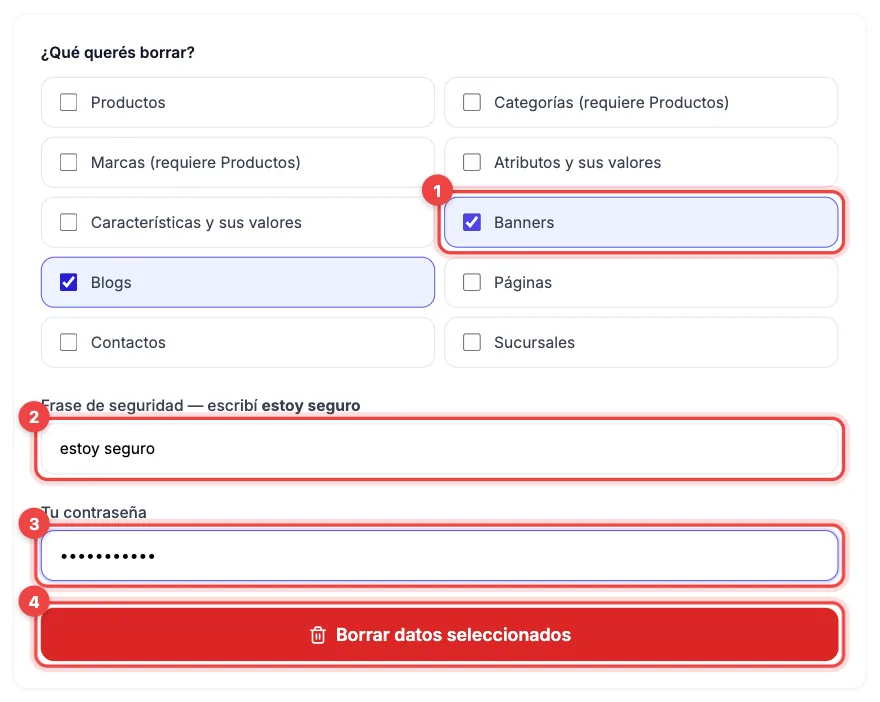
Marcá qué querés borrar
Seleccioná solo las casillas necesarias. Ante la duda, menos es más.
Escribí la frase de seguridad
En «Frase de seguridad» tenés que escribir exactamente estoy seguro (sin comillas). Mientras no coincida, el botón de borrar no se habilita.
Ingresá tu contraseña
En «Tu contraseña», la contraseña de tu usuario del panel. Si no coincide, ves «La contraseña no coincide».
Tocá «Borrar datos seleccionados»
El botón rojo se habilita recién cuando marcaste algo, escribiste la frase y pusiste tu contraseña. Al tocarlo, el borrado se ejecuta y arriba de todo aparece el resultado: en verde lo que se borró y en rojo lo que no se pudo borrar. El evento queda asentado en el Registro de actividad.
La herramienta la ven y la usan los usuarios con permiso sobre Configuración (los que pueden ver y editar la configuración de la tienda), cada uno con su propia contraseña. Dale ese permiso solo a personas de confianza y revisá tus usuarios y roles.
- Exportá lo que quieras conservar: el catálogo (Catálogo → Productos → Carga masiva → Exportar catálogo), tus marcas (Catálogo → Marcas → Exportar) y tus categorías. Mirá Cargas masivas.
- Anotá la estructura del Menú Principal y el Menú Enlaces.
- Verificá dos veces qué casillas marcaste.
Entonces no lo uses todavía. Si sólo querés que algo no se vea en la tienda, desactivalo desde su listado (por ejemplo, el interruptor Activo en Catálogo → Productos): se puede volver atrás en cualquier momento, y el borrado no.
¿Te sirvió este artículo?
¡Gracias por tu opinión!