

Subir las fotos de tus productos desde Google Drive y Google Photos
Conectá tu cuenta de Google y elegí las fotos de tus productos sin bajarlas a la computadora: las que tenés en Drive y las que sacaste con el celular, que están en Google Photos.
Podés cargar las fotos de tus productos sin bajarlas antes a la computadora, desde los dos lugares donde suelen estar:
- Google Drive, cuando te las pasa el fotógrafo o el proveedor en una carpeta compartida.
- Google Photos, que es donde van solas las fotos que sacás con el celular.
En los dos casos es lo mismo: tocás un botón, elegís las fotos, y quedan subidas al producto igual que si las hubieras arrastrado desde tu escritorio.
En la ficha de un producto, pestaña Galería: los botones Elegir desde Google Drive y Elegir desde Google Photos, debajo de la zona para arrastrar archivos. Y la configuración está en el menú lateral, en Configuración → Google Drive y Fotos.
Las credenciales que vas a crear más abajo sirven para Drive y para Google Photos. La única diferencia es que para Photos hay que habilitar una API más, y está indicado en el paso que corresponde.
Antes de empezar
Para que Google te deje entrar a tu Drive desde la tienda, hay que crear unas credenciales gratuitas en Google Cloud. Se hace una sola vez y lleva unos 20 minutos.
Parecen muchos pasos, pero son todos de “entrar, tocar un botón y copiar un texto”. Si te trabás en cualquiera, escribinos.
Al final vas a tener el ID de cliente, la clave de API y el número de proyecto. Los tres tienen que salir del mismo proyecto de Google Cloud: es el error más común.
Paso 1: crear las credenciales en Google
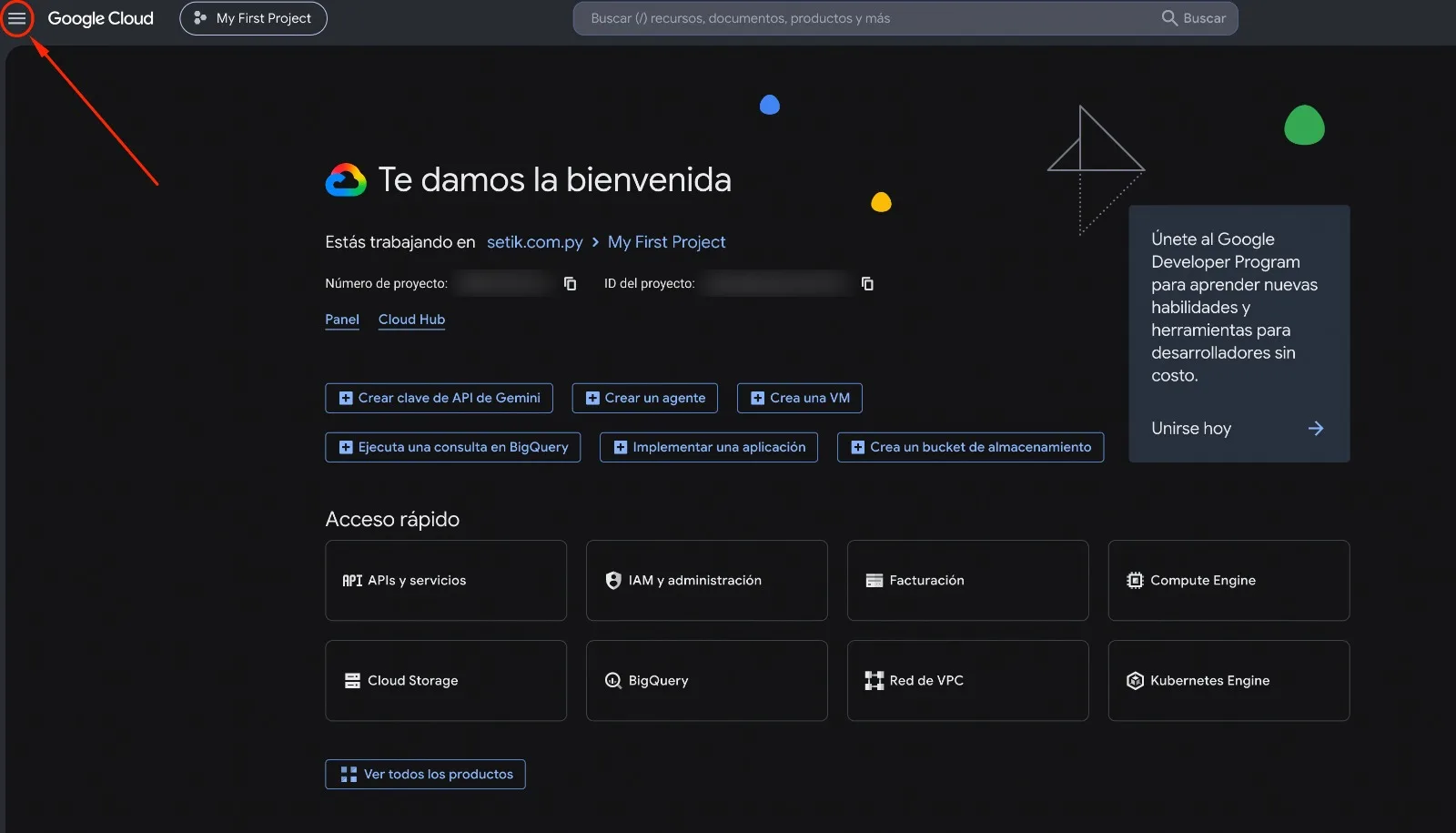
Entrá a Google Cloud y abrí el menú
Andá a console.cloud.google.com con la cuenta de Google donde están tus fotos. Si es tu primera vez, te
va a crear solo un proyecto llamado My First Project; ese sirve perfecto y no hace falta crear otro.
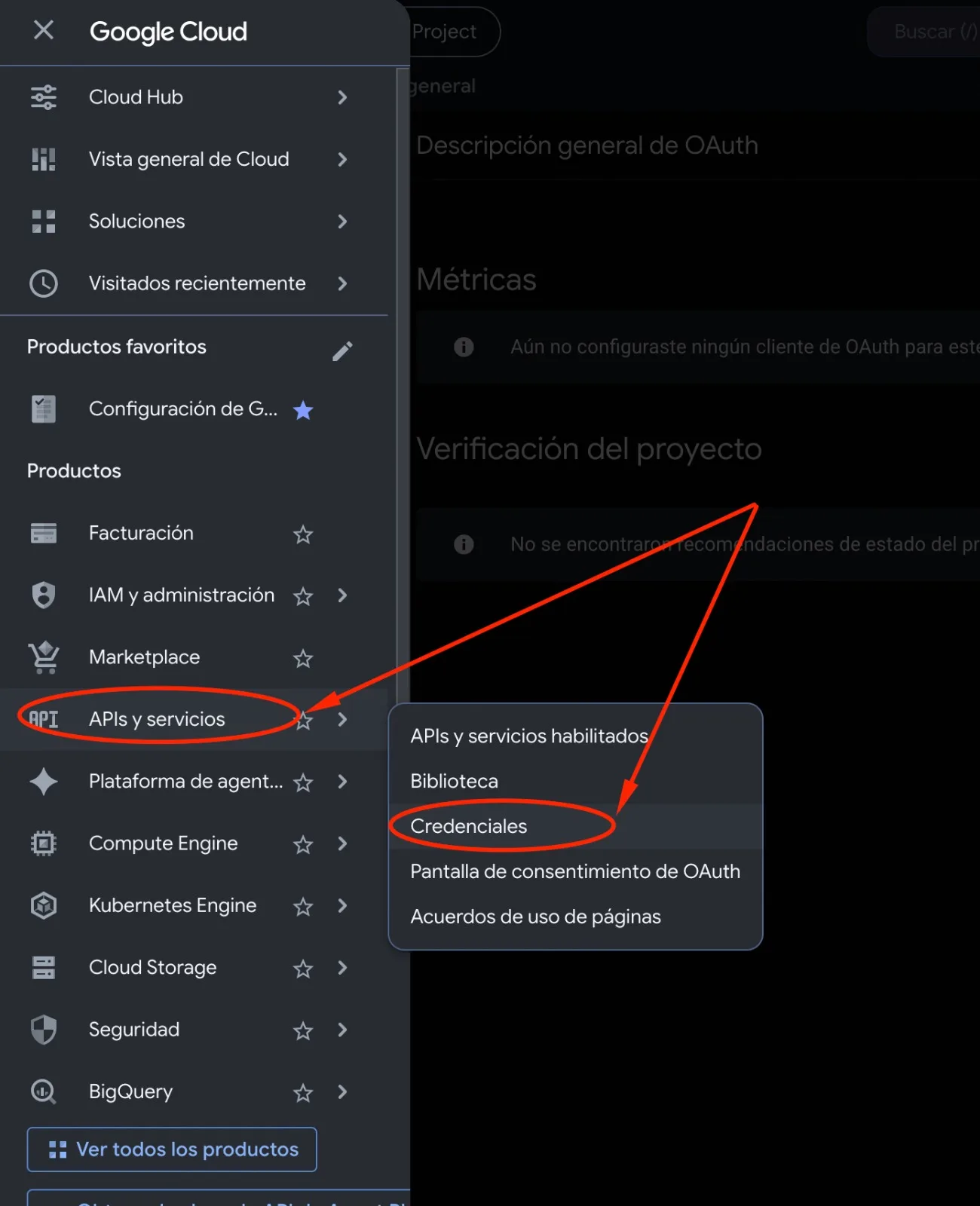
Tocá el menú de las tres rayas, arriba a la izquierda.
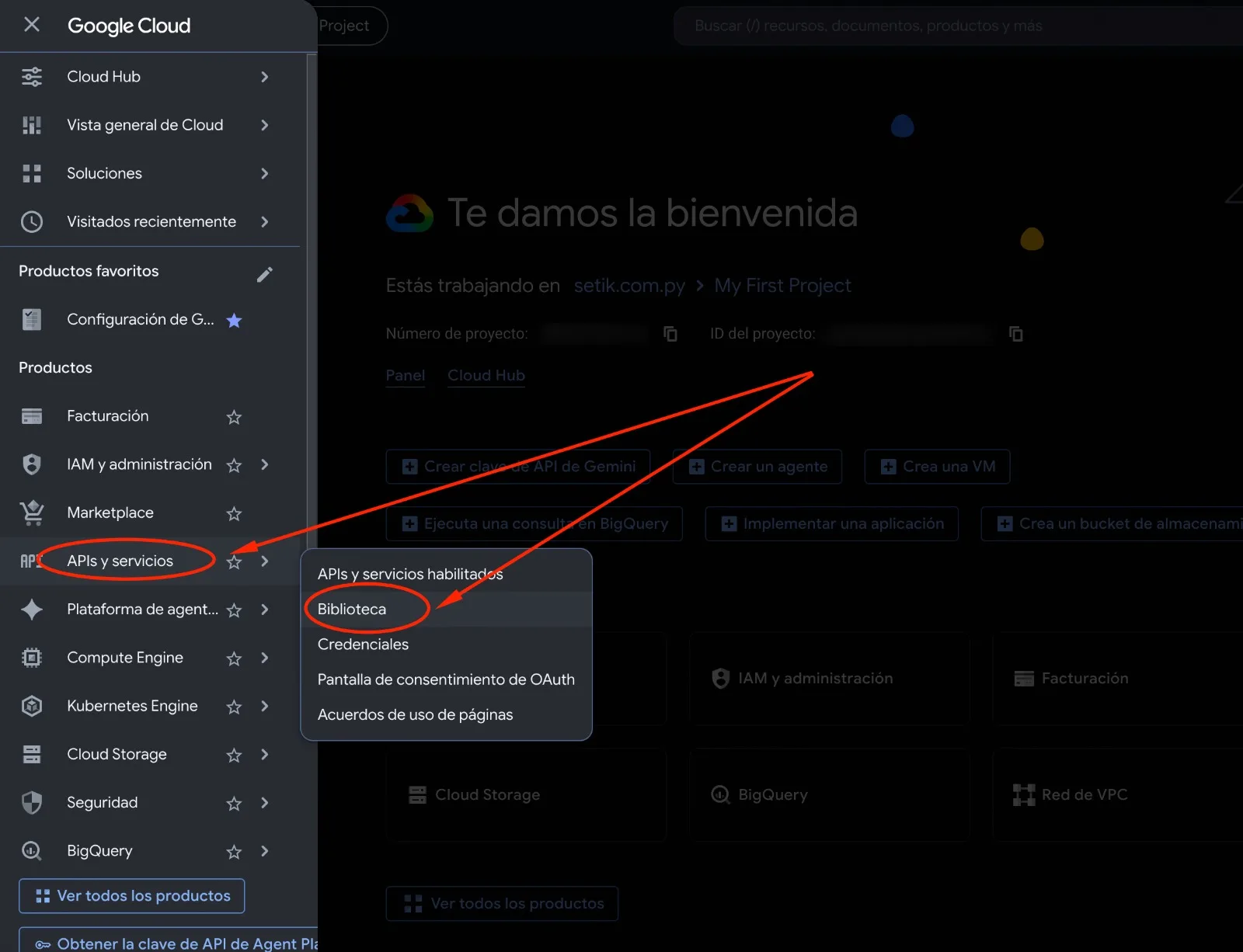
Abrí la Biblioteca de APIs
En el menú, buscá APIs y servicios y, en el submenú que se abre al costado, tocá Biblioteca.
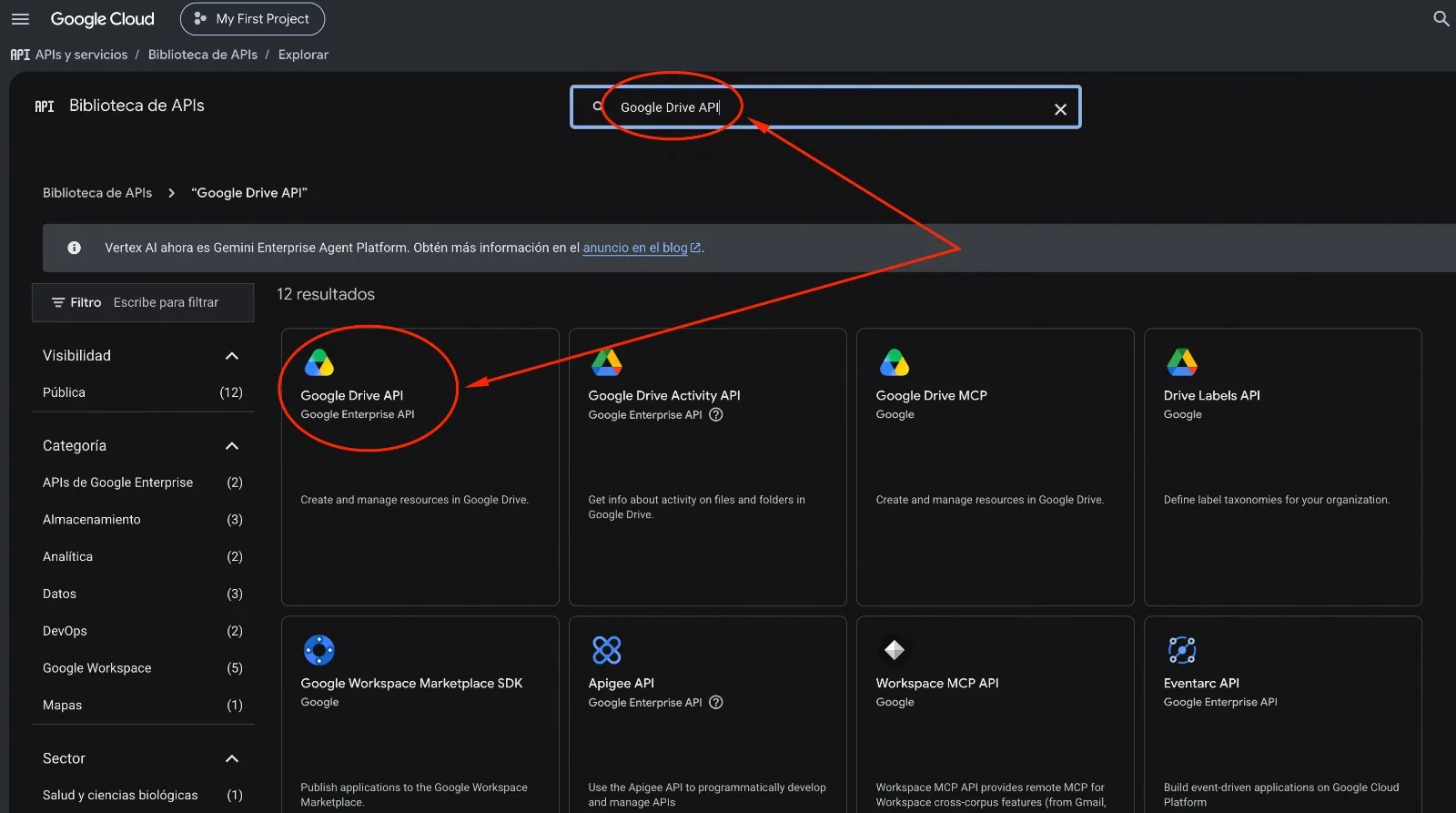
Habilitá la API de Google Drive
En el buscador de la Biblioteca escribí Google Drive API y tocá la tarjeta que dice exactamente eso (la primera). Cuidado con las parecidas: Drive Activity, Drive Labels y Drive MCP no sirven.
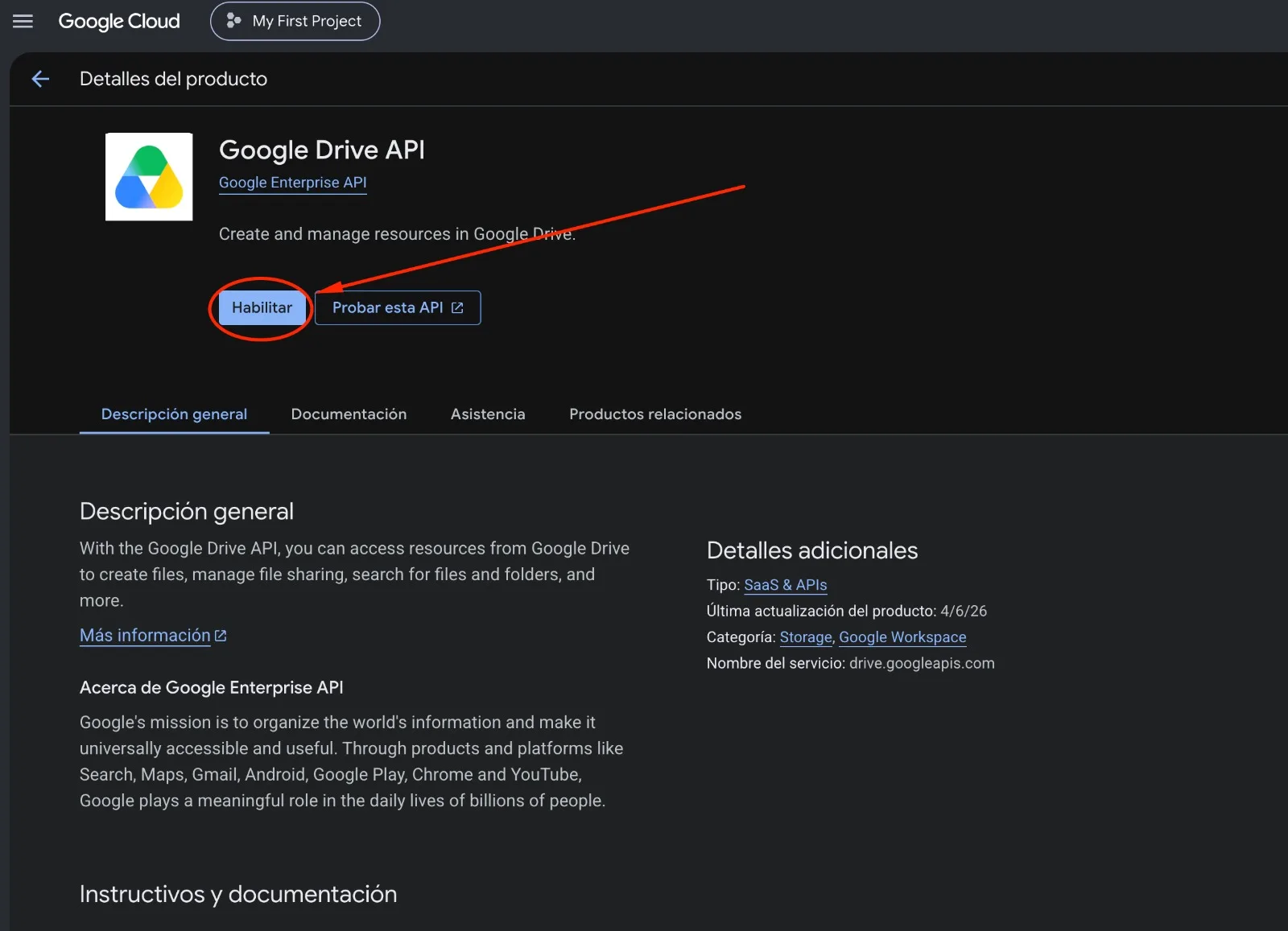
Se abre la ficha del producto: tocá Habilitar y esperá unos segundos.
Habilitá la API de Google Picker
Volvé a la Biblioteca (mismo camino del paso 2) y ahora buscá Google Picker API. Ojo: en esa búsqueda también sale Google Photos Picker API, que es otra —ésa va en el paso que sigue, no en éste.
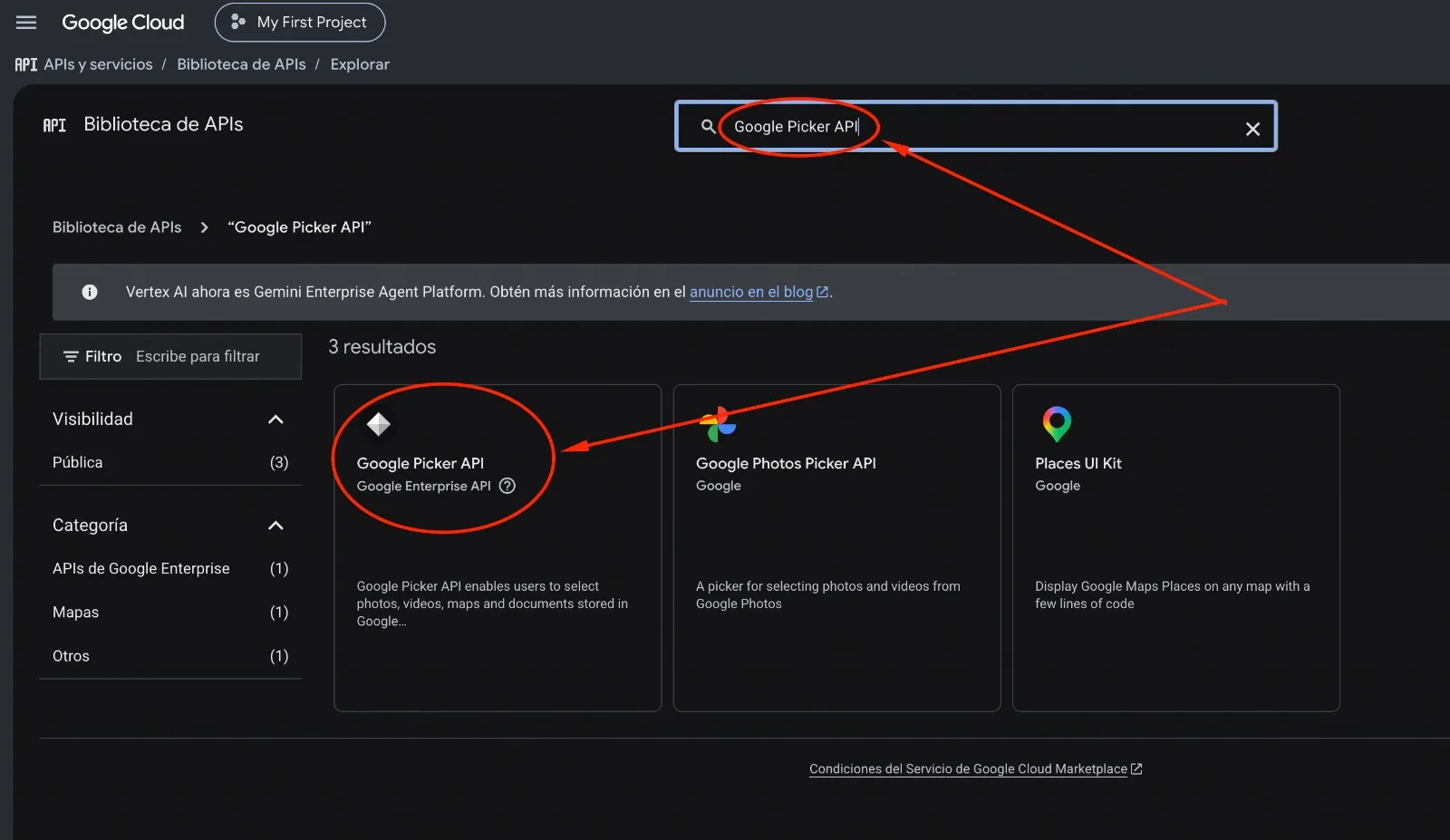
Tocá Habilitar igual que antes.
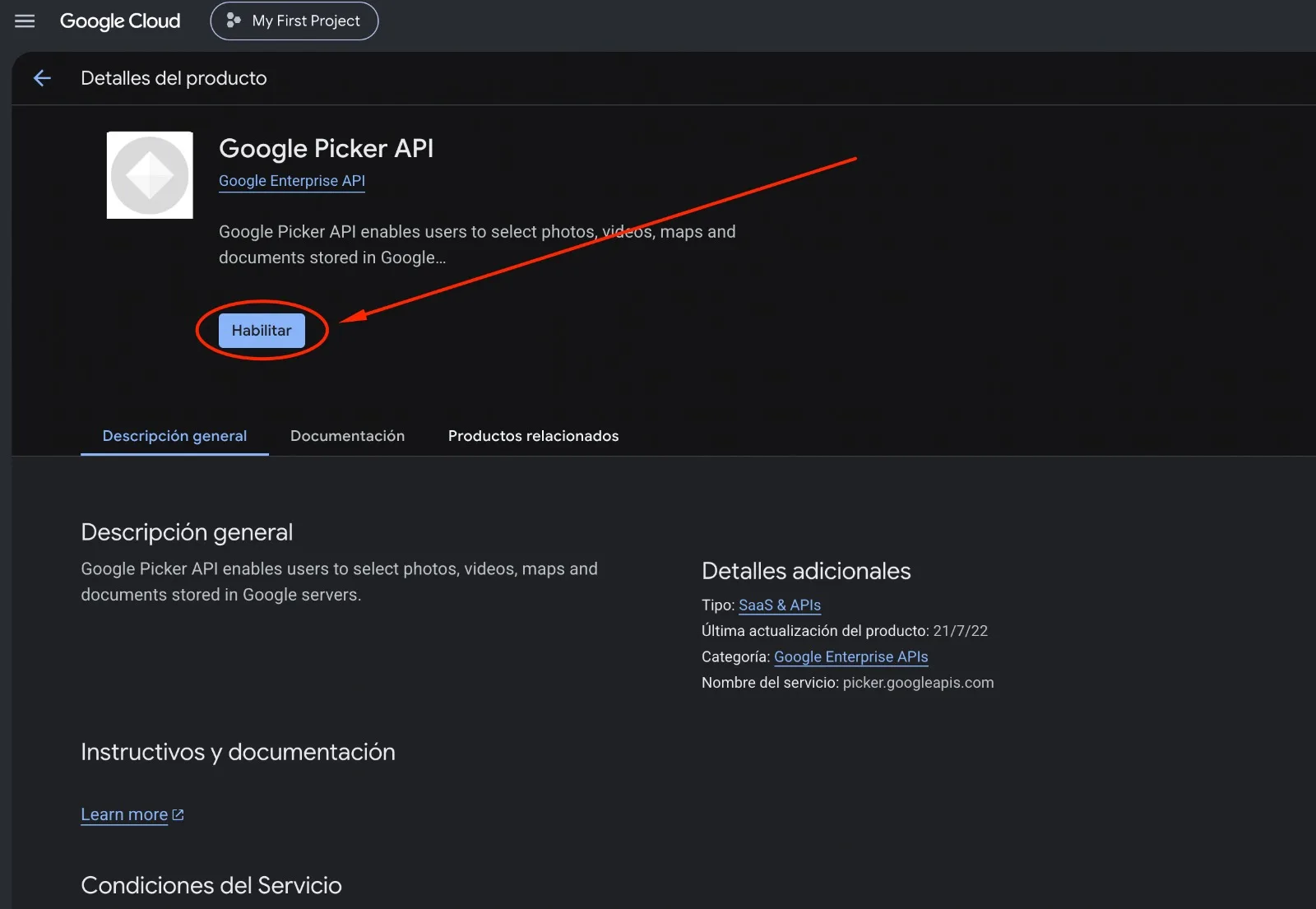
Habilitá la API de Google Photos
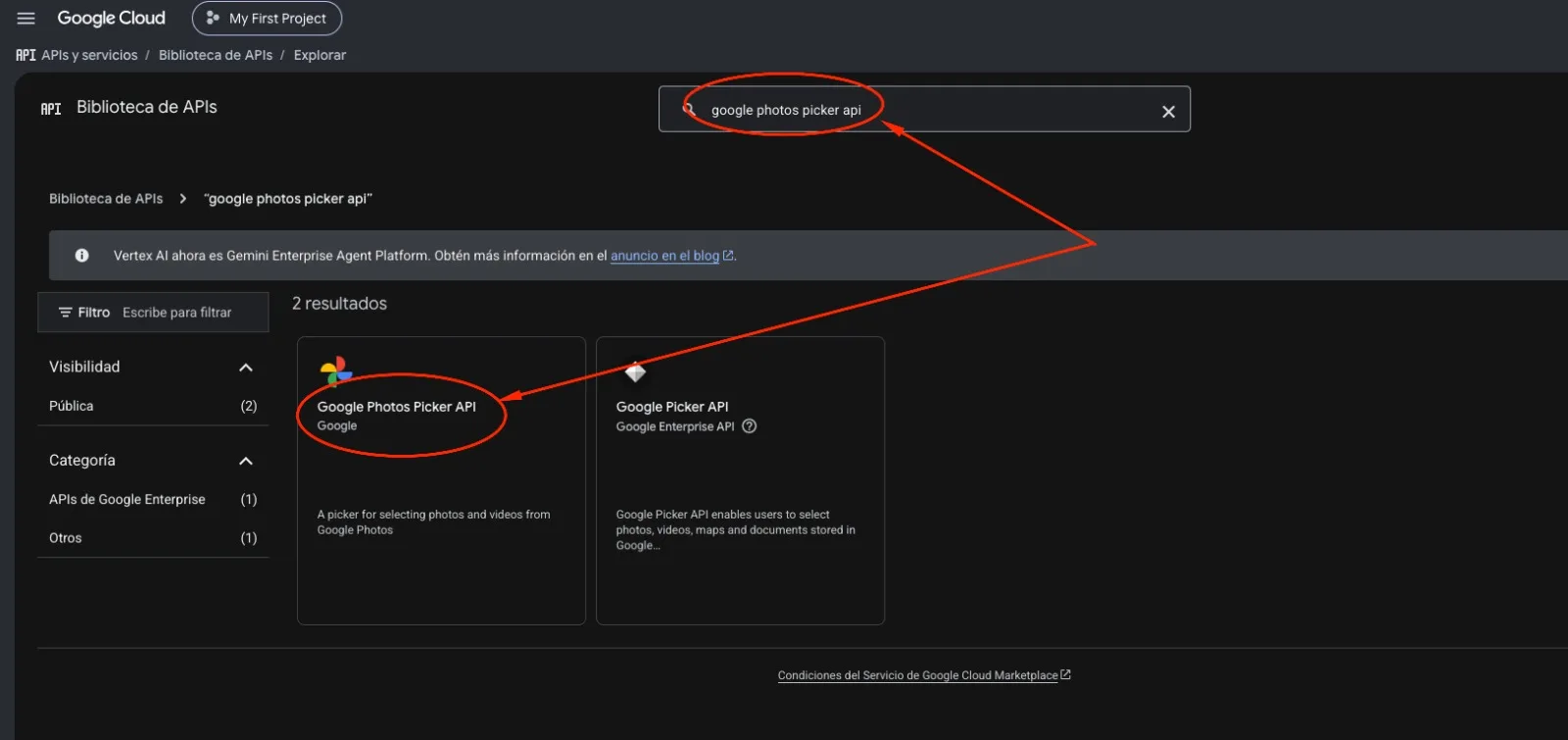
Una más, y con ésta ya están todas. Volvé a la Biblioteca y buscá Google Photos Picker API.
Te van a salir dos tarjetas parecidas y conviene mirar bien cuál es cuál:
- Google Photos Picker API — la del molinete de colores, abajo dice «A picker for selecting photos and videos from Google Photos». Ésta es la que va.
- Google Picker API — el rombo gris, Google Enterprise API. Es la de Drive: ya la habilitaste en el paso anterior.
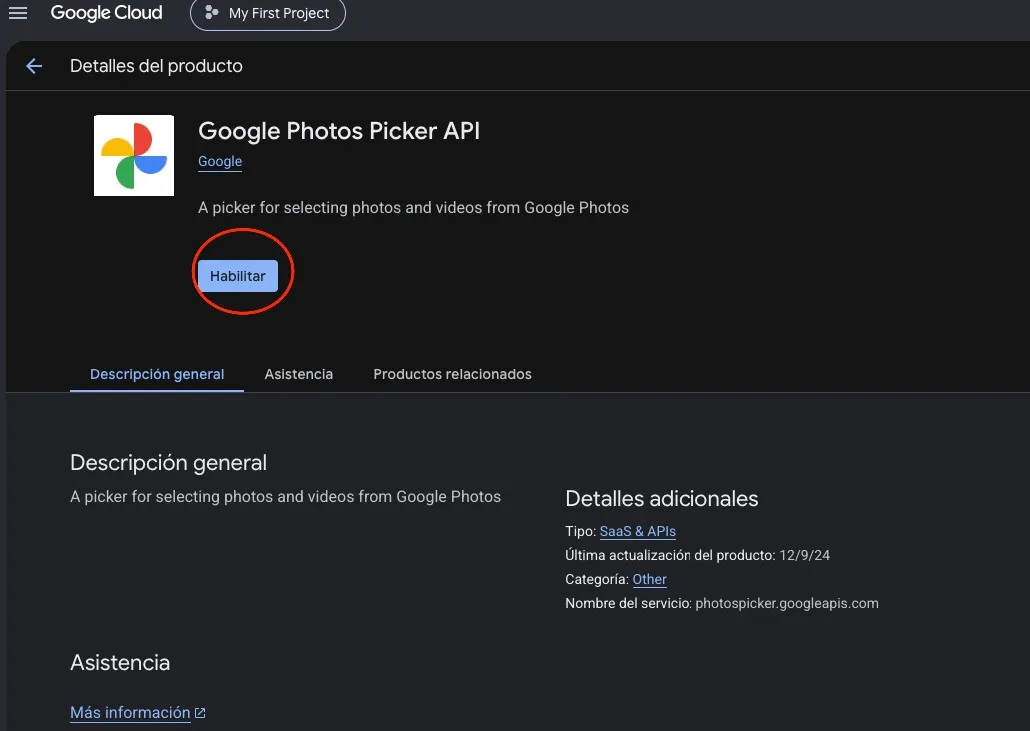
Entrá a esa tarjeta y tocá Habilitar.
Abrí la pantalla de permiso
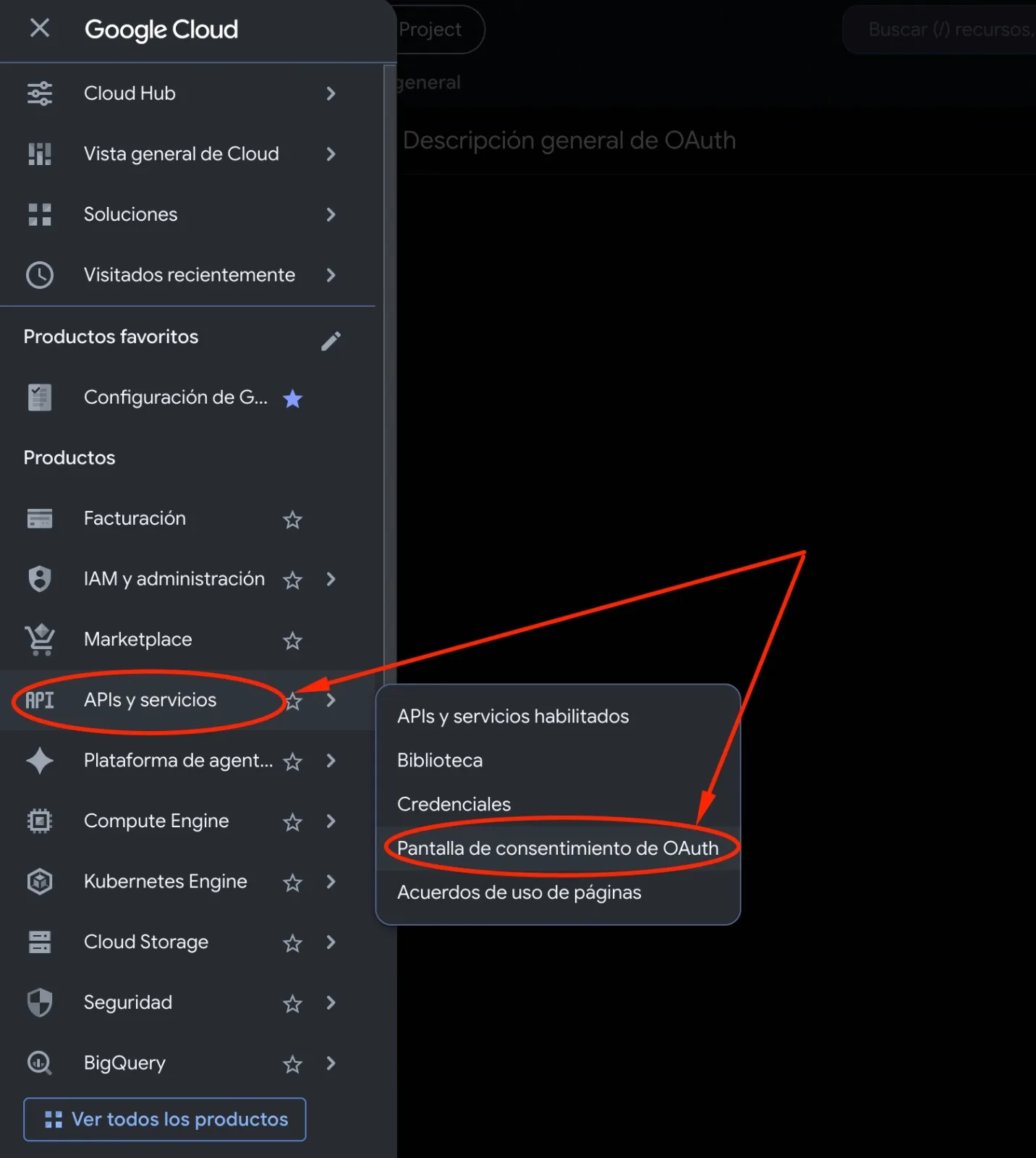
Volvé al menú de las tres rayas → APIs y servicios, y esta vez entrá a Pantalla de consentimiento de OAuth.
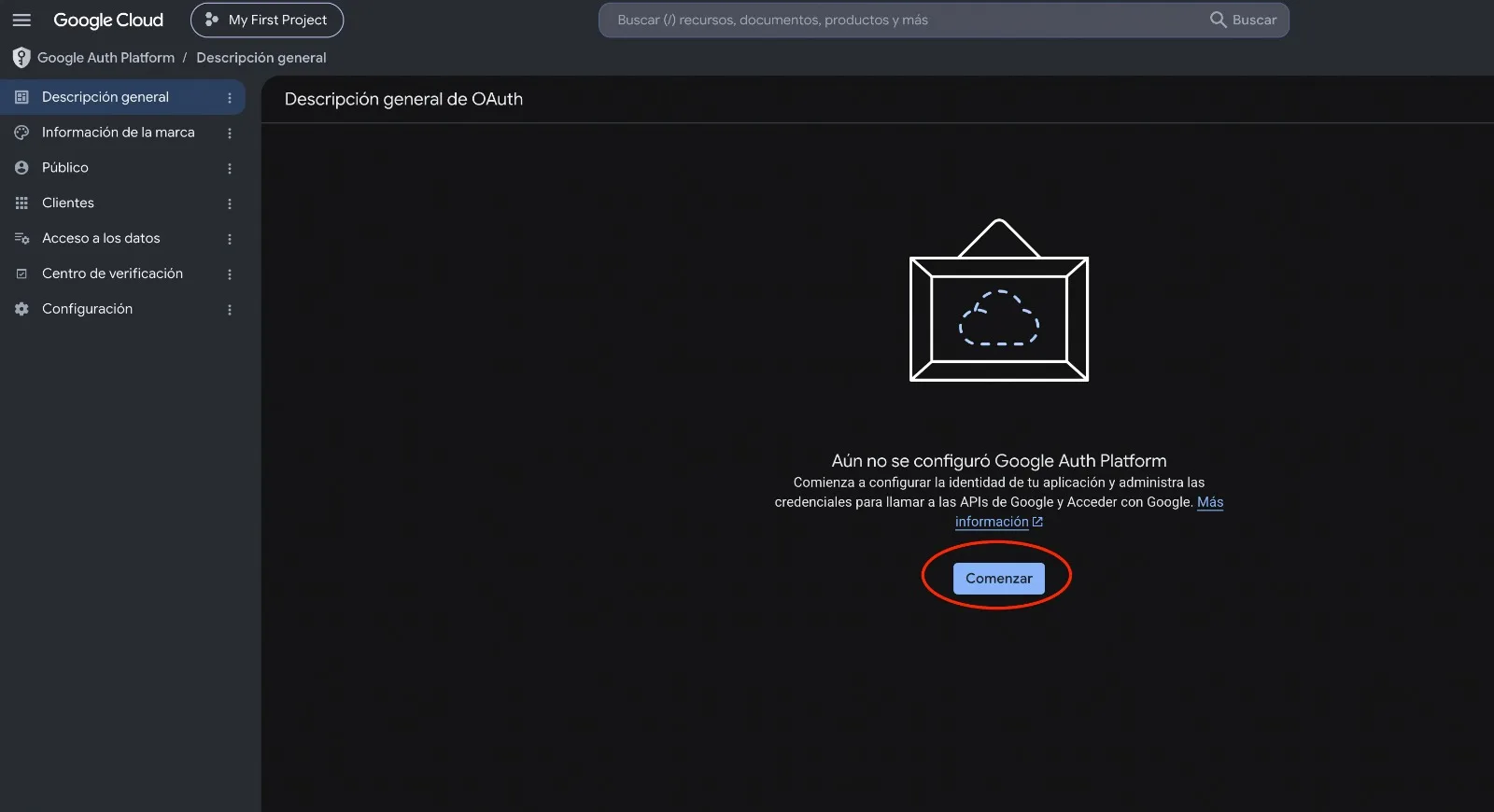
Te va a recibir Google Auth Platform con el cartel «Aún no se configuró Google Auth Platform». Tocá Comenzar.
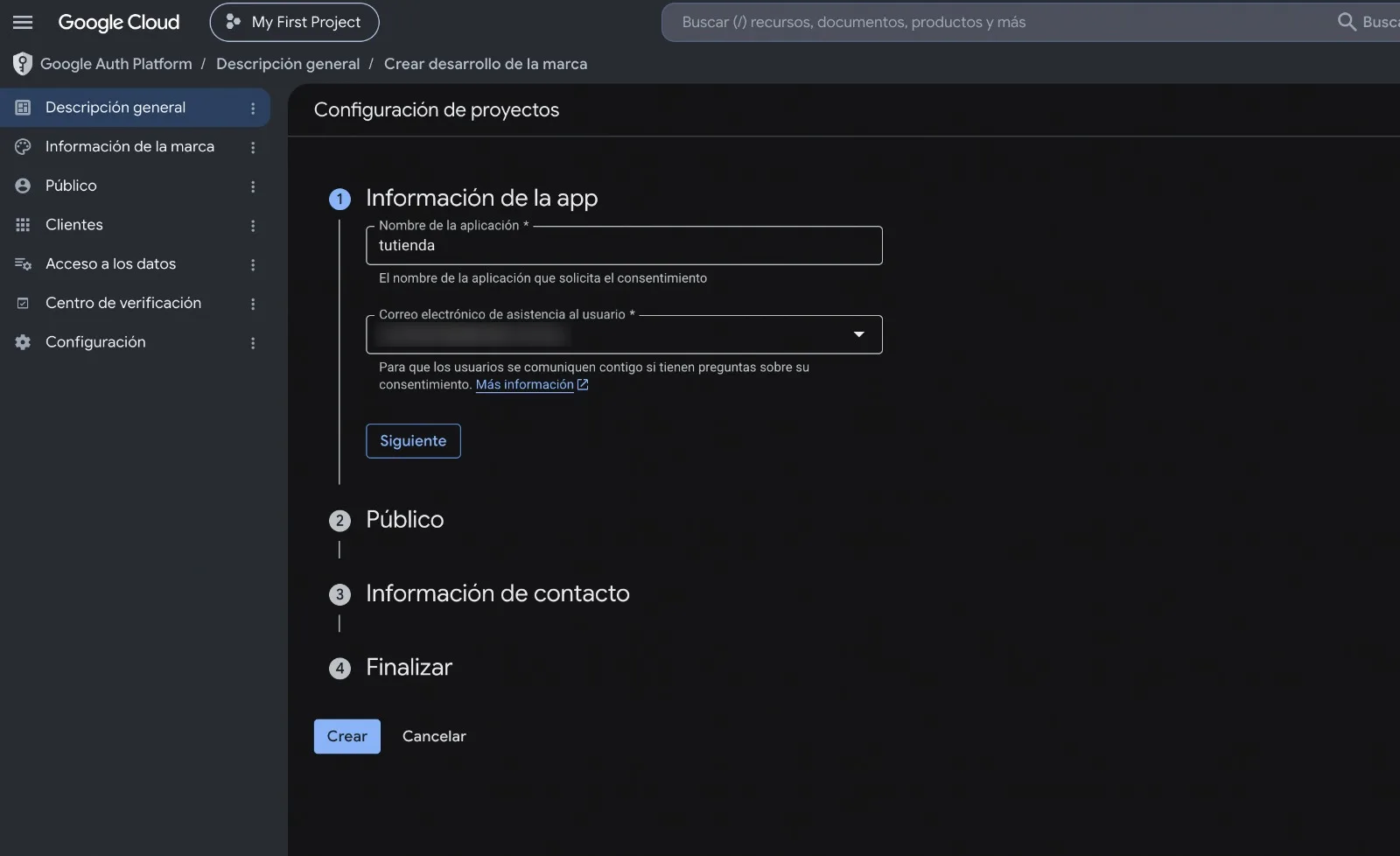
Asistente 1 de 4: Información de la app
Nombre de la aplicación: poné el nombre de tu comercio. Es el que va a ver tu gente en la pantalla donde Google pide el permiso, así que conviene que lo reconozcan.
Correo electrónico de asistencia: elegí el tuyo de la lista.
Tocá Siguiente.
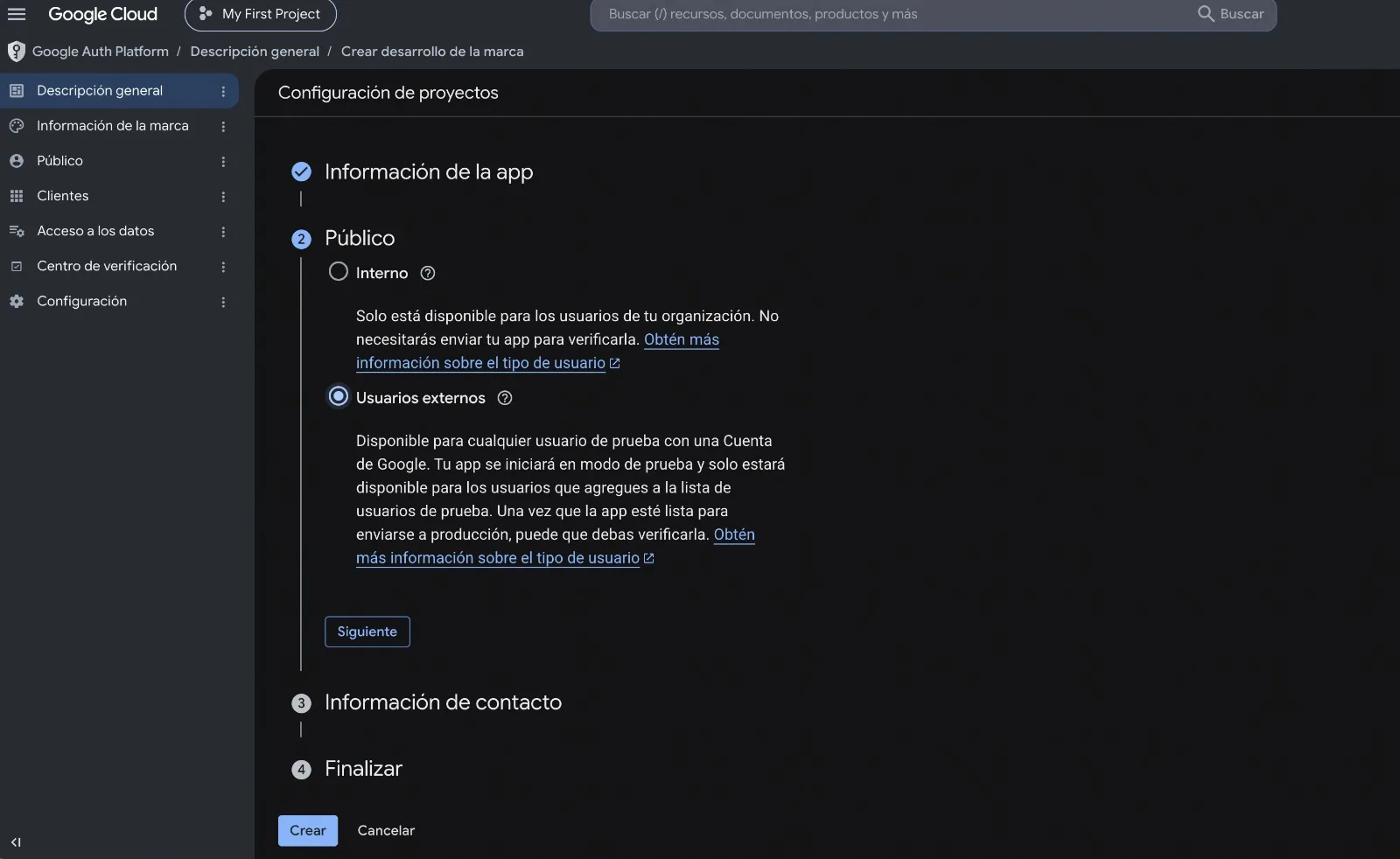
Asistente 2 de 4: Público — acá está «Usuarios externos»
Éste es el paso que antes se hacía en otra pantalla. Elegí Usuarios externos y tocá Siguiente.
Aunque diga «externos», no significa que tu Drive quede abierto a nadie: es sólo el tipo de cuenta con la que se entra, y la tuya de Gmail es de ésas.
Google te avisa ahí mismo lo que implica: la app arranca en modo de prueba y sólo van a poder usarla las cuentas que agregues a la lista de usuarios de prueba. Eso lo hacemos en dos pasos más.
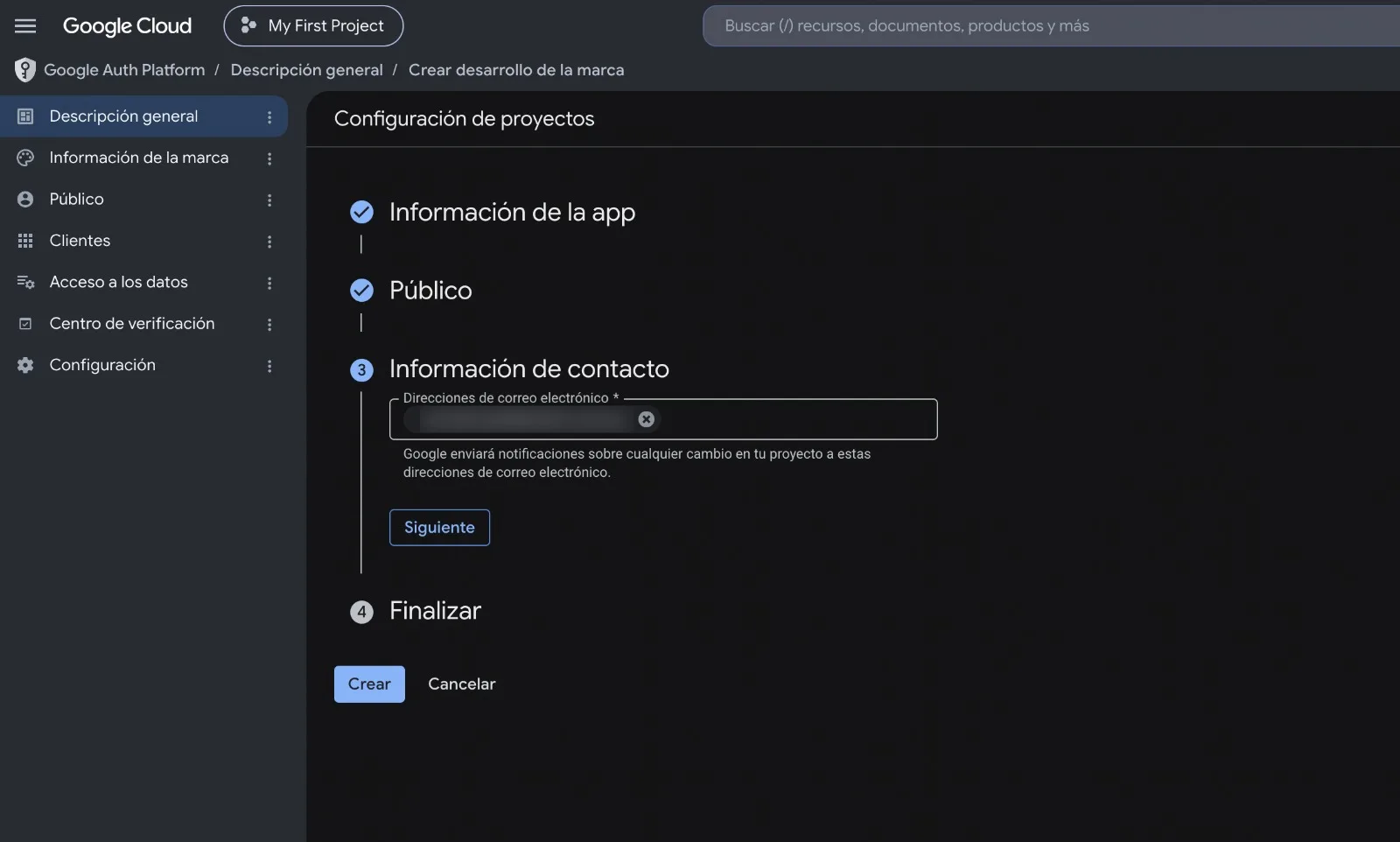
Asistente 3 de 4: Información de contacto
Poné tu correo. Es adonde Google te avisa si algo cambia en el proyecto. Siguiente.
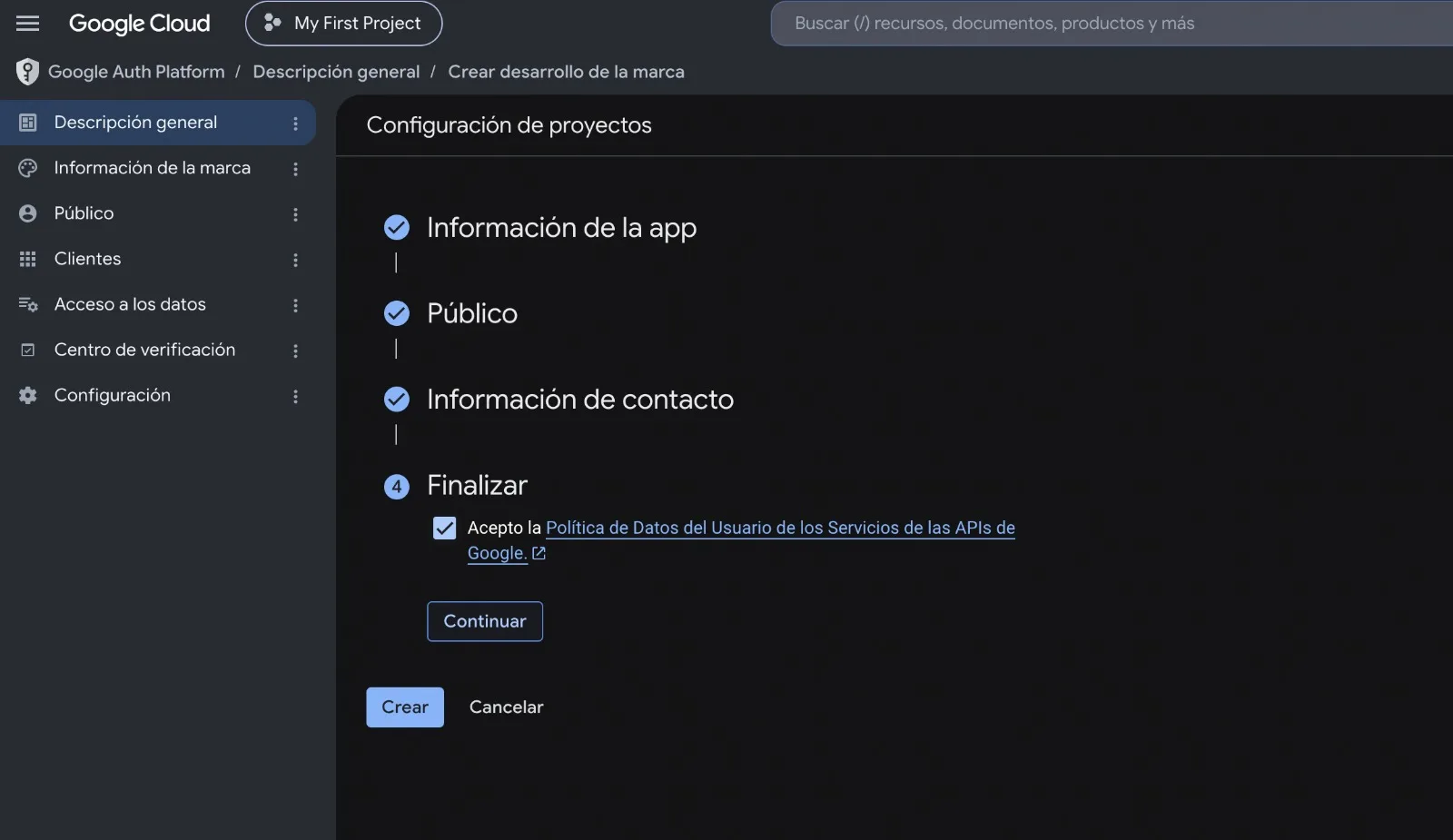
Asistente 4 de 4: Finalizar
Marcá Acepto la Política de Datos del Usuario de los Servicios de las APIs de Google, tocá Continuar y después Crear.
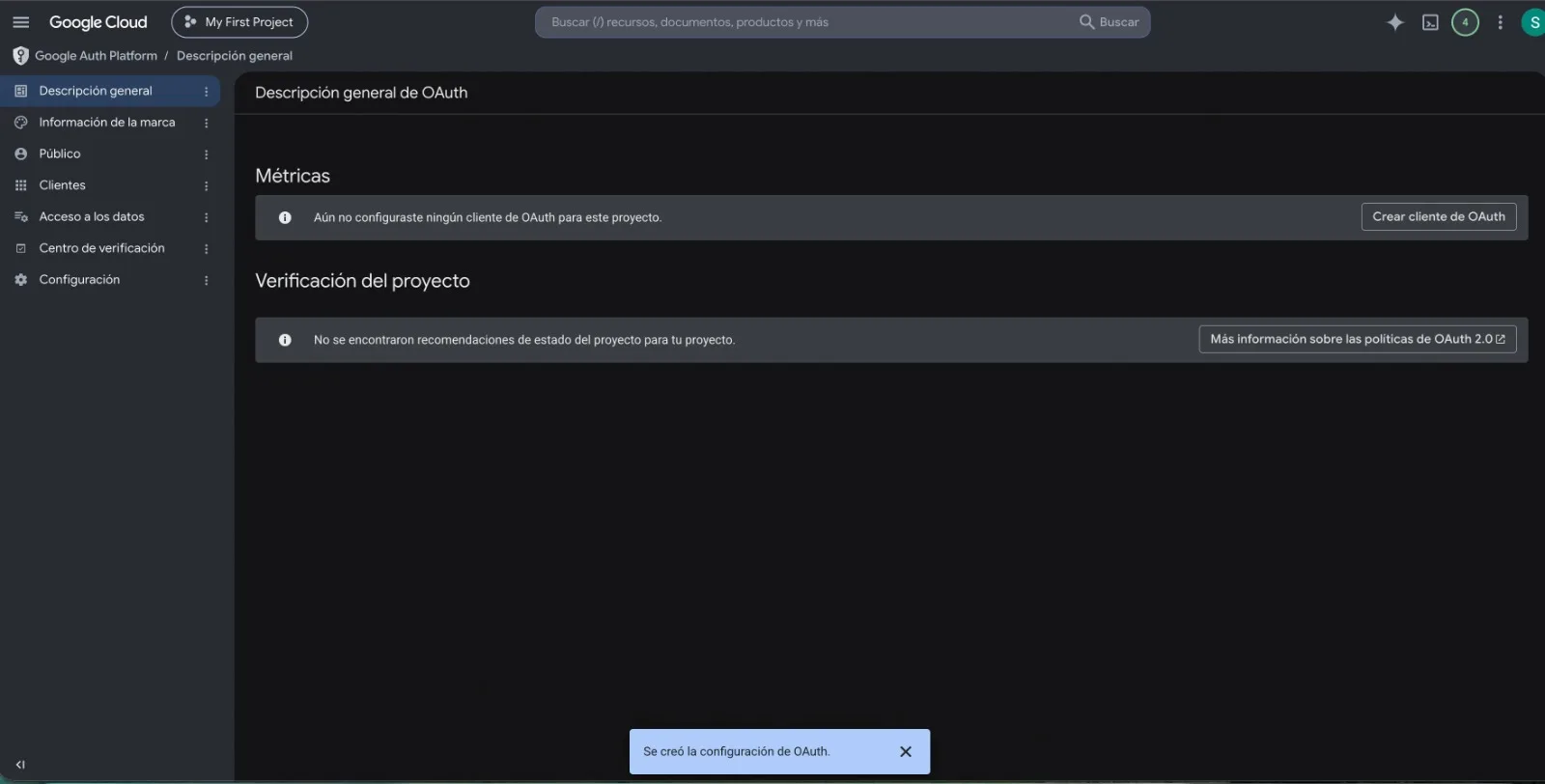
Cuando termina te avisa «Se creó la configuración de OAuth».
Agregá a quienes vayan a subir fotos
Si elegiste Usuarios externos, entrá a Público en el menú de la izquierda y, abajo de todo, en Usuarios de prueba, tocá Agregar usuarios.
Cargá ahí las direcciones de Gmail de todas las personas que vayan a cargar fotos desde el panel. Si alguien no está en esa lista, Google no lo va a dejar entrar.
Abrí «Credenciales»
Menú de las tres rayas → APIs y servicios → Credenciales. Es el mismo submenú de antes, un renglón más abajo de Biblioteca.
Creá la clave de API
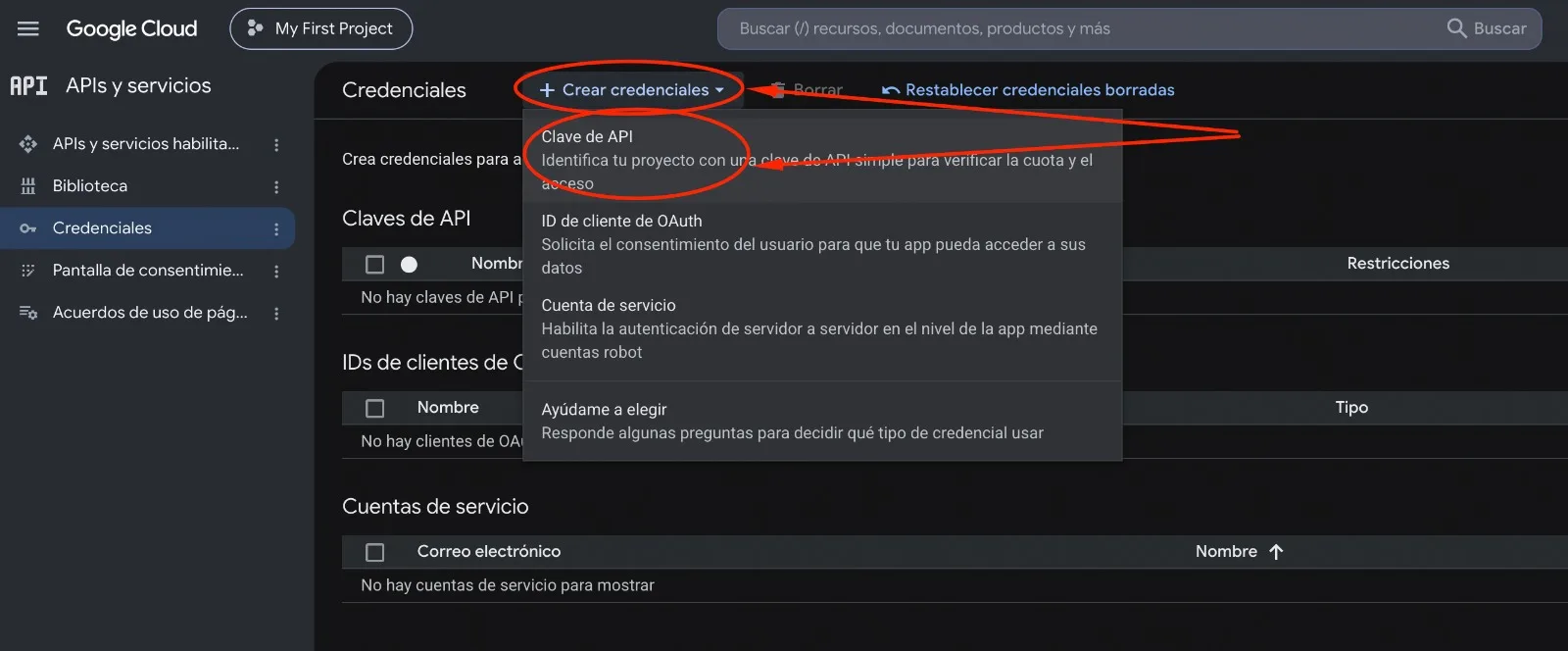
Arriba tocá + Crear credenciales y elegí Clave de API.
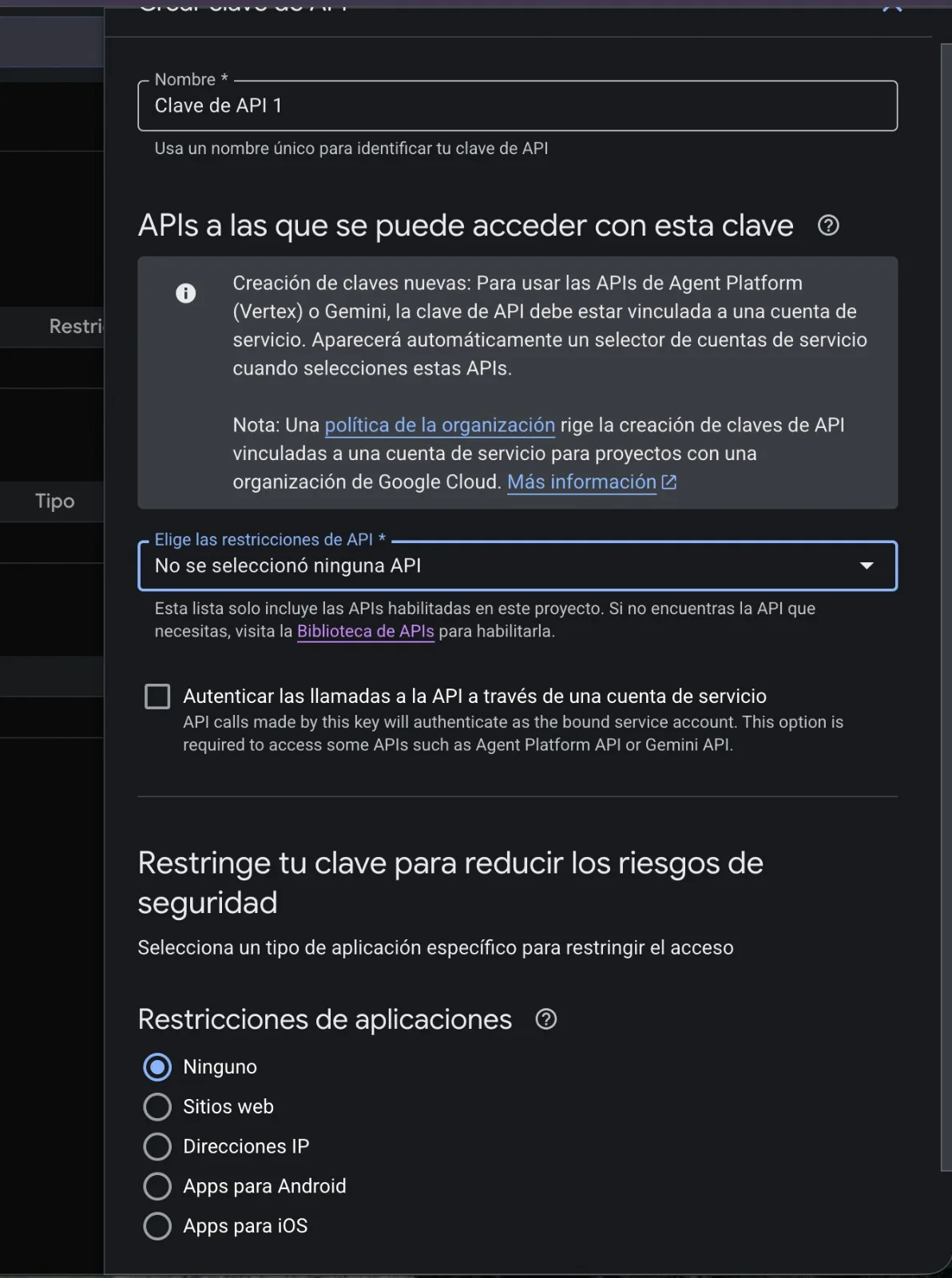
Se abre un panel con el nombre de la clave y sus restricciones. El nombre dejalo como viene
(Clave de API 1): es sólo para vos.
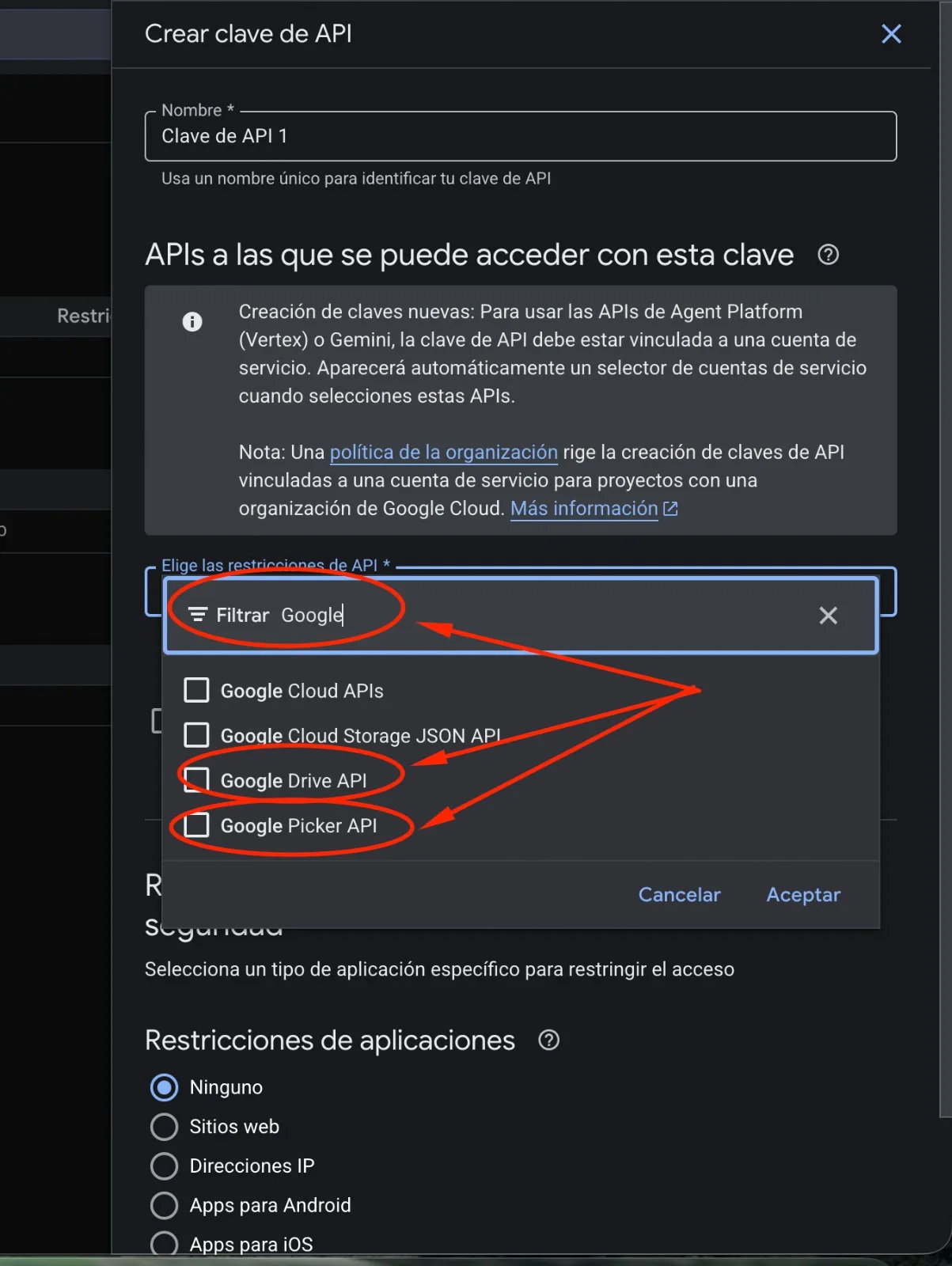
Abrí Elige las restricciones de API y, en el buscador que aparece, escribí Google. Marcá Google
Drive API y Google Picker API —las dos que habilitaste al principio— y tocá Aceptar. Así esta
clave sólo sirve para esto y para nada más.
Tocá Crear y Google te muestra la clave: copiala con el botón de la derecha y pegala en un bloc de
notas, que en un rato la vas a necesitar. Empieza con AIza.
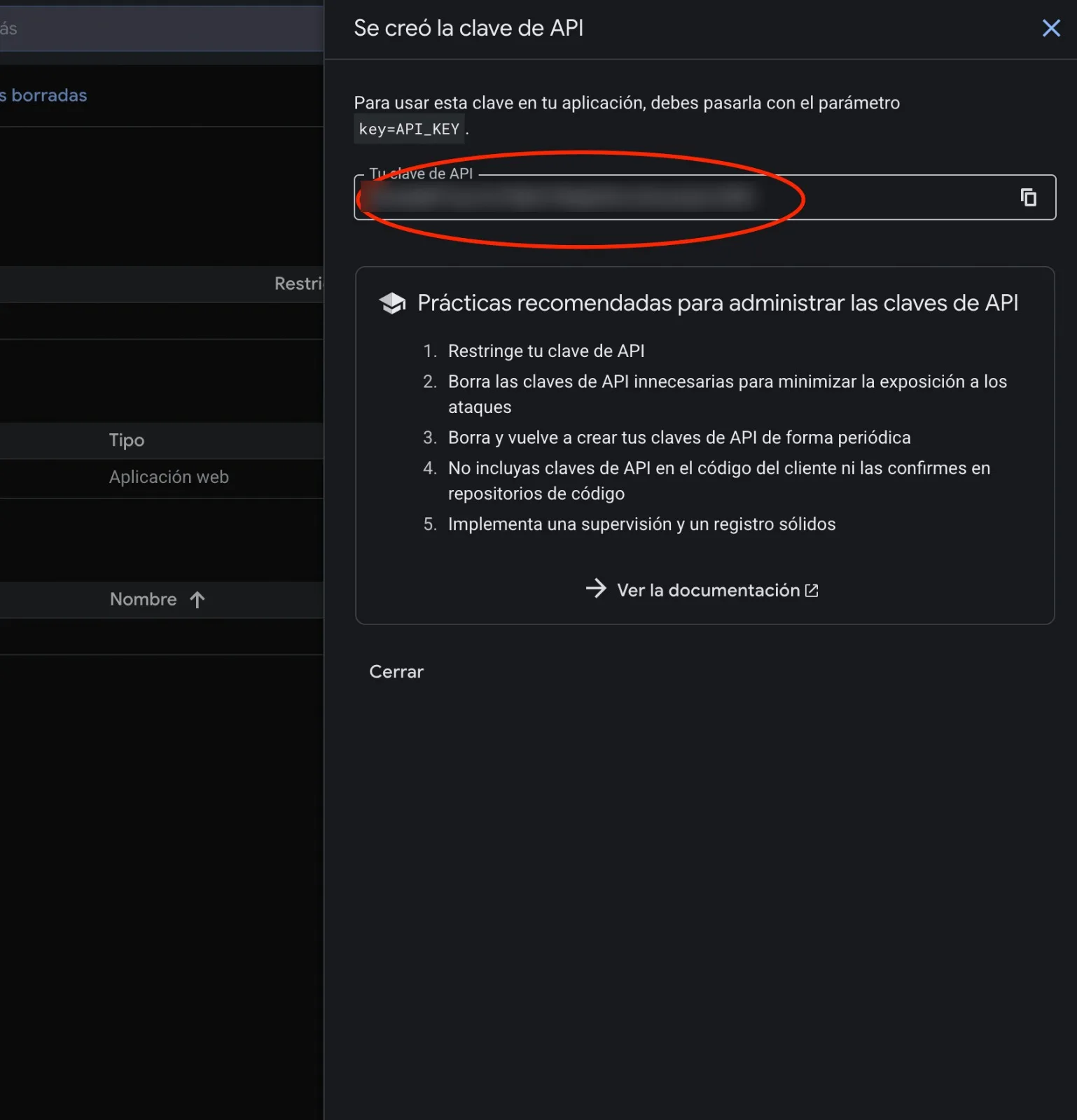
Ésta sí la vas a poder volver a ver cuando quieras, desde Credenciales.
Creá el ID de cliente: qué es y para qué
Volvé a + Crear credenciales y ahora elegí ID de cliente de OAuth.
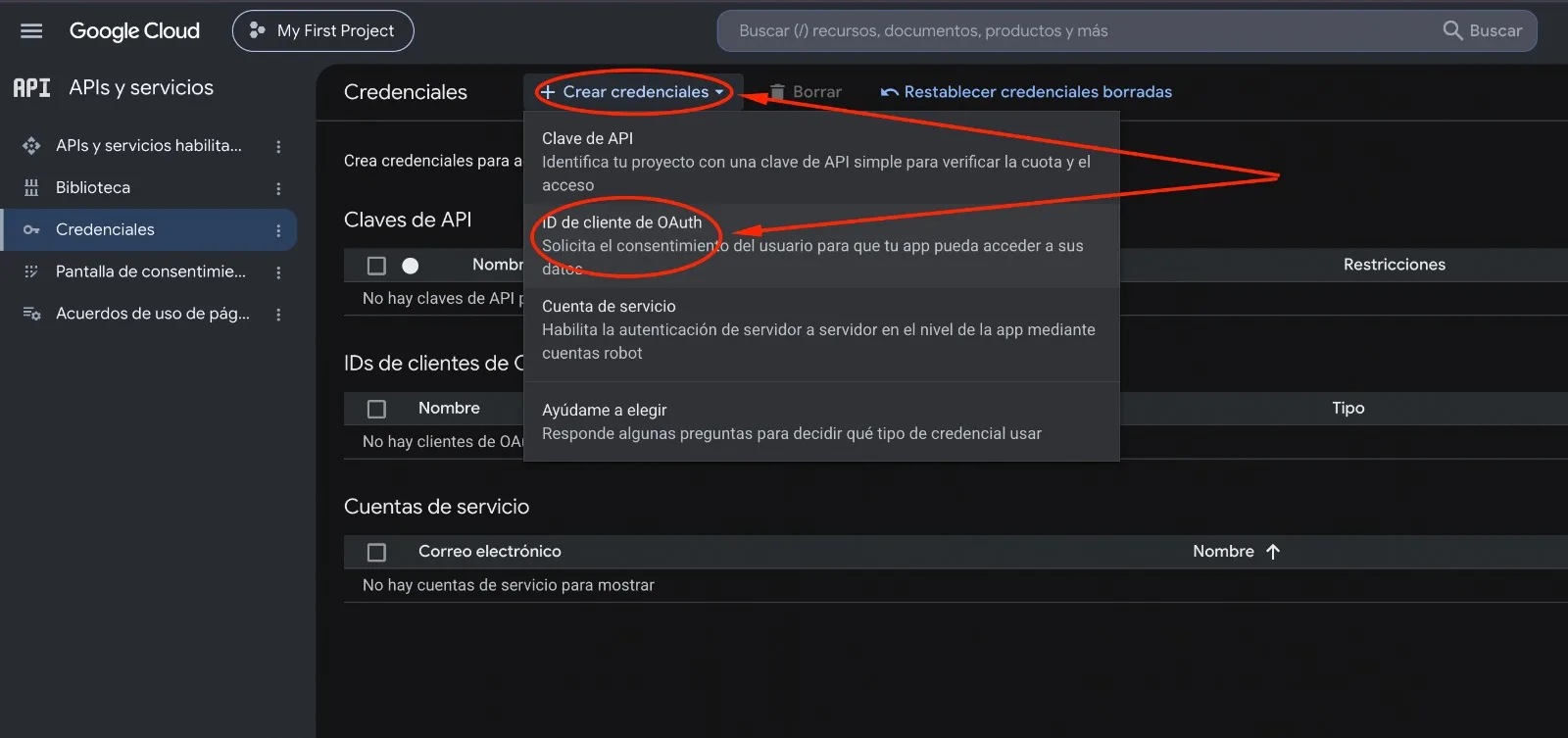
Es la credencial que le muestra tu tienda a Google cuando abre el selector de fotos. Google la mira y sabe dos cosas: de qué comercio viene el pedido —por eso la pantalla de permiso lleva el nombre que pusiste antes— y desde qué dirección de internet tiene permitido abrirse. Esa dirección se la decís vos en el paso que sigue: es el candado del asunto.
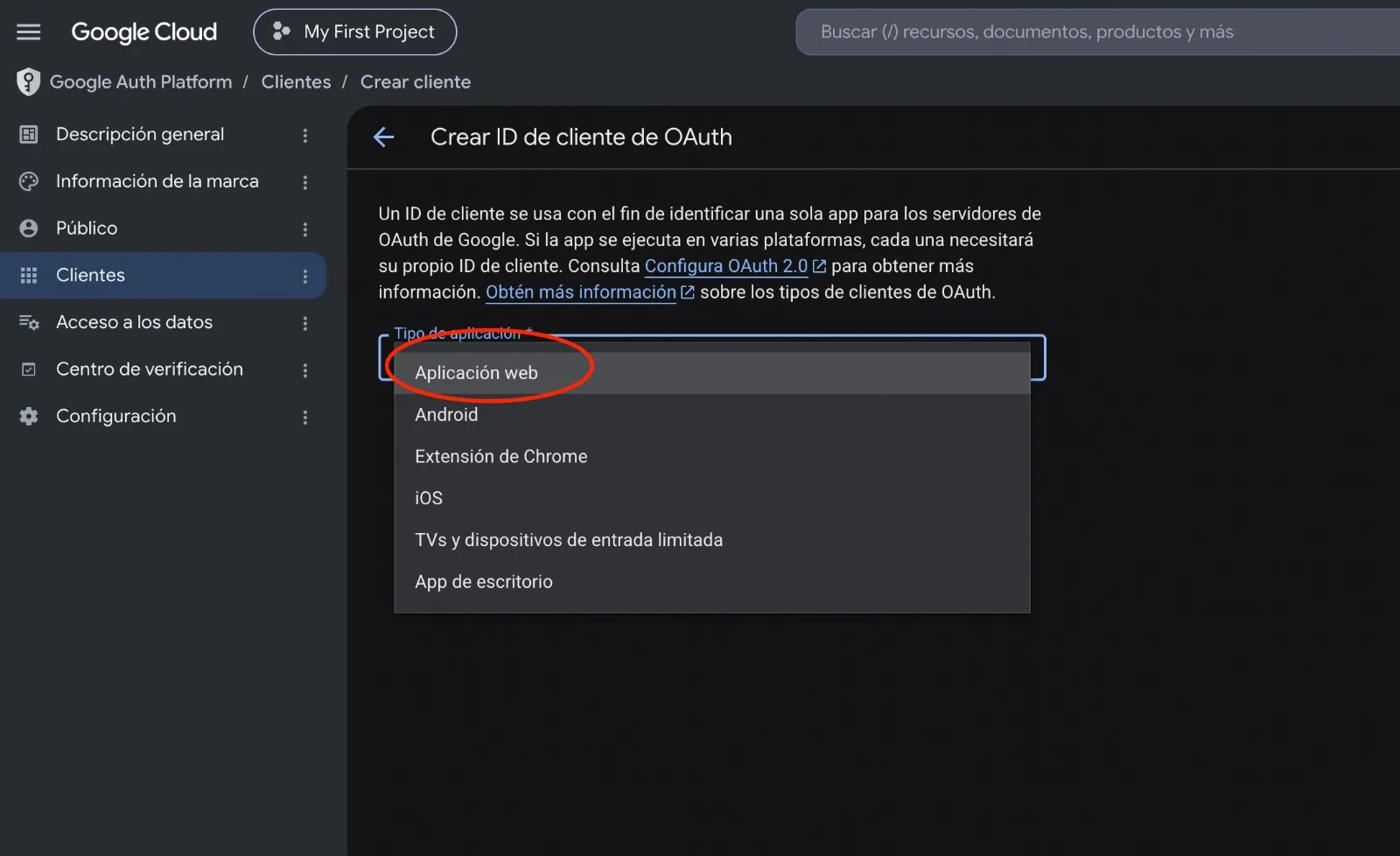
Elegí «Aplicación web»
En Tipo de aplicación elegí Aplicación web. Tiene que ser ésa: tu panel se abre en el navegador. Android, iOS y las demás no sirven acá.
Pegá la dirección de tu panel (el paso que más se equivoca)
Nombre: dejá el que viene (Cliente web 1). Es sólo para que vos lo identifiques en Google, no lo ve
nadie más.
Abajo, en Orígenes autorizados de JavaScript, tocá + Agregar URI y pegá la dirección de tu panel.
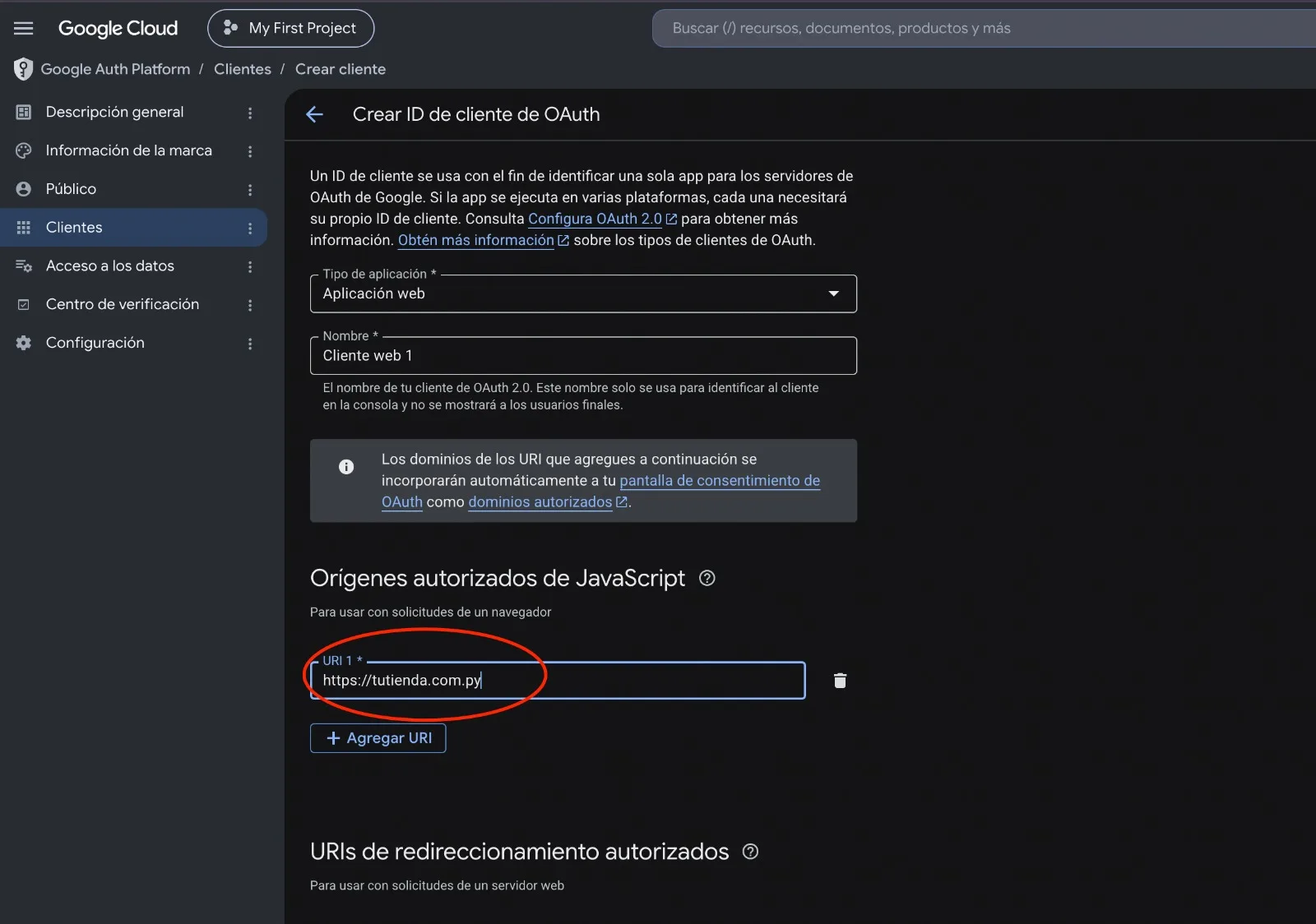
Entrá a Configuración → Google Drive y Fotos en tu tienda: ahí está la dirección exacta con un botón para
copiar. Tiene que quedar igual igual, con https:// adelante y sin barra al final. Un www de
más o de menos y Google no te va a dejar abrir el selector.
¿Entrás al panel por más de una dirección —tu dominio propio y el de MaxTiendas—? Tocá + Agregar URI otra vez y cargá las dos.
Tocá Crear.
Copiá el ID de cliente (y NO el secreto)
Google te muestra un cartel con dos datos. Copiá sólo el de arriba, el que dice ID de cliente:
es largo y termina en .apps.googleusercontent.com.
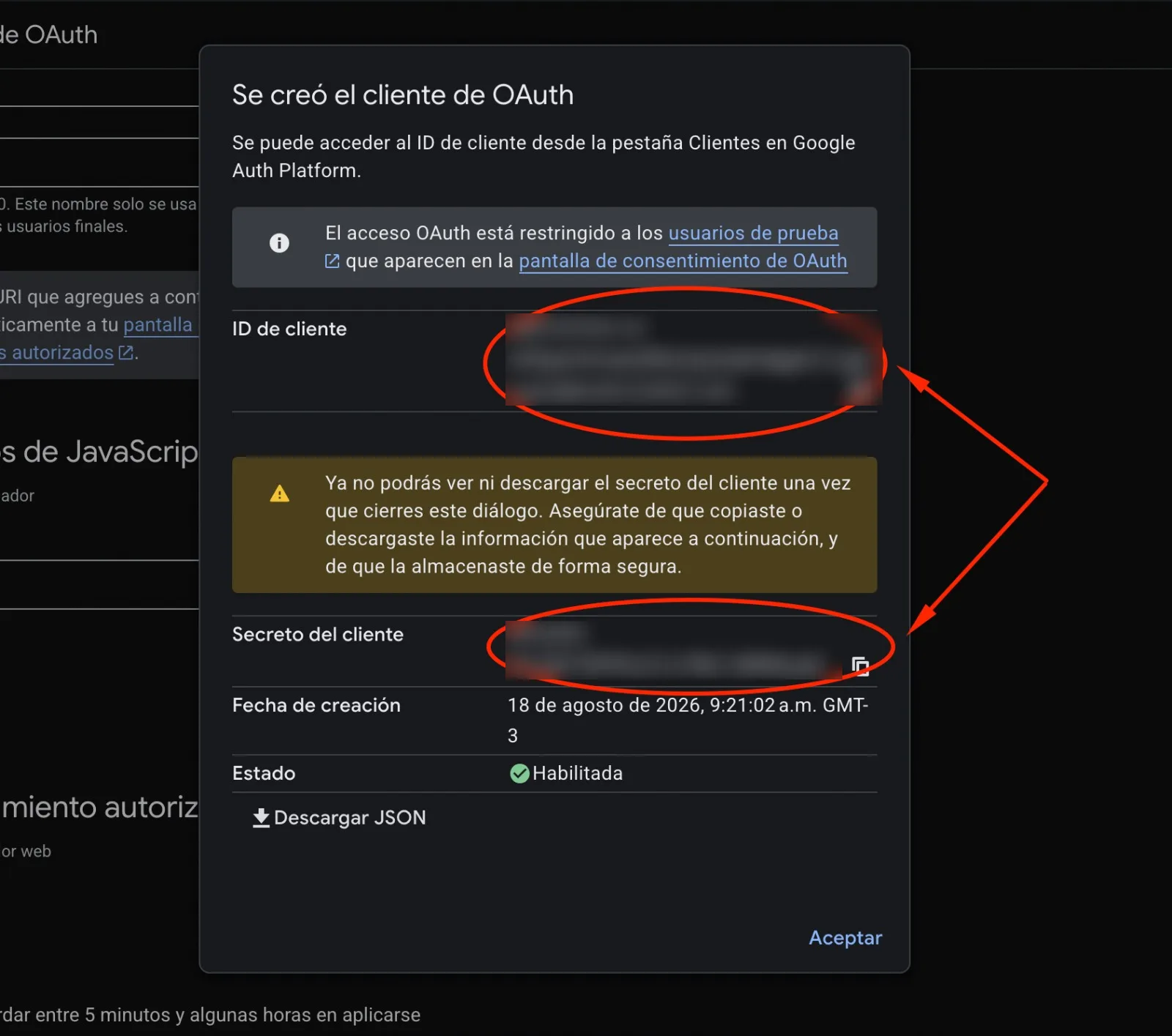
Ese segundo dato, el que empieza con GOCSPX-, no hace falta para nada en tu tienda. No lo copies
ni lo pegues en ningún lado, y no lo compartas con nadie: es como una contraseña de tu proyecto. El
cartel de Google que avisa «ya no vas a poder verlo» te va a asustar, pero no importa — el que
necesitás es el ID de cliente, y ése lo podés volver a ver cuando quieras en Clientes.
Copiá el número de proyecto
Último dato. Tocá Google Cloud arriba a la izquierda para volver a la portada: ahí dice Número de proyecto.
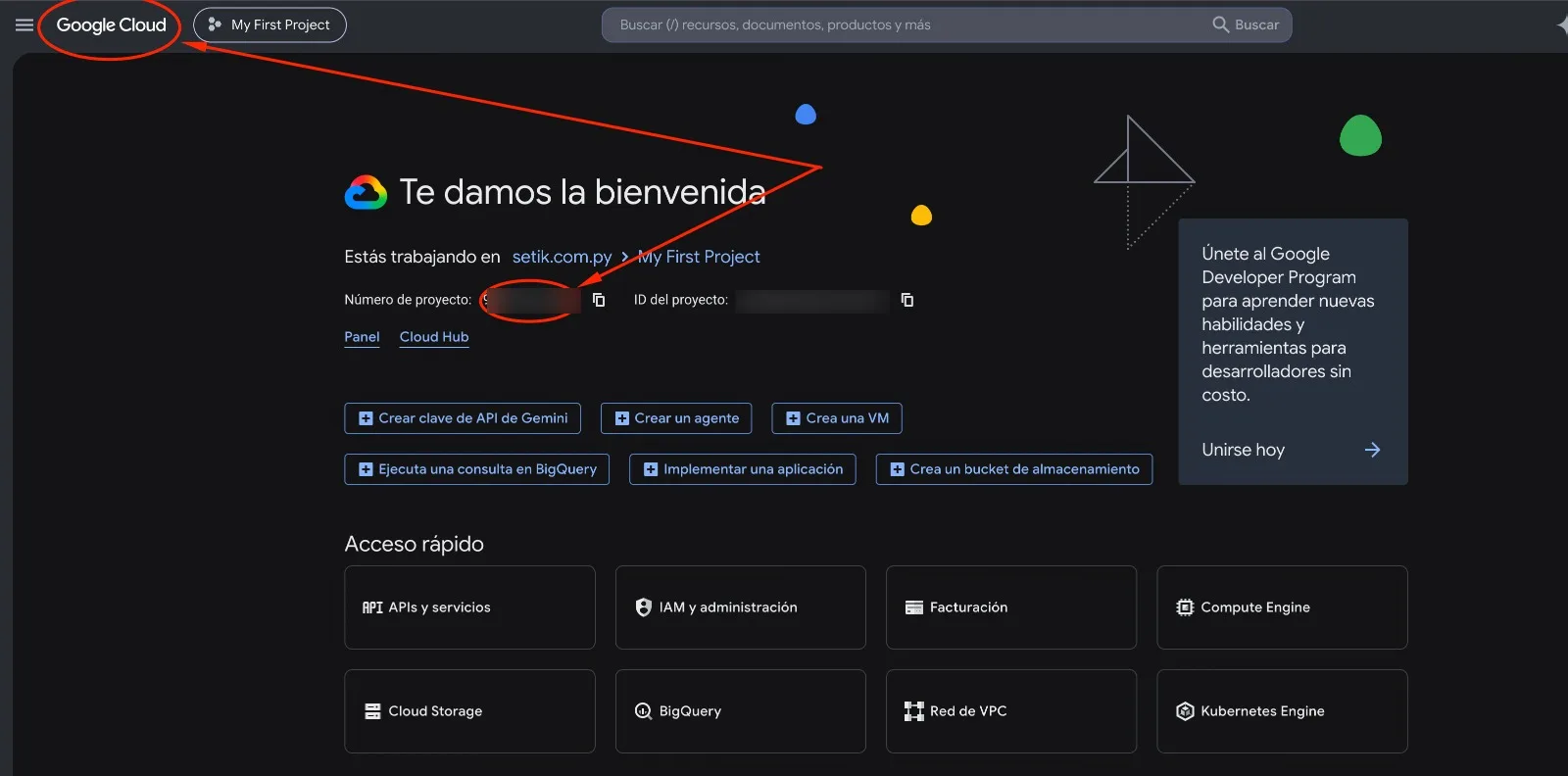
Son sólo dígitos. Ojo con el de al lado: el ID del proyecto lleva letras y guiones y no sirve.
Paso 2: cargarlas en tu tienda
Entrá a la configuración
En el panel: Configuración → Google Drive.
Pegá los tres datos
ID de cliente, clave de API y número de proyecto, cada uno en su casillero.
Tocá «Probar conexión»
Te dice al instante si Google acepta la clave y si te faltó habilitar alguna API. Si algo está mal, el mensaje te dice qué.
Guardá
Listo. Arriba te va a quedar el cartel verde «Andando con tus credenciales».
Cargar fotos desde Drive
Abrí el producto
Entrá a Catálogo → Productos, abrí el producto y andá a la pestaña Galería.
Tocá «Elegir desde Google Drive»
Se abre una ventana de Google. La primera vez te va a pedir que elijas tu cuenta y que le des permiso.
Marcá las fotos
Vas a ver tu Drive tal cual: tus carpetas, «Compartido conmigo» y el buscador. Podés marcar varias fotos a la vez y después tocar Seleccionar.
Esperá unos segundos
Las fotos se cargan solas en la galería del producto. Desde ahí las reordenás arrastrando y elegís la portada con la estrella, igual que siempre.
Y cada una puede pesar hasta 8 MB. Si alguna no entra, la tienda te avisa cuál y por qué, y carga el resto igual.
Cargar fotos desde Google Photos
Es el camino para las fotos que sacaste con el celular: ésas no están en Drive, van solas a Google Photos.
Tocá «Elegir desde Google Photos»
En la misma pestaña Galería, el botón de al lado del de Drive.
La primera vez Google te va a pedir permiso otra vez, aunque ya se lo hayas dado para Drive. Es a propósito: son dos permisos distintos y separados, así el que sólo usa Drive nunca nos da acceso a sus fotos.
Elegí las fotos en Google Photos
Se abre una ventana con tu Google Photos, igual que lo ves siempre: tu galería, tus álbumes y el buscador. Marcá las que quieras y confirmá.
La ventana se cierra sola
Cuando terminás de elegir, la ventana se cierra y las fotos empiezan a cargarse en la galería del producto. Desde ahí las reordenás y elegís la portada, como siempre.
En Google Photos las fotos y los videos están mezclados. La tienda todavía no maneja videos: si elegís alguno, se cargan las fotos y te avisa cuántos videos quedaron afuera.
Qué ve tu tienda de tu Google
Sólo las fotos que marcás en el momento, y nada más.
Los permisos que pide Google son los más chicos que existen: sobre Drive da acceso únicamente a los archivos que señalás en el selector, y sobre Google Photos únicamente a las fotos que elegís. No al resto. Se vencen a la hora y no quedan guardados en ningún lado. Tus documentos, tus planillas, tus álbumes de familia y todo lo que no tocaste siguen siendo tuyos y nadie más los ve.
Y son dos permisos separados: si sólo usás Drive, nunca te pedimos nada sobre tus fotos.
Las fotos quedan copiadas en tu tienda. Si después las borrás de Google, en la tienda no pasa nada: no hay ninguna sincronización.
Los Documentos, Hojas de cálculo y Presentaciones de Google no se pueden cargar como imagen. Si elegís uno por error, la tienda te lo avisa y sigue con los demás.
Si algo no anda
«Google rechazó la clave de API» La copiaste incompleta, o es de otro proyecto. Volvé a Google Cloud y fijate que las tres credenciales salgan del mismo lugar.
Al tocar el botón, Google dice que el origen no está autorizado
La dirección que cargaste en Orígenes autorizados de JavaScript no coincide con la de tu panel. Tiene que ser igual igual: con https://, con o sin www según cómo entres, y sin barra al final. Copiala del botón que tenés en Configuración → Google Drive y Fotos.
Si entrás al panel por más de una dirección —por ejemplo tu dominio propio y el de MaxTiendas—, cargá las dos en Google, una por línea.
«Falta habilitar la API de Google Drive» Te faltó el paso de la Biblioteca. Acordate de que son dos: Drive API y Picker API.
Google avisa que la app no está verificada Le va a pasar a todo el mundo que entre con una cuenta de Gmail, y está bien: el proyecto es tuyo, está en modo de prueba, y la «app» sos vos. Tocá Configuración avanzada y después el enlace para continuar. No es un error ni un riesgo: estás entrando a tu propio proyecto con tu propia cuenta.
«Se venció el permiso de Google Drive» Pasó más de una hora desde que abriste el selector. Volvé a tocar el botón y elegí las fotos de nuevo.
«Falta habilitar la API de Google Photos» Te faltó el paso de la tercera API. Es el más fácil de saltear, porque Drive funciona igual sin ella. Fijate también de no haber confundido las dos: la que va es Google Photos Picker API, la del molinete: Google Picker API es la de Drive.
No me aparece el botón de Google Photos, pero sí el de Drive Estás usando la tienda con las credenciales de MaxTiendas en vez de las tuyas. Google Photos sólo anda con credenciales propias: cargá las tuyas en Configuración → Google Drive y Fotos.
No me aparece el botón en la galería Todavía no están cargadas las tres credenciales, o falta alguna. Revisá Configuración → Google Drive y Fotos: si el cartel de arriba es ámbar, falta algo.
¿Te sirvió este artículo?
¡Gracias por tu opinión!