

Configuración de la tienda (explicada opción por opción)
Configurá los datos generales de tu tienda: nombre, SEO, modo mantenimiento, carrito, stock, pedidos por WhatsApp y más. Te explicamos para qué sirve cada opción.
En la pantalla Parámetros de la tienda definís los datos generales de tu negocio y cómo se comporta tu tienda. Acá te explicamos qué hace cada opción, una por una.
Para entrar, en el panel andá a Configuración → Configuración de la Tienda, o desde este enlace:
https://demo004.maxtiendas.app/mt-admin/config
(Reemplazá demo004 por el nombre de tu tienda.)
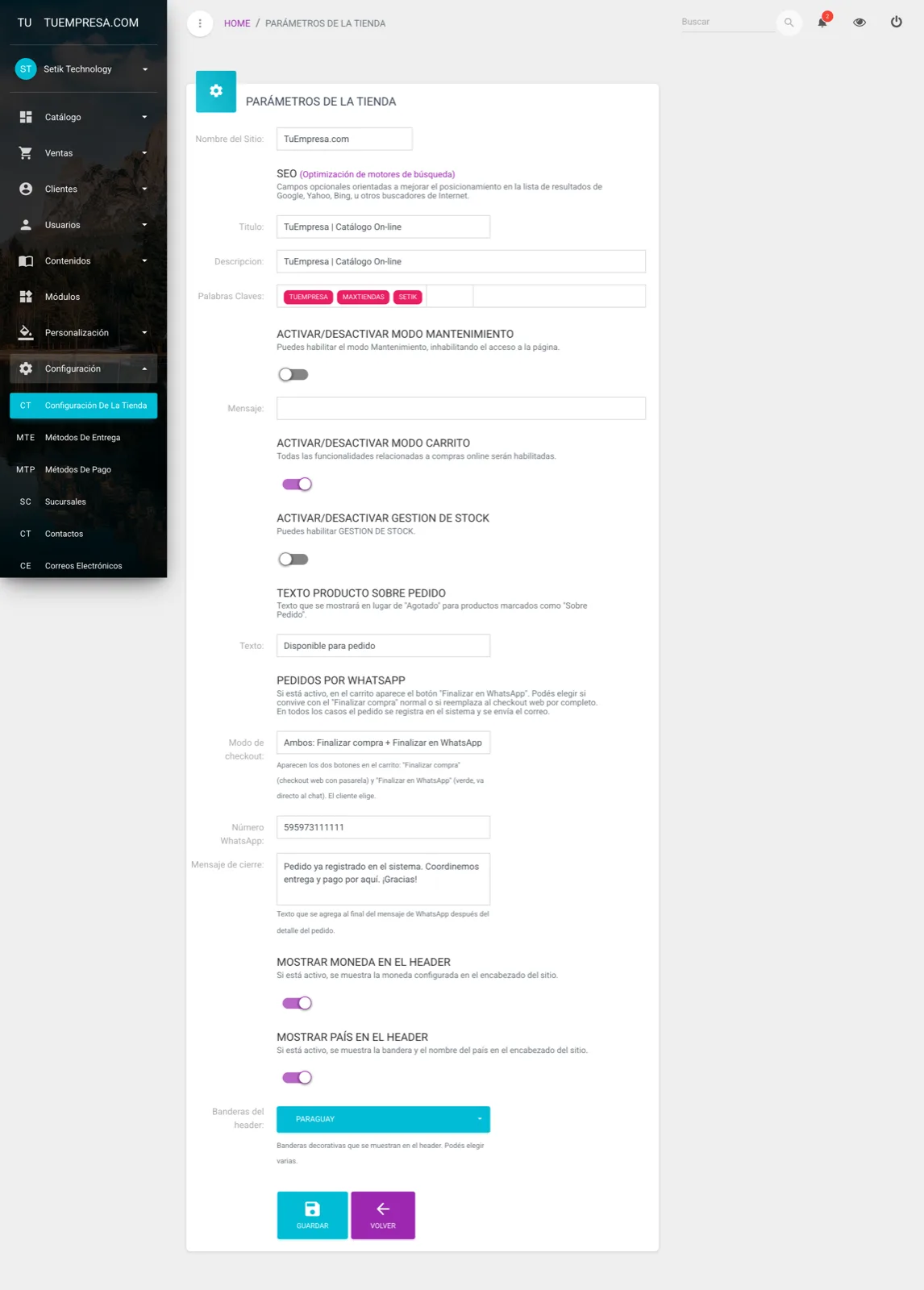
Después de cambiar lo que necesites, bajá hasta el final y hacé clic en Guardar. Los cambios se aplican en toda la tienda.
Nombre del Sitio
El nombre con el que se identifica tu tienda en toda la plataforma: aparece en la pestaña del navegador, en los correos y en distintos lugares del sitio. Poné el nombre de tu negocio (ej. Mueller Hogar).
SEO (para que te encuentre Google)
Tres campos opcionales que mejoran cómo aparece tu tienda en los buscadores:
- Título: el título que muestra Google y la pestaña del navegador. Ideal hasta ~60 caracteres.
- Descripción: el texto que aparece debajo del título en los resultados de Google. Ideal hasta ~160 caracteres.
- Palabras Claves: términos separados por comas que describen tu tienda (ej.
electrodomésticos, hogar, cocina).
Modo Mantenimiento
Un interruptor para poner la tienda temporalmente fuera de servicio. Cuando lo activás, tus clientes ven un mensaje de mantenimiento en lugar de la tienda. Útil cuando estás haciendo cambios importantes.
- Mensaje: el texto que verán los clientes mientras dure el mantenimiento (ej.
Estamos haciendo mejoras, volvemos en un rato).
Con el Modo Mantenimiento activado nadie puede comprar ni ver tu tienda. Acordate de apagarlo cuando termines.
Modo Carrito
Define si tu tienda vende online o funciona solo como catálogo:
- Activado: se habilita el carrito y todo el proceso de compra (checkout, medios de pago).
- Desactivado: la tienda muestra los productos pero sin opción de comprar (solo vidriera/catálogo).
Gestión de Stock
Activa el control de inventario. Con esto encendido, cada producto lleva su cantidad disponible y el sistema marca «Agotado» cuando se termina. Si lo dejás apagado, no se controla el stock (los productos siempre figuran disponibles).
Con la gestión de stock activada, en cada producto vas a poder cargar su cantidad, y aparece la sección Gestión Stock en el menú. Mirá también las cargas masivas de stock.
Costos y margen
Acá activás el costo de compra de tus productos para que el panel calcule cuánto ganás con cada venta. Tenés tres formas de llevarlo —costo a mano, promedio ponderado o FIFO— y una opción para dejarlo desactivado.
El costo nunca se muestra en la tienda: es información tuya, y dentro del panel sólo la ven los usuarios con permiso. Está explicado en detalle en Costos y margen.
Esos dos métodos calculan el costo a partir de los ingresos de mercadería, así que sin Gestión de stock no tienen de dónde sacarlo.
La moneda de tu tienda
En la pestaña de moneda elegís con qué moneda trabaja la tienda. No es sólo el símbolo: el panel entero —listados, pedidos, reportes y la app— pasa a mostrar los importes con esa moneda y su formato, en vez de asumir guaraníes.
Texto «Producto Sobre Pedido»
Cuando un producto está marcado como «Sobre Pedido», en lugar de «Agotado» se muestra este texto.
- Texto: lo que verá el cliente (ej.
Disponible para pedido). Así sabe que puede encargarlo aunque no haya stock en ese momento.
Pedidos por WhatsApp
Permite que tus clientes finalicen la compra por WhatsApp. El pedido igual queda registrado en el sistema y se envía el correo.
- Modo de checkout: elegí cómo funciona:
- Desactivado (solo Finalizar compra normal): la tienda usa solo el checkout web.
- Ambos: Finalizar compra + Finalizar en WhatsApp: el cliente elige entre pagar online o cerrar por WhatsApp.
- Solo WhatsApp (deshabilita checkout web): todos los pedidos se cierran por WhatsApp.
- Número WhatsApp: el número donde recibís los pedidos, con código de país y sin
+ni espacios (ej.595981123456). - Mensaje de cierre: un texto que se agrega al final del mensaje de WhatsApp, después del detalle del pedido (ej. para coordinar pago y entrega).
Si recién arrancás o vendés mucho por chat, «Ambos» suele ser la mejor opción: no perdés ninguna venta y le das al cliente la forma que prefiera.
Mostrar Moneda en el Header
Si lo activás, se muestra la moneda de tu tienda (ej. Gs.) en el encabezado del sitio, para que quede claro en qué moneda están los precios.
Mostrar País en el Header
Si lo activás, se muestra la bandera y el nombre del país en el encabezado del sitio.
Banderas del Header
Elegís qué banderas decorativas se muestran en el encabezado del sitio. Es un selector donde podés marcar una o varias de estas opciones:
- Paraguay
- Brasil
- Argentina
- Estados Unidos
- Uruguay
Sirven como detalle visual (por ejemplo, para señalar a qué países vendés o desde dónde operás). Por defecto viene seleccionado Paraguay.
No hace falta activar todas: marcá solo los países que tengan sentido para tu tienda. Son decorativas, no cambian precios ni envíos.
Cuando termines de ajustar todo, hacé clic en Guardar. Vas a ver el mensaje «La configuración ha sido actualizada».
Escribinos a soporte@maxtiendas.com y te ayudamos a dejar tu tienda configurada.
¿Te sirvió este artículo?
¡Gracias por tu opinión!