

Cómo configurar el correo (SMTP) de tu tienda
Conectá tu servidor de correo para que la tienda envíe notificaciones: servidor SMTP, usuario, contraseña, cifrado y puerto, con el paso obligatorio de probar la conexión antes de guardar.
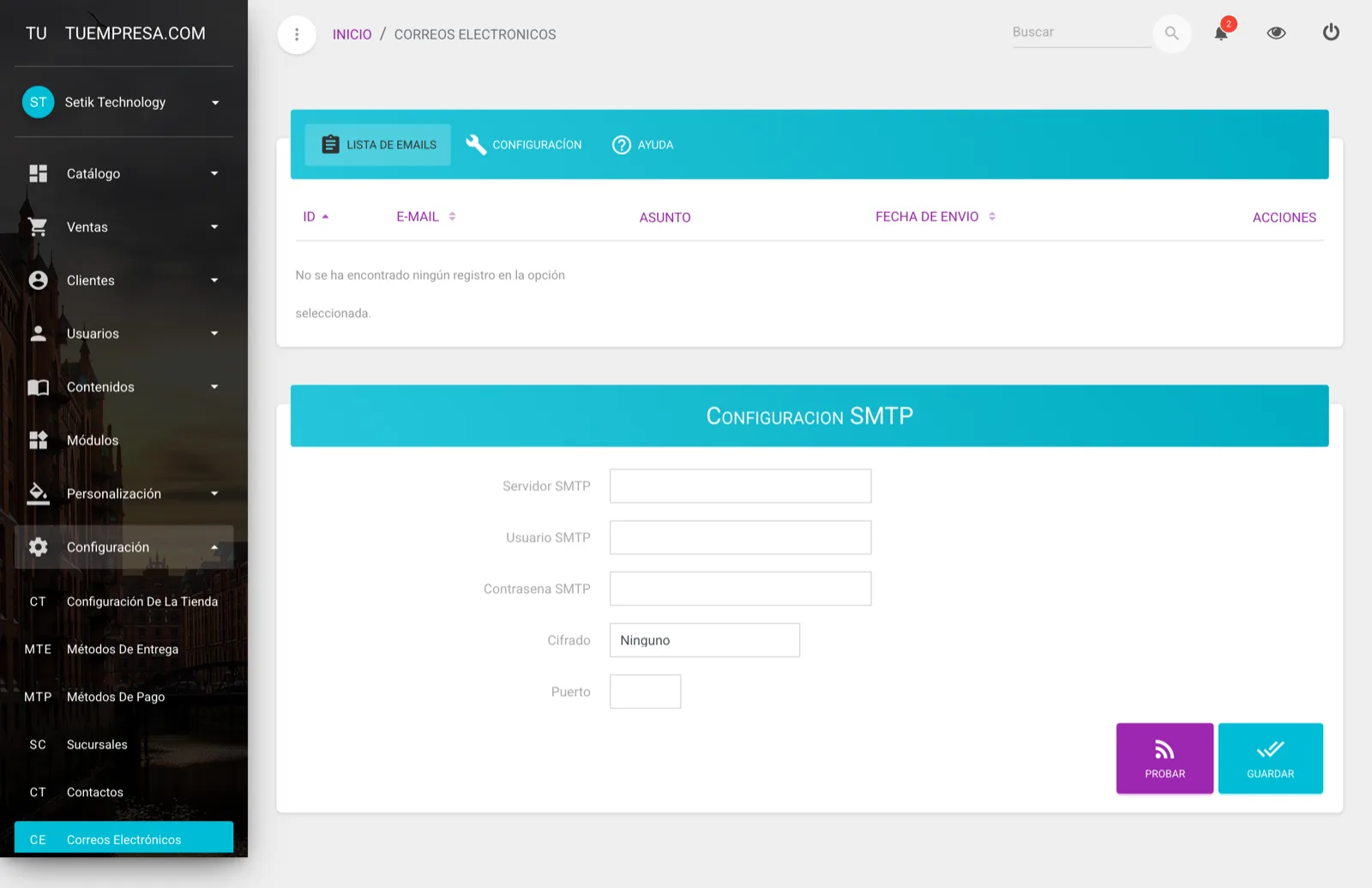
Para que tu tienda pueda enviar correos (confirmaciones de pedido, avisos de estado, recuperación de contraseña, etc.), tenés que conectarla a un servidor de correo (SMTP). En esta pantalla cargás esos datos, probás la conexión y, si funciona, la guardás. También encontrás el registro de todos los correos que la tienda ya envió.
En el menú lateral del panel: Configuración → Correos Electrónicos. La dirección directa es
https://demo004.maxtiendas.app/mt-admin/emails (reemplazá demo004 por el nombre de tu tienda).
Los datos de SMTP te los da tu proveedor de correo o de hosting (por ejemplo, el que administra tu casilla
ventas@tudominio.com). Vas a necesitar: servidor, usuario, contraseña, cifrado y puerto.
Configurar el servidor SMTP
En la pestaña Configuración (sección Configuracion SMTP) completás estos campos:
Servidor SMTP
El host de tu proveedor de correo (por ejemplo, mail.tudominio.com o el que te indiquen).
Usuario SMTP
Normalmente es la dirección de correo completa desde la que vas a enviar (ej. ventas@tudominio.com).
Contraseña SMTP
La contraseña de esa casilla de correo.
Cifrado
Elegí el tipo de cifrado: Ninguno, TLS o SSL. Tiene que ser compatible con el puerto (ver la tabla de abajo).
Puerto
El puerto del servidor de correo. Los más comunes son 587 (TLS), 465 (SSL) o 26 (sin cifrado).
Puerto y cifrado deben coincidir
Esta es la causa más común de errores. Usá una de estas combinaciones:
| Puerto | Cifrado |
|---|---|
| 587 | TLS |
| 465 | SSL |
| 26 | Ninguno |
Si elegís el puerto 26, el cifrado tiene que ser Ninguno. Combinar el puerto 26 con TLS o SSL da error. Para usar cifrado, elegí el puerto 465 (SSL) o 587 (TLS).
Probar y guardar (en ese orden)
El sistema no te deja guardar la configuración sin haber probado la conexión primero.
Tocá «Probar»
Con los datos cargados, hacé clic en Probar. La tienda intenta conectarse a tu servidor de correo:
- Si todo está bien, ves «Conexión Exitosa».
- Si algo falla, ves un mensaje explicando el problema (ver más abajo).
Tocá «Guardar»
Recién cuando la prueba fue exitosa, hacé clic en Guardar. Vas a ver «La configuración se ha guardado con éxito» y tu tienda queda lista para enviar correos.
Vas a recibir el aviso «No puedes guardar la configuración, sin probar la conexión». Es a propósito: así te asegurás de que los datos funcionan antes de dejarlos activos.
Errores comunes al probar
Si la prueba falla, el mensaje te orienta sobre qué revisar:
- «No se puede conectar al servidor de correo. Verifique el host y puerto.» → Revisá el Servidor SMTP y el Puerto.
- «Error de autenticación: Usuario o contraseña incorrectos.» → Revisá el Usuario y la Contraseña.
- «Error de configuración SSL…» → El cifrado no es compatible con el puerto. Ajustá la combinación según la tabla de arriba.
El registro de correos enviados
En la pestaña Lista ves el historial de todos los correos que tu tienda ya envió, con estas columnas:
| Columna | Qué es |
|---|---|
| ID | El número interno del correo. |
| El destinatario. | |
| Asunto | El asunto del correo enviado. |
| Fecha de envío | Cuándo se envió. |
| Acciones | Eliminar el registro. |
Te sirve para confirmar que un aviso (por ejemplo, la confirmación de un pedido) realmente salió de la tienda.
El SMTP es el cómo envía tu tienda; los correos de contacto son el quién (los destinatarios y remitentes que elegís en cada notificación). Conviene tener los dos configurados.
Escribinos a soporte@maxtiendas.com y te ayudamos a dejar el correo de tu tienda funcionando.
¿Te sirvió este artículo?
¡Gracias por tu opinión!