

Cómo crear grupos de clientes
Segmentá tu base de clientes en grupos con un descuento en % y la opción de ocultarles los precios. Ideal para mayoristas, revendedores o clientes VIP. Guía paso a paso.
Los grupos de clientes te permiten segmentar tu base y aplicarle condiciones distintas: un descuento en porcentaje y la opción de ocultar los precios. Sirven, por ejemplo, para mayoristas, revendedores o clientes VIP.
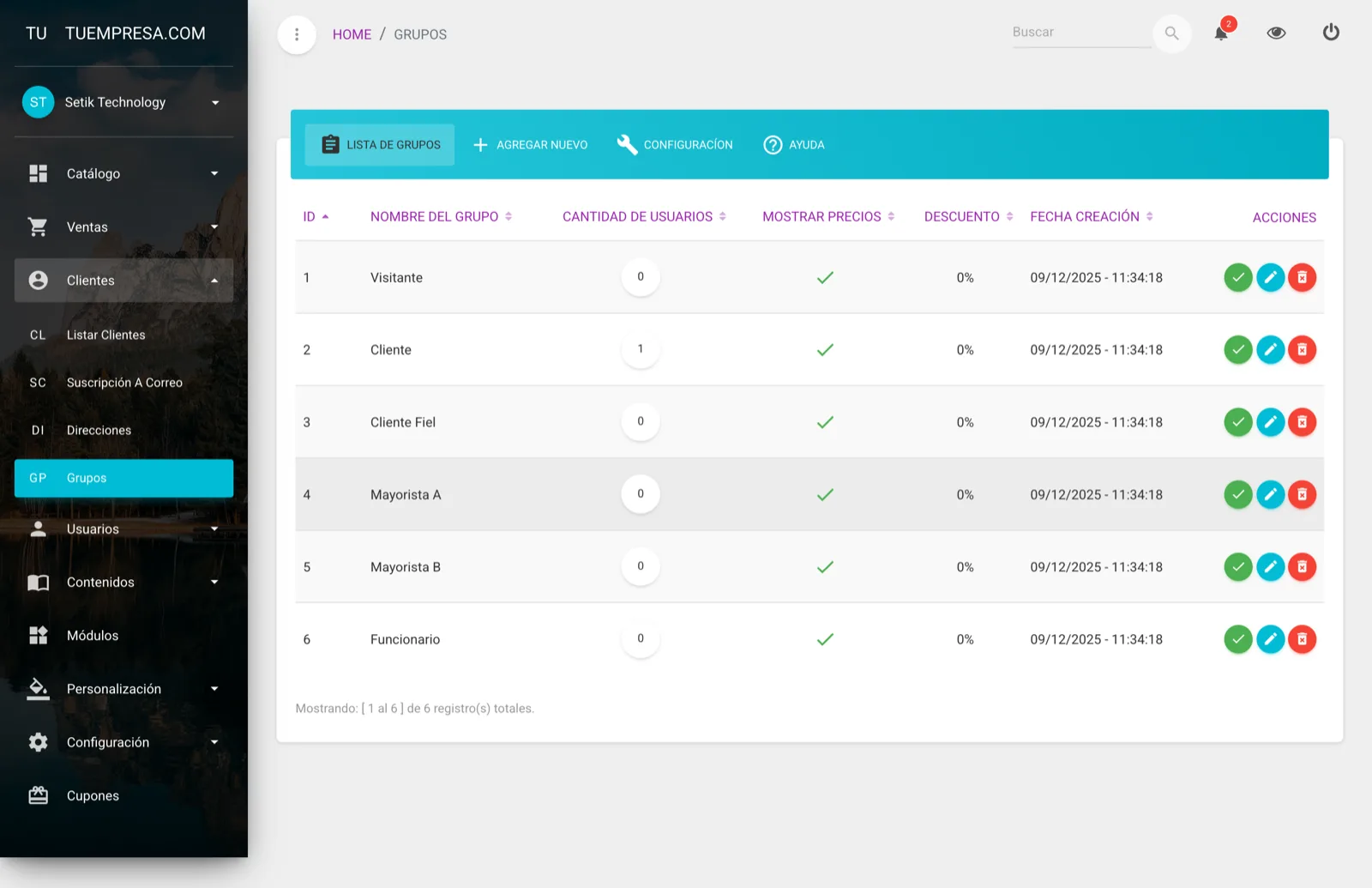
En el menú lateral del panel: Clientes → Grupos. La dirección directa es
https://demo004.maxtiendas.app/mt-admin/groups (reemplazá demo004 por el nombre de tu tienda).
Crear un grupo
Abrí «Agregar Nuevo»
Desde el listado de grupos, tocá la pestaña Agregar Nuevo (o entrá a /mt-admin/groups/create).
Ponele nombre
- Nombre: cómo vas a identificar el grupo (ej. «Mayoristas», «Revendedores», «VIP»). Obligatorio.
Definí el descuento
- Valor en %: el descuento que se aplica a los clientes de este grupo, de 0 a 100. Obligatorio. Podés usar decimales (ej. 5, 10, 12.5).
Elegí si ven los precios
- Mostrar Precio: si lo desactivás, a los clientes de ese grupo se les ocultan los precios de los productos en el sitio. Útil para catálogos que solo muestran precio a clientes autorizados.
Activá y guardá
Marcá el Estado como activo y guardá. Ya podés asignar clientes a este grupo.
Los grupos se asignan desde cada cliente: al crear o editar un cliente, elegís sus Grupos en el formulario. Lo ves en la guía de Clientes.
Descuento por producto (no sólo el general)
El descuento del grupo se aplica sobre todo el catálogo, pero muchas veces no todos los productos aguantan el mismo porcentaje. Dentro del grupo, en Descuento por producto, podés ponerle a productos puntuales un porcentaje propio que pisa al general.
Abrí el grupo
Cada grupo tiene ahora su página propia, con el descuento general arriba y la lista de excepciones abajo.
Buscá el producto
Con el buscador de la sección, agregá los productos que quieras tratar distinto.
Poné su porcentaje
Ese producto va a usar ese porcentaje para los clientes de este grupo. El resto del catálogo sigue con el descuento general.
El caso típico es el mayorista: le das 15 % en general, pero hay una línea con la que casi no ganás y ahí le ponés 5 %. Antes eso obligaba a sacar el producto del catálogo mayorista o a comerse el margen.
Editar, activar o eliminar
En la columna Acciones de cada grupo podés:
- Editar — cambiar el nombre, el descuento o la opción de mostrar precio.
- Activar / Desactivar — habilitar o deshabilitar el grupo.
- Mostrar / Ocultar precio — un acceso rápido para cambiar si el grupo ve los precios.
- Eliminar — borrarlo de forma definitiva.
Si desactivás Mostrar Precio en un grupo, esos clientes no verán ningún precio hasta que un precio les corresponda. Usalo a propósito (por ejemplo, para forzar el registro o el contacto antes de mostrar precios), no por error.
Escribinos a soporte@maxtiendas.com y te ayudamos a armar tus grupos de clientes.
¿Te sirvió este artículo?
¡Gracias por tu opinión!