

Cómo crear banners en tu tienda
Subí banners para el slider, el home, ofertas o un pop-up promocional, elegí su posición y tamaño, recortá la imagen y enlazala a un producto, categoría o URL. Guía paso a paso.
Los banners son las imágenes destacadas de tu tienda: el slider principal, los bloques de ofertas, un pop-up promocional y más. Cada banner ocupa una posición del sitio, tiene su tamaño recomendado y podés enlazarlo a un producto, una categoría o una URL.
En el menú lateral del panel: Contenido → Banner. La dirección directa es
https://demo004.maxtiendas.app/mt-admin/banners (reemplazá demo004 por el nombre de tu tienda).
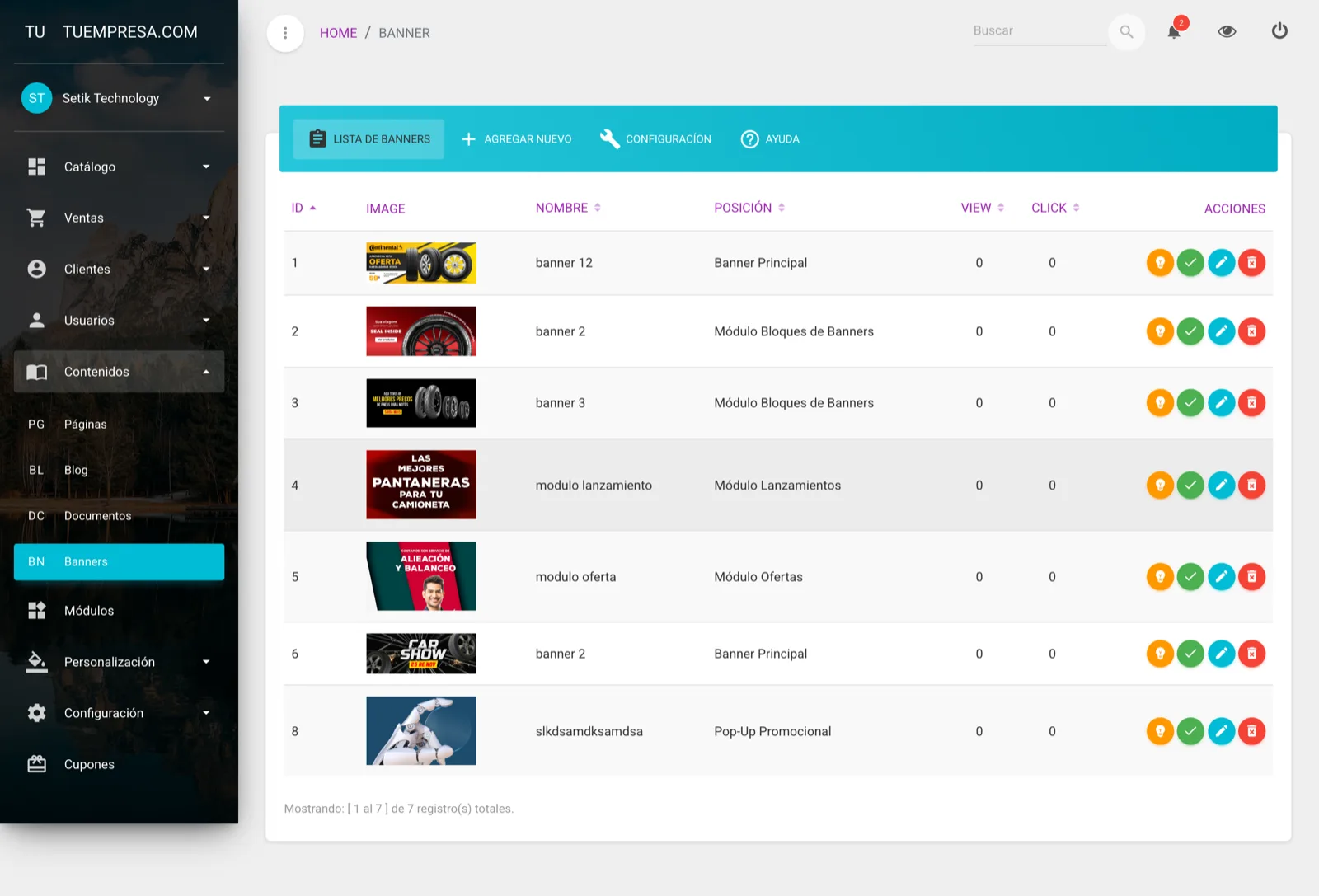
El listado de banners
La pestaña Lista de Banners muestra todos tus banners con estas columnas:
| Columna | Qué es |
|---|---|
| ID | El número interno del banner. |
| Image | La miniatura del banner. |
| Nombre | El nombre que le pusiste. |
| Posición | En qué parte del sitio se muestra. |
| View | Cuántas veces se mostró. |
| Click | Cuántas veces le hicieron clic. |
| Acciones | Personalizar, activar/desactivar y eliminar. |
Las columnas View y Click te dicen qué banners funcionan. Si uno tiene muchas vistas pero pocos clics, quizás la imagen o la oferta no están enganchando: probá cambiarla.
Crear un banner
Abrí «Agregar Nuevo»
Desde el listado, tocá la pestaña Agregar Nuevo (o entrá a /mt-admin/banners/create).
Ponele nombre
- Nombre: para identificar el banner en el listado. Obligatorio.
Elegí el tipo y la posición
- Tipo de Banner: dónde va a aparecer. Algunas opciones son Superior Slider, Izquierda Slider, Banner Principal, Módulo Ofertas, Pop-Up Promocional, Banner Inferior, entre otras.
- Posición: el lugar exacto dentro de ese tipo (el sistema te muestra las posiciones disponibles según el tipo elegido).
Elegí la categoría (solo si corresponde)
Si elegís un tipo asociado a categorías (como «Categorías Destacadas»), vas a tener que seleccionar a qué categoría pertenece el banner.
Cargá y recortá la imagen
Subí la imagen. Es obligatoria al crear. Cada tipo/posición tiene un tamaño recomendado distinto (por ejemplo, el Superior Slider ronda los 850 × 320 px), y la herramienta te deja recortar la imagen al tamaño correcto.
Sumá una imagen para celular (opcional)
Además de la imagen de escritorio, podés cargar una imagen para celular: en las pantallas chicas reemplaza a la de escritorio. Sirve para que el banner no se vea cortado ni con letra chiquita en el teléfono — usá una versión más vertical o con el texto más grande. También se puede recortar al subirla. Si no cargás una, en el celular se usa la de escritorio.
Guardá
Tocá Guardar para dejarlo cargado, o Guardar y Personalizar para ir directo al editor y agregarle el enlace (ver la siguiente sección).
Cada posición tiene su tamaño ideal. Si subís una imagen con otra proporción puede verse recortada o deformada. Usá la herramienta de recorte para ajustarla al tamaño que indica esa posición.
Enlazar y personalizar el banner
Con el botón Guardar y Personalizar (o el botón de personalizar en el listado) entrás al editor del banner. Ahí podés enlazarlo a un destino: una página creada, una URL externa, un artículo del blog, una categoría, una marca o un producto. Así, cuando el cliente hace clic en el banner, va directo a donde vos querés.
Activar o eliminar
En la columna Acciones de cada banner podés:
- Personalizar — abrir el editor para cambiar la imagen o el enlace.
- Activar / Desactivar — mostrarlo u ocultarlo en la tienda sin borrarlo.
- Eliminar — borrarlo de forma definitiva.
Escribinos a soporte@maxtiendas.com y te ayudamos a armar los banners de tu tienda.
¿Te sirvió este artículo?
¡Gracias por tu opinión!