

Cómo configurar los medios de pago de tu tienda
Activá y configurá cómo cobrás: pago en la tienda, contra entrega (efectivo o POS) y transferencia/depósito bancario con tus datos de cuenta. Guía paso a paso.
Los medios de pago son las formas en que tus clientes te pagan. En esta pantalla activás los que quieras ofrecer y, en el caso de la transferencia bancaria, cargás tus datos de cuenta. En el checkout, el cliente ve solo los métodos que tengas activos.
En el menú lateral del panel: Configuración → Métodos de Pago. La dirección directa es
https://demo004.maxtiendas.app/mt-admin/cards (reemplazá demo004 por el nombre de tu tienda).
Cubrimos los medios de pago manuales (el cobro lo confirmás vos desde el pedido). Las pasarelas de pago online (Bancard, PagoPar, Dpago) son módulos aparte que se contratan e integran por separado — no entran en esta guía.
Activar o desactivar un método
Cada método aparece en una fila con un botón de color a la derecha:
- Verde = está activo (se ofrece en el checkout). Al tocarlo, lo desactivás.
- Rojo = está inactivo. Al tocarlo, lo activás.
Con un clic prendés o apagás el método. No hay que guardar nada más: el cambio es inmediato.
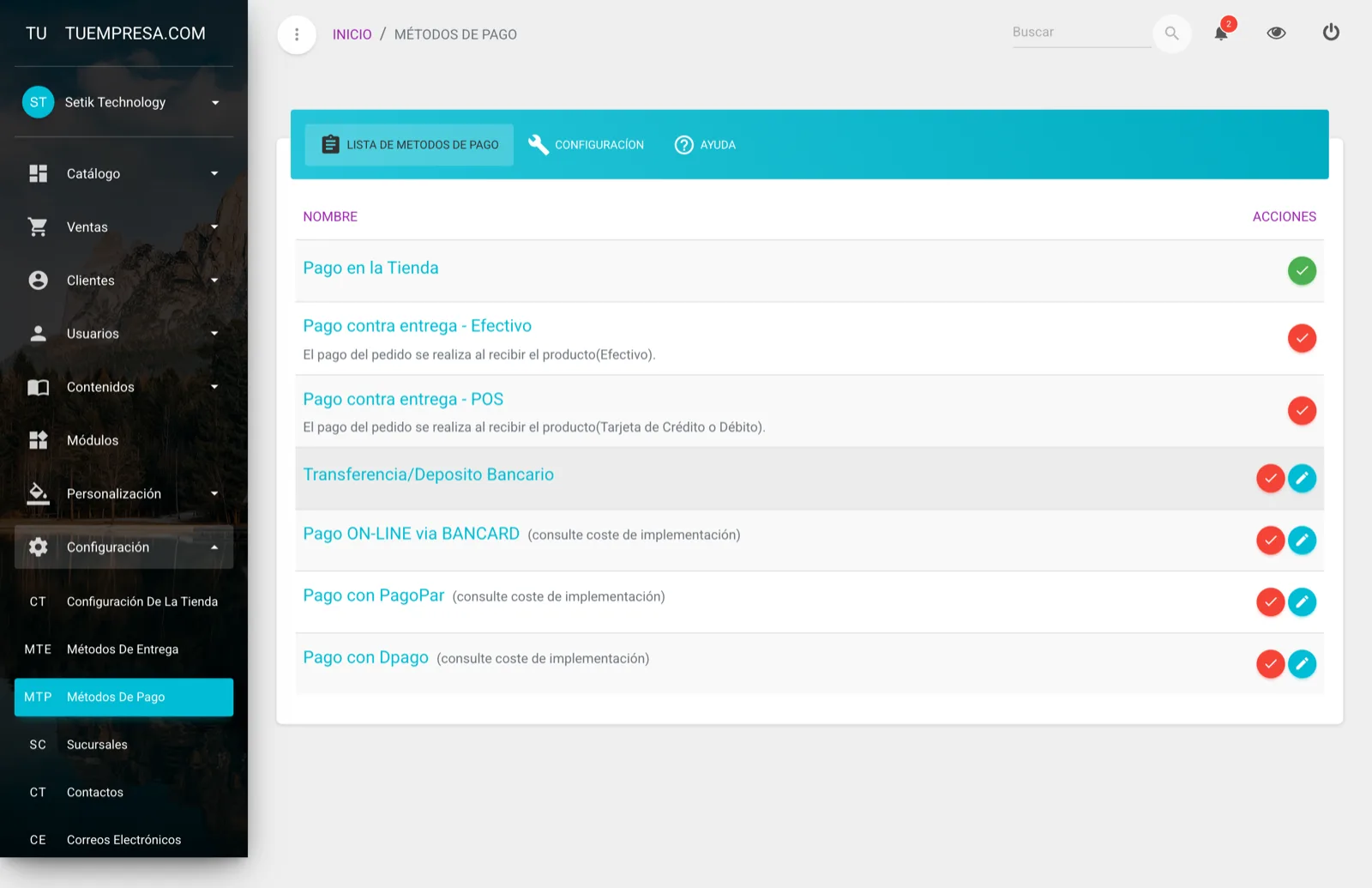
Los métodos manuales disponibles
Pago en la Tienda
El cliente hace el pedido online y paga cuando retira o al pasar por tu local. Solo se activa o desactiva; no tiene configuración extra.
Pago contra entrega - Efectivo
El pago se realiza al recibir el producto, en efectivo. Ideal para envíos con delivery propio o zonas donde cobrás en mano. Solo se activa o desactiva.
Pago contra entrega - POS
El pago se realiza al recibir el producto, con tarjeta (crédito o débito) usando un POS. Útil si tu repartidor lleva una terminal. Solo se activa o desactiva.
Transferencia / Depósito Bancario
El cliente transfiere o deposita en tu cuenta y luego vos confirmás el pago en el pedido. Este método, además de activarse, tiene un botón Configurar para cargar tus datos (ver la siguiente sección).
Mostrale al cliente solo las opciones que puedas cumplir. Si no tenés POS para el delivery, no actives «Contra entrega - POS»; si no querés recibir transferencias, dejá esa opción en rojo.
Configurar la transferencia / depósito bancario
Para que el cliente sepa a qué cuenta transferir, cargá tus datos. En la fila de Transferencia/Depósito bancario, tocá el botón Configurar.
Elegí cómo cargás tus datos
Hay dos modos, y podés cambiar de uno a otro cuando quieras:
| Modo | Qué es | Cuándo conviene |
|---|---|---|
| Lista de cuentas | Cargás cada cuenta en campos separados: banco, tipo, número, alias, titular y RUC/CI. | Casi siempre. Es el único que le da al cliente un botón de copiar. |
| Texto libre | Un editor donde escribís lo que quieras, con formato e imágenes. Es el modo de siempre. | Si necesitás poner una imagen, un QR o un texto con formato especial. |
Tu cliente está comprando desde el celular. Si tus datos son un bloque de texto, tiene que seleccionar el número de cuenta con el dedo, sin equivocarse, y pegarlo en la app del banco. Con la lista de cuentas, la tienda le muestra cada cuenta como una tarjeta con un botón Copiar al lado del número, del alias y del RUC/CI: un toque y ya lo tiene. Menos fricción ahí es menos transferencias que no se hacen.
Cargá tus cuentas (modo lista)
Por cada cuenta completás Banco, Tipo de cuenta, Nº de cuenta, Alias, Titular y RUC/CI. Con Agregar otra cuenta sumás todos los bancos que uses, y con las flechas los ordenás: el primero de la lista es el que tu cliente ve arriba.
Si tu banco recibe transferencias por alias, cargalo: la tienda lo muestra con su propio botón de copiar, igual que el número de cuenta.
O escribilo libre (modo texto)
Los datos de tus cuentas bancarias en un editor de texto enriquecido: podés dar formato, listar varias cuentas y subir imágenes.
Texto
Un mensaje o instrucciones para el cliente (por ejemplo, cómo enviarte el comprobante de la transferencia).
Sumá una imagen de instrucciones (opcional)
En el modo texto libre, tanto en Datos bancarios como en Texto adicional podés subir una imagen desde tu computadora (por ejemplo, una captura con el paso a paso, un QR de pago o el logo de tu banco). Al subirla te aparece una herramienta para recortarla y dejarla en la medida justa antes de guardar, así se ve prolija en el checkout.
Reservación de Días
Cuántos días se reserva el stock de un pedido esperando que llegue el pago por transferencia. Tiene que ser un número mayor a 0. Pasado ese plazo sin pago, el pedido puede liberarse.
Guardá
Confirmá los cambios. A partir de ahí, cuando un cliente elija transferencia, verá tus datos de cuenta y tus instrucciones.
Si tenés la app de tu tienda, tus clientes ven ahí las mismas cuentas, cada una con su botón de copiar en el número, el alias y el RUC/CI. Se cargan una sola vez, acá.
Si dejás el campo vacío o en 0, el sistema no te deja guardar. Elegí un plazo razonable (por ejemplo, 2 o 3 días) para no bloquear el stock indefinidamente por pedidos que quizá no se paguen.
Con los métodos manuales, el cobro no es automático: cuando el cliente te paga (transferencia, efectivo, etc.), entrás al pedido y registrás el pago a mano. Ese paso está explicado en Gestión de pedidos.
Escribinos a soporte@maxtiendas.com y te ayudamos a dejar tus medios de pago listos.
¿Te sirvió este artículo?
¡Gracias por tu opinión!