

Cómo crear promociones en tu tienda
Armá secciones de promoción con una imagen, los productos que quieras destacar y una fecha de inicio y fin. Guía paso a paso para crear, programar y activar promociones.
Las promociones te permiten armar una sección destacada en tu tienda: una imagen que llama la atención y un conjunto de productos relacionados. Además, podés programarlas para que aparezcan y desaparezcan solas entre dos fechas.
En el menú lateral del panel: Catálogo → Promociones. La dirección directa es
https://demo004.maxtiendas.app/mt-admin/promotions (reemplazá demo004 por el nombre de tu tienda).
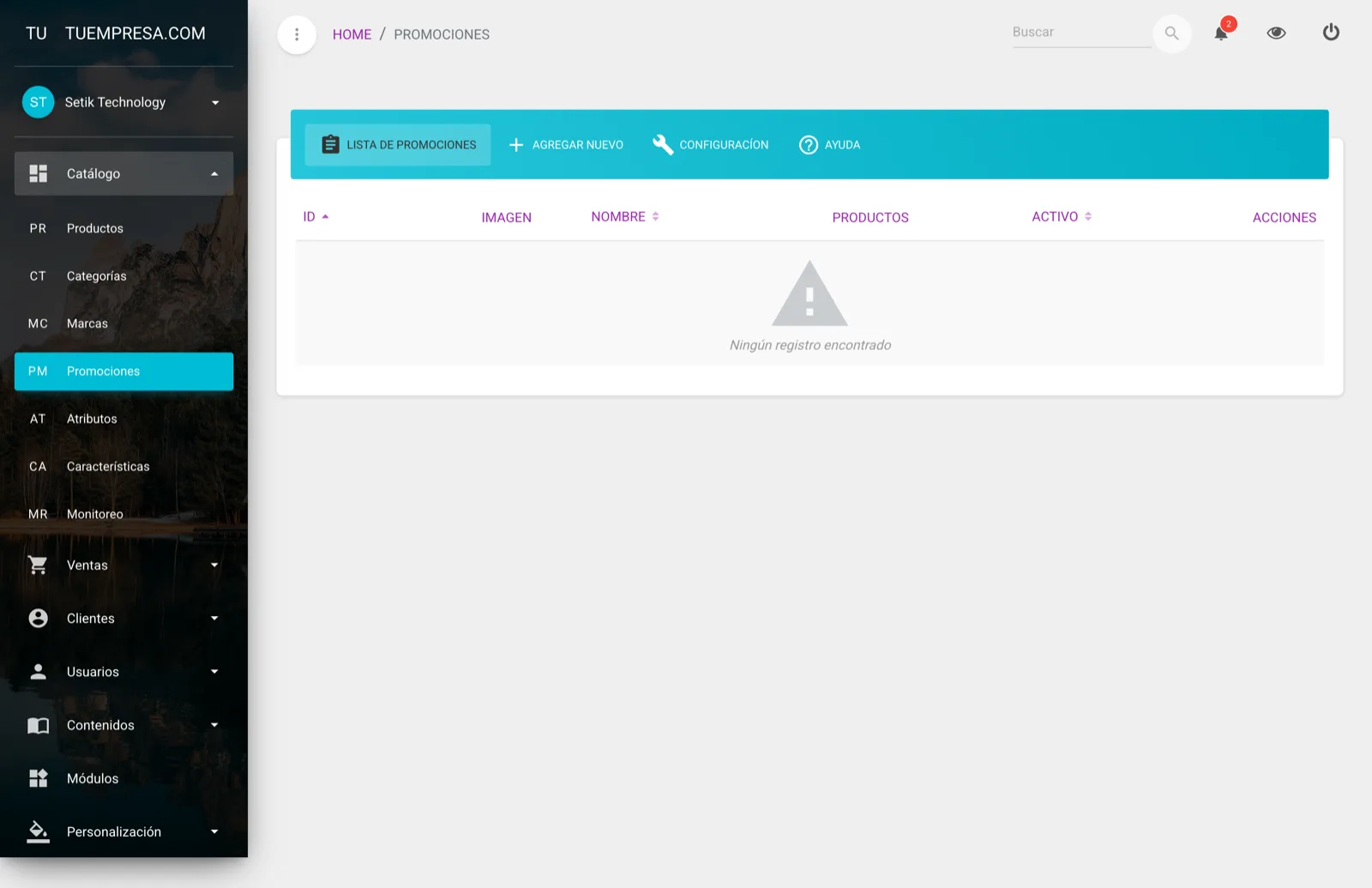
El listado de promociones
La pestaña Lista de Promociones muestra todas tus promociones con estas columnas:
| Columna | Qué es |
|---|---|
| ID | El número interno de la promoción. |
| Imagen | La imagen de la promoción (o «Sin imagen»). |
| Nombre | El nombre de la promoción. |
| Productos | Cuántos productos tiene asociados. |
| Activo | Si está visible o no en la tienda. |
| Acciones | Editar, activar/desactivar y eliminar. |
Crear una promoción
Abrí «Agregar Nuevo»
Desde el listado, tocá la pestaña Agregar Nuevo (o entrá a /mt-admin/promotions/create).
Ponele nombre y descripción
- Nombre: el título de la promoción. Obligatorio.
- Descripción: un texto corto (hasta 160 caracteres). Opcional.
Cargá la imagen
Subí la imagen de la promoción. Es obligatoria al crear. El tamaño recomendado es 180 × 180 px.
Seleccioná los productos
En Productos, elegí los artículos que van a formar parte de la promoción. Podés seleccionar varios.
Aplicá un % de descuento real (opcional)
En % de descuento (opcional) podés cargar un porcentaje. Si lo hacés, la promoción baja de verdad el
precio de esos productos mientras esté vigente: se les aplica un precio de oferta real (precio × (1 − %/100))
y en la tienda se muestran con su precio tachado. Dejalo en 0 si querés que la promoción sea solo la
imagen destacada, sin cambiar precios.
Programá las fechas (opcional)
- Fecha de Inicio: cuándo empieza a mostrarse la promoción.
- Fecha de Finalización: cuándo deja de mostrarse.
Si las dejás vacías, la promoción depende solo de su estado (activa/inactiva).
Activá y guardá
Marcá el Estado como activo y guardá. La promoción queda lista para mostrarse en tu tienda.
Para un Hot Sale, un Black Friday o una liquidación de temporada, programá la fecha de inicio y fin: la promoción aparece y se retira sola, sin que tengas que estar pendiente de activarla o desactivarla a mano.
El descuento se aplica y se saca solo
Cuando cargás un % de descuento, no tenés que tocar el precio de cada producto a mano. Mientras la promoción está activa y dentro de sus fechas, el sistema le pone el precio de oferta a todos sus productos; cuando la promoción termina o la desactivás, les devuelve el precio original automáticamente. Todo el ciclo es automático.
El campo % de descuento está en el editor de promociones del panel
(https://demo004.maxtiendas.app/mt-admin-v2/promotions/create). Reemplazá demo004 por el nombre de tu tienda.
Ordenar las ofertas por descuento
En la página de Ofertas de tu tienda, tus clientes tienen un selector Ordenar por: con la opción Mayor Descuento. Así pueden ver primero los productos con el descuento más alto — muy útil cuando armás una liquidación o un Hot Sale y querés que lo más rebajado salte a la vista.
Editar, activar o eliminar
En la columna Acciones de cada promoción podés:
- Editar — cambiar nombre, descripción, imagen, productos o fechas.
- Activar / Desactivar — mostrarla u ocultarla en la tienda sin borrarla.
- Eliminar — borrarla de forma definitiva.
Cuando editás una promoción, solo necesitás subir una imagen nueva si querés reemplazar la actual. Si dejás el campo vacío, se mantiene la imagen que ya tenía.
Escribinos a soporte@maxtiendas.com y te ayudamos a armar tus promociones.
¿Te sirvió este artículo?
¡Gracias por tu opinión!