

Cómo administrar tus clientes
Gestioná la base de clientes de tu tienda: mirá el listado, cargá clientes a mano, revisá el detalle con sus pedidos y grupos, y activá o desactivá cuentas. Guía paso a paso.
En Clientes administrás la base de personas registradas en tu tienda: las que se registraron solas al comprar y las que cargues vos a mano. Podés ver su información, sus pedidos y activar o desactivar sus cuentas.
En el menú lateral del panel: Clientes. La dirección directa es
https://demo004.maxtiendas.app/mt-admin/customers (reemplazá demo004 por el nombre de tu tienda).
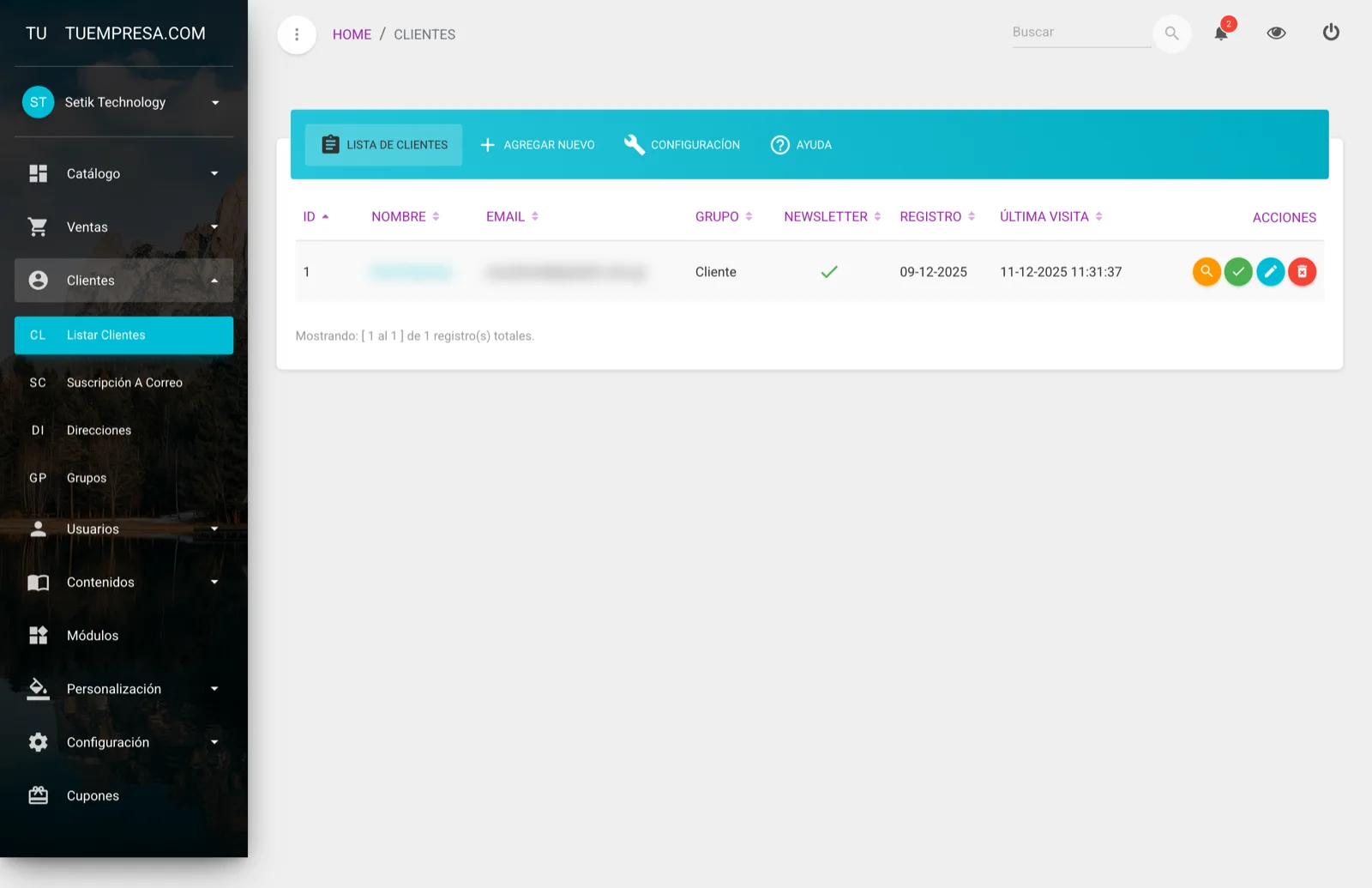
El listado de clientes
La pestaña Lista de Clientes muestra todos tus clientes con estas columnas:
| Columna | Qué es |
|---|---|
| ID | El número interno del cliente. |
| Nombre | Nombre y apellido (es un enlace que abre el detalle). |
| El correo del cliente. | |
| Grupo | El grupo al que pertenece (para segmentar o dar precios especiales). |
| Newsletter | Un tilde ✓ si está suscripto a las novedades. |
| Fecha | Cuándo se registró. |
| Última conexión | La última vez que ingresó. |
| Acciones | Ver detalle y activar/desactivar. |
Agregar un cliente a mano
Normalmente los clientes se registran solos al comprar, pero podés cargar uno vos mismo.
Abrí «Agregar Nuevo»
Desde el listado de clientes, tocá la pestaña Agregar Nuevo (o entrá a /mt-admin/customers/create).
Completá los datos
- Género: Masculino, Femenino u Otro.
- Nombre y Apellido.
- Número de Cédula: la CI del cliente. No puede repetirse con otro cliente.
- Número Celular.
- Correo: también único por cliente.
- Fecha de Nacimiento: tiene que ser una fecha anterior a hoy.
Todos estos campos son obligatorios.
Asigná grupos (opcional)
En Grupos podés asociar el cliente a uno o varios grupos. Los grupos te sirven para segmentar y, por ejemplo, aplicar precios o condiciones especiales.
Definí la contraseña y guardá
Al crear el cliente cargás su contraseña (mínimo 8 caracteres, con confirmación). Guardá y el cliente queda registrado.
No podés cargar dos clientes con el mismo número de cédula ni con el mismo correo. Si el sistema rechaza el alta, revisá que esos datos no estén ya usados por otro cliente.
Ver el detalle de un cliente
Hacé clic en el nombre del cliente (o en la lupa de Acciones) para abrir su detalle. Ahí ves un panorama completo:
- Sus datos y la última conexión.
- Los 10 últimos pedidos (ID, fecha, estado, cantidad y total).
- Los grupos a los que pertenece.
- Los productos más vistos y las categorías más vistas por ese cliente.
Es la mejor vista para entender a un cliente antes de contactarlo o atender un reclamo.
Editar, activar o desactivar
Desde el listado o el detalle podés:
- Editar — actualizar los datos del cliente.
- Activar / Desactivar — habilitar o bloquear el acceso de esa cuenta sin borrarla (el botón es verde si está activa, rojo si no).
En la pestaña Configuración podés ajustar cómo se ordena el listado y cuántos clientes ver por página.
Escribinos a soporte@maxtiendas.com y te ayudamos con la gestión de tus clientes.
¿Te sirvió este artículo?
¡Gracias por tu opinión!