

Cómo crear una categoría en tu tienda
Las categorías organizan tu catálogo y arman el menú de tu tienda. Aprendé a crearlas, ordenarlas y armar subcategorías, paso a paso.
Las categorías son la forma de organizar tu catálogo: agrupan productos (ej. Electrodomésticos, Ropa, Hogar) y arman el menú de navegación de tu tienda. Podés tener categorías principales y subcategorías dentro de ellas. Crear una toma menos de 5 minutos.
Cada producto se asigna a una o más categorías. Por eso conviene crear las categorías primero y después cargar los productos. Mirá también la guía de cómo crear un producto.
Paso a paso
Entrá a «crear categoría»
En el panel de administración, andá a Categorías y hacé clic en Agregar Nuevo, o ingresá directamente desde este enlace:
https://demo004.maxtiendas.app/mt-admin/categories/create
(Reemplazá demo004 por el nombre de tu tienda.)
Completá la «Información Básica»
- Nombre (obligatorio): cómo se llama la categoría (ej.
Electrodomésticos). - URL Amigable (obligatorio): se genera sola a partir del nombre; podés editarla. Es la dirección que tendrá en tu tienda.
- ID de Sistema: solo si sincronizás con un sistema externo; si no, dejalo vacío.
- Descripción: un texto breve para la página de la categoría (opcional).
- Categoría: dejala vacía para crear una categoría principal, o elegí una para que esta sea una subcategoría dentro de ella.
- Posición: el orden en el que aparece (0 primero). Podés dejarlo en 0 y reordenar después.
Se completa automáticamente mientras escribís el nombre. Solo cambiala si tenés un motivo específico.
Subí una imagen (recomendado)
En la sección Carga de Imagen, hacé clic en Examinar… y elegí una imagen para la categoría. El formulario te muestra el tamaño recomendado según el diseño de tu tienda (por ejemplo, 240×240 px).
Si más abajo vas a marcar la categoría como TOP (para mostrarla en la página principal), necesitás sí o sí cargar una imagen.
Completá el «SEO» (opcional)
Ayuda a que Google encuentre tu categoría. Todos son opcionales:
- Título: el título para Google (hasta 70 caracteres).
- Descripción: el texto que aparece en los resultados de Google (hasta 160 caracteres).
- Palabras Claves: términos separados por comas.
Activá la categoría, destacala o ponela en «TOP»
Al final del formulario hay tres interruptores:
- Activar/Desactivar (importante): encendelo para que la categoría se vea en tu tienda. Si lo dejás apagado, queda oculta para tus clientes.
- Destaque: muestra los productos de esta categoría en la página principal.
- TOP: muestra la categoría en la página principal (requiere imagen).
Por defecto, una categoría nueva viene desactivada. Si te olvidás de encender Activar/Desactivar, no va a aparecer en tu tienda aunque la hayas guardado.
Guardá
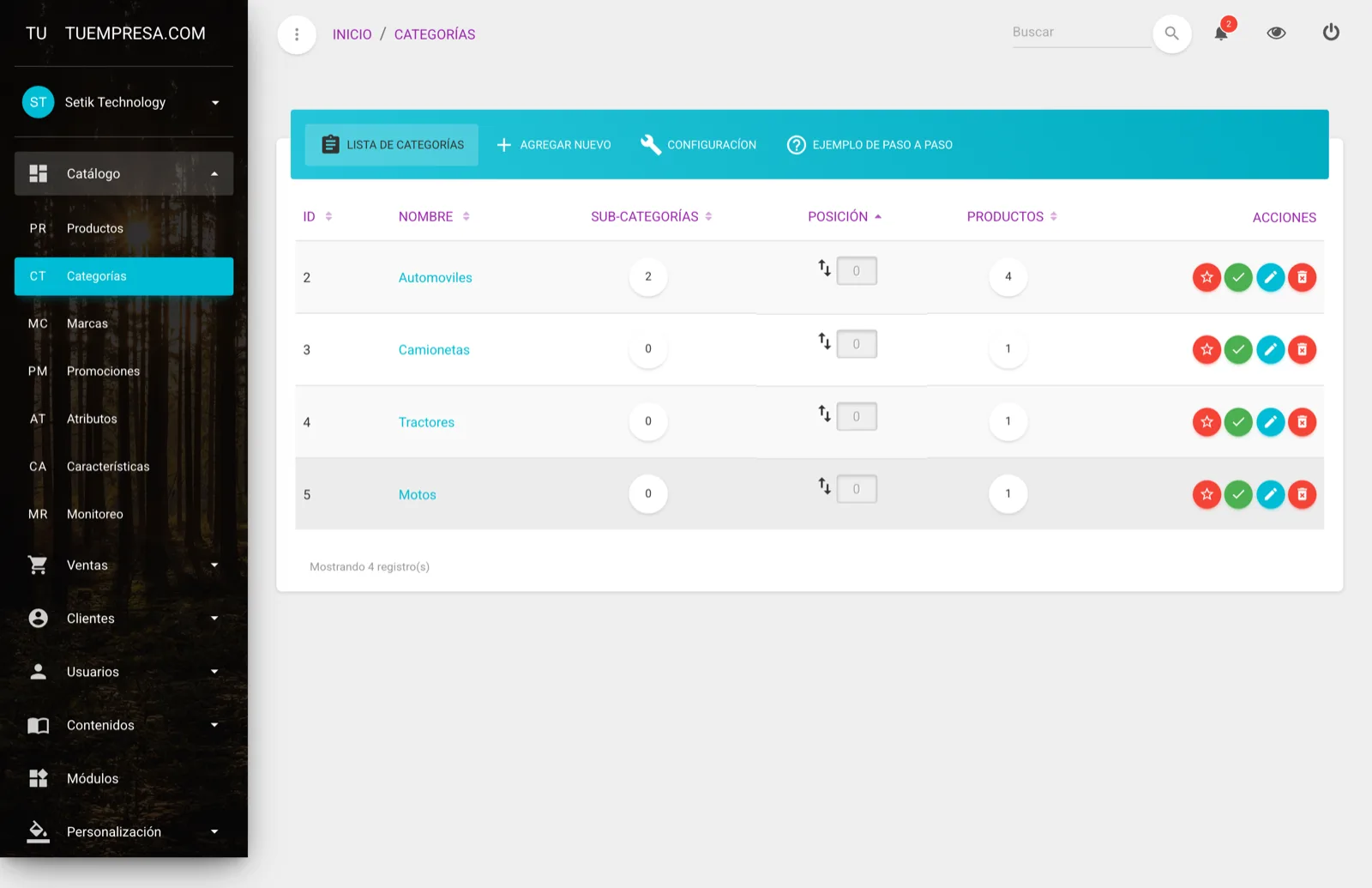
Hacé clic en Guardar. La categoría queda creada y volvés al listado, donde podés activarla, destacarla, editarla o reordenarla cuando quieras. 🎉
Cómo crear una subcategoría
Una subcategoría es una categoría dentro de otra (ej. Heladeras dentro de Electrodomésticos). Tenés dos formas:
- Al crear la categoría, en el campo Categoría elegí la categoría padre.
- O, desde el listado, entrá a una categoría (clic en su nombre o en su contador de subcategorías) y ahí hacé clic en Agregar Nuevo: la nueva quedará dentro de esa.
No vas a poder desactivar ni eliminar una categoría que todavía tiene subcategorías activas o productos asociados. Primero movés o quitás eso, y después sí.
Elegir en qué orden se ven los productos de la categoría
Por defecto, el visitante ve los productos de una categoría en el orden que decide la tienda. Si querés armar vos la vitrina —lo nuevo adelante, lo que más deja adelante, lo que se está por vencer adelante—, se arrastra a mano:
En el listado de Categorías, tocá el ícono de ordenar
Es el de las dos flechas (↑↓) en la fila de la categoría, con el título «Ordenar los productos de esta categoría». Aparece apagado si la categoría todavía no tiene productos.
Arrastrá los productos
La pantalla Ordenar productos te muestra la categoría entera, sin paginar —para ordenar hay que ver todo junto—. Agarrá una fila y llevala a donde quieras.
Guardá
El orden se guarda para esa categoría. Los productos que nunca tocaste quedan al final, con el orden de siempre.
También podés hacerlo desde Productos: filtrá por una sola categoría y entrá al modo orden desde ahí. Es el mismo orden, la misma lista.
La página de categoría tiene caché: el orden nuevo aparece al minuto, más o menos. Si refrescás y todavía ves el orden viejo, esperá un poco antes de volver a moverlo todo.
Destaque vs. TOP, ¿cuál es la diferencia?
- Destaque resalta los productos de la categoría en la home.
- TOP muestra la categoría en sí (con su imagen) en la home.
Podés usar una, la otra, o las dos.
Escribinos a soporte@maxtiendas.com y te ayudamos a ordenar tu catálogo.
¿Te sirvió este artículo?
¡Gracias por tu opinión!