

Cómo importar marcas de forma masiva (CSV)
¿Tenés muchas marcas para cargar? Subí un archivo CSV y creálas todas de una vez. Te explicamos la plantilla, el mapeo de columnas y cómo revisar el resultado.
Si tenés que cargar muchas marcas, hacerlo una por una es lento. Con la importación masiva subís un archivo CSV y Maxtiendas crea todas las marcas de una sola vez. Esta guía es un poco más técnica, pero te la dejamos bien simple.
Para pocas marcas es más rápido cargarlas a mano. Mirá la guía de cómo crear una marca.
Paso a paso
Entrá a la importación de marcas
En el panel, andá a Catálogo → Marcas y entrá a Importar, o ingresá directamente desde este enlace:
https://demo004.maxtiendas.app/mt-admin/brands/importar
(Reemplazá demo004 por el nombre de tu tienda.)
Descargá la plantilla CSV
En la sección Recursos y Plantillas, hacé clic en Descargar Plantilla CSV. Vas a obtener un archivo (plantilla_marcas.csv) con las columnas correctas y ejemplos.
Las columnas son:
name,description,image,status,meta_title,meta_description
Nike,Marca deportiva líder,https://ejemplo.com/nike.jpg,1,Nike - Marca Deportiva,Ropa y calzado deportivo
Adidas,Equipamiento deportivo premium,https://ejemplo.com/adidas.jpg,1,Adidas,Innovación deportiva
Puma,Marca de lifestyle,,0,Puma,Estilo y rendimientoUsá el botón Exportar Marcas Existentes para descargar tus marcas actuales en CSV. Te sirve como base para editarlas o como ejemplo del formato correcto.
Completá la plantilla
Abrí el CSV con Excel o Google Sheets y completá una fila por marca:
- name (obligatorio): el nombre de la marca.
- description: una descripción breve.
- image: la URL de una imagen (un enlace que termine en
.jpg/.png). Dejala vacía si no tenés. - status:
1para activa,0para inactiva. - meta_title y meta_description: datos de SEO (opcionales).
Al terminar, guardá el archivo en formato CSV.
El sistema solo acepta archivos .csv (no .xlsx). En Excel usá Guardar como → CSV, y en
Google Sheets Archivo → Descargar → CSV. El archivo puede pesar hasta 10 MB.
En la importación masiva, la columna image es una URL (un enlace a la imagen en internet), no una foto subida. Si querés subir el logo desde tu compu, hacelo después editando la marca.
Subí el archivo y analizalo
En Cargar Archivo para Importar, hacé clic en Seleccionar Archivo (o arrastrá el CSV al recuadro). Cuando aparezca el nombre del archivo, hacé clic en Analizar Archivo.
Mapeá las columnas
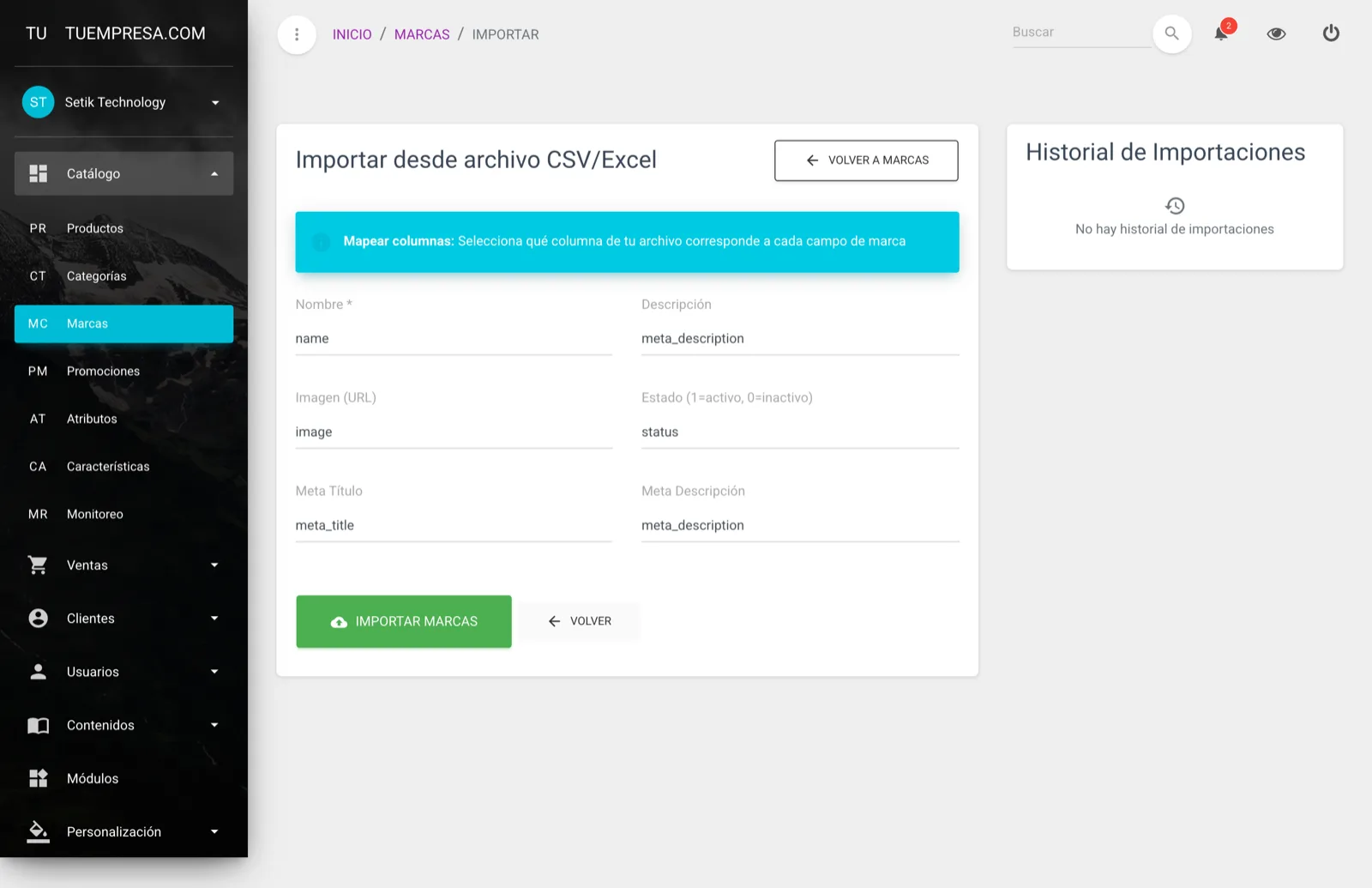
El sistema te muestra los campos de marca y, al lado, un desplegable para elegir qué columna de tu archivo corresponde a cada uno. Normalmente ya vienen emparejados solos.
- Nombre * (obligatorio): tenés que asignarle una columna sí o sí.
- El resto (Descripción, Imagen, Estado, Meta Título, Meta Descripción) es opcional: dejá «No mapear» los que no uses.
Cuando esté listo, hacé clic en Importar Marcas.
Revisá el resultado
Al terminar, vas a ver un resumen con cuántas marcas se Importaron, cuántas se omitieron por Duplicadas y si hubo Errores. A la derecha queda el Historial de Importaciones (las últimas 10), que podés vaciar con Limpiar.
Durante la importación, Maxtiendas detecta duplicados (no crea una marca que ya existe), genera la URL amigable de cada marca y completa el meta título automáticamente si lo dejaste vacío.
Escribinos a soporte@maxtiendas.com con tu archivo CSV y te ayudamos a importarlo.
¿Te sirvió este artículo?
¡Gracias por tu opinión!