

Cómo configurar los correos de contacto de tu tienda
Cargá y administrá los correos que usa tu tienda para enviar notificaciones: pedidos nuevos, formulario de contacto y recuperación de contraseña. Guía paso a paso.
Los contactos son los correos que tu tienda usa para enviar y recibir avisos: la notificación de un pedido nuevo, los mensajes del formulario de contacto del sitio y el correo de recuperación de contraseña de tus clientes. Cada contacto es un nombre + un correo que después podés elegir como destinatario en distintas partes del panel.
Si no tenés ningún contacto habilitado, tu tienda no puede enviar correos y vas a ver una alerta en el inicio del panel: «No tienes correos de contacto habilitados». Cargá al menos uno para que las notificaciones funcionen.
En el menú lateral del panel: Configuración → Contactos. La dirección directa es
https://demo004.maxtiendas.app/mt-admin/contacts (reemplazá demo004 por el nombre de tu tienda).
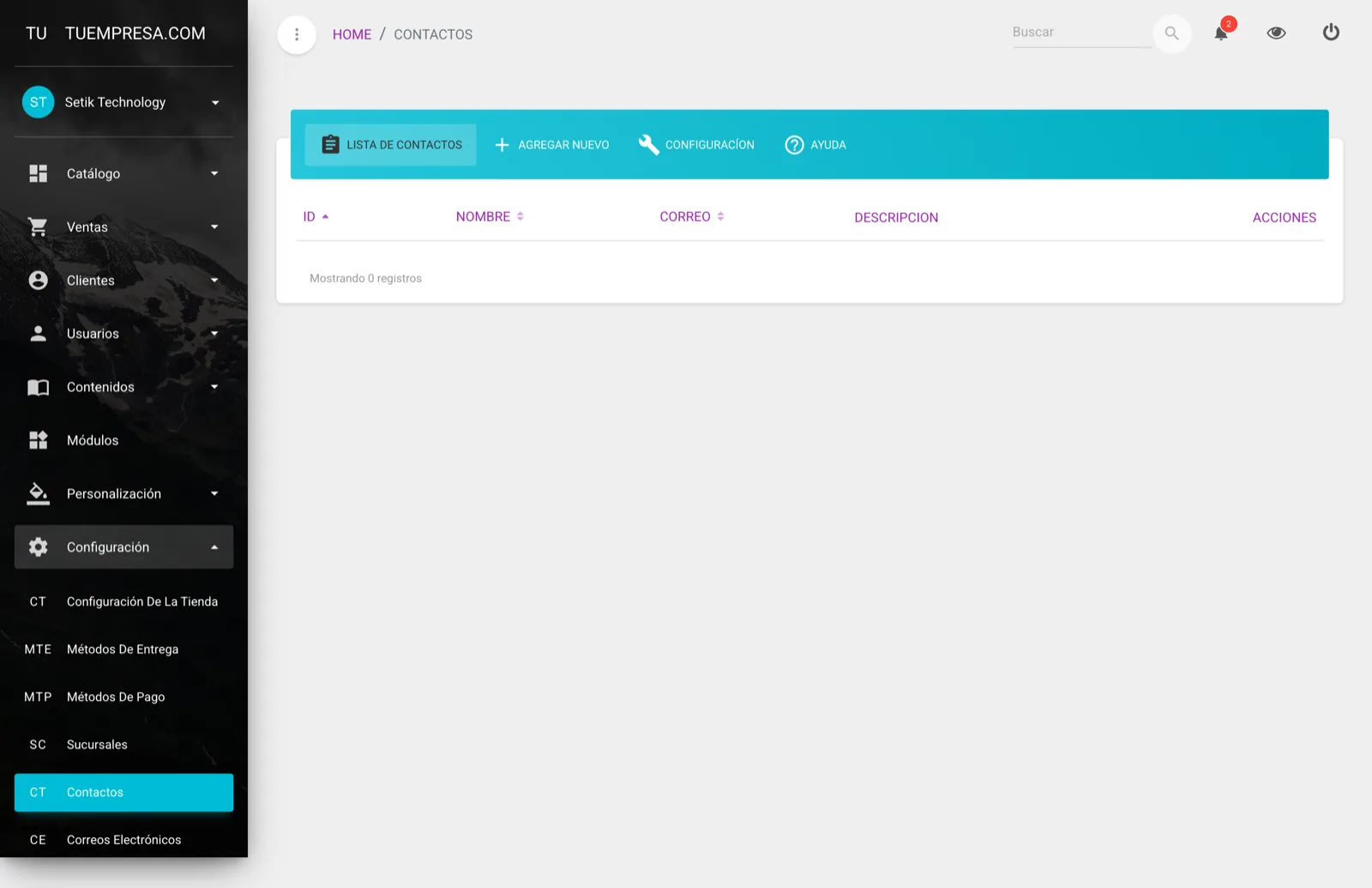
El listado de contactos
La pantalla principal muestra todos tus contactos en una tabla con estas columnas:
| Columna | Qué es |
|---|---|
| ID | El número interno del contacto. |
| Nombre | Un nombre de referencia (ej. «Ventas», «Soporte»). |
| Correo | La dirección de email. |
| Descripción | Una nota para vos, para saber para qué es ese correo. |
| Acciones | Editar, activar/desactivar y eliminar. |
Arriba tenés las pestañas Lista, Agregar Nuevo y Configuración.
Agregar un contacto
Abrí «Agregar Nuevo»
Desde el listado de contactos, tocá la pestaña Agregar Nuevo (o entrá a /mt-admin/contacts/create).
Completá los datos
- Nombre: un nombre de referencia para identificar el correo. Obligatorio.
- Correo: la dirección de email que va a enviar/recibir los avisos. Obligatorio.
- Descripción: una nota corta para recordar para qué usás ese correo. Obligatorio.
Marcá el estado
Activá el interruptor de Estado para que el contacto quede habilitado y pueda usarse. Si lo dejás desactivado, el correo queda guardado pero no se ofrece como destinatario.
Guardá
Confirmá y el contacto queda cargado. Ya podés seleccionarlo como destinatario en otras pantallas (por ejemplo, en Pedidos → Parámetros → Correo para Emails).
Usá nombres claros como «Ventas», «Pedidos» o «Soporte». Así, cuando elijas un destinatario en otro lado del panel, sabés exactamente cuál estás usando (los verás como Nombre - correo).
Editar, activar o eliminar un contacto
En la columna Acciones de cada fila podés:
- Editar — cambiar el nombre, el correo, la descripción o el estado.
- Activar / Desactivar — habilitar o deshabilitar el correo sin borrarlo. Un contacto desactivado no se ofrece como destinatario.
- Eliminar — borrar el contacto de forma definitiva.
Correo para recuperación de contraseña
En la pestaña Configuración (dentro de Contactos) definís el Correo para Recuperación de Contraseña: es la casilla desde la cual tus clientes reciben el enlace para restablecer su contraseña cuando la olvidan.
Entrá a la pestaña «Configuración»
Está arriba del listado de contactos.
Elegí el correo
En Correo para Recuperación de Contraseña, seleccioná uno de tus contactos cargados. Solo aparecen los correos que tengas en la lista.
Guardá
A partir de ahí, los correos de recuperación de contraseña salen desde ese remitente.
Escribinos a soporte@maxtiendas.com y te ayudamos a dejar tus correos de contacto configurados.
¿Te sirvió este artículo?
¡Gracias por tu opinión!