

Cómo cargar tus sucursales y datos de contacto
Cargá tus locales o puntos de retiro (nombre, ubicación, teléfono, horario y mapa) y configurá los datos de contacto de la tienda que se muestran en el sitio. Guía paso a paso.
Esta pantalla tiene dos partes:
- Sucursales — tus locales o puntos de retiro. Sirven, por ejemplo, para que un cliente retire su compra en un local, y para mostrar tus direcciones en el sitio.
- Configuración — los datos de contacto de la tienda (dirección principal, teléfono, WhatsApp, email, mapa y horarios) que aparecen en la página de contacto de tu sitio.
En el menú lateral del panel: Configuración → Sucursales. La dirección directa es
https://demo004.maxtiendas.app/mt-admin/branches (reemplazá demo004 por el nombre de tu tienda).
El listado de sucursales
La pestaña Lista de Sucursales muestra todas tus sucursales cargadas, con estas columnas:
| Columna | Qué es |
|---|---|
| # | El número interno de la sucursal. |
| Alias | El nombre de la sucursal. |
| Departamento | El departamento donde está. |
| Ciudad | La ciudad. |
| Postcode | El código postal. |
| Teléfono | El teléfono de la sucursal. |
| El correo de la sucursal. | |
| Acciones | Editar, activar/desactivar y eliminar. |
Agregar una sucursal
Abrí «Agregar Nuevo»
Desde el listado, tocá la pestaña Agregar Nuevo (o entrá a /mt-admin/branches/create).
Completá los datos obligatorios
- Nombre: el nombre de la sucursal (ej. «Casa Central», «Sucursal Shopping»).
- Departamento.
- Ciudad.
- Código Postal.
- Teléfono.
- Email.
Estos seis campos son obligatorios.
Agregá horario y ubicación (opcional)
- Horario de Atención: un editor de texto donde detallás los días y horas de atención.
- Google Maps: pegá el código de inserción (embed) o la URL de Google Maps para mostrar la ubicación en un mapa.
Marcá el estado y guardá
Activá el interruptor de Estado para que la sucursal quede habilitada, y guardá.
En Google Maps, buscá tu local → Compartir → pestaña Insertar un mapa → Copiar HTML. Pegá ese código en el campo Google Maps. También podés pegar directamente el enlace del mapa.
Editar, activar o eliminar una sucursal
En la columna Acciones de cada fila podés:
- Editar — cambiar cualquier dato de la sucursal.
- Activar / Desactivar — habilitar o deshabilitar la sucursal sin borrarla (el botón es verde si está activa, rojo si no).
- Eliminar — borrarla de forma definitiva.
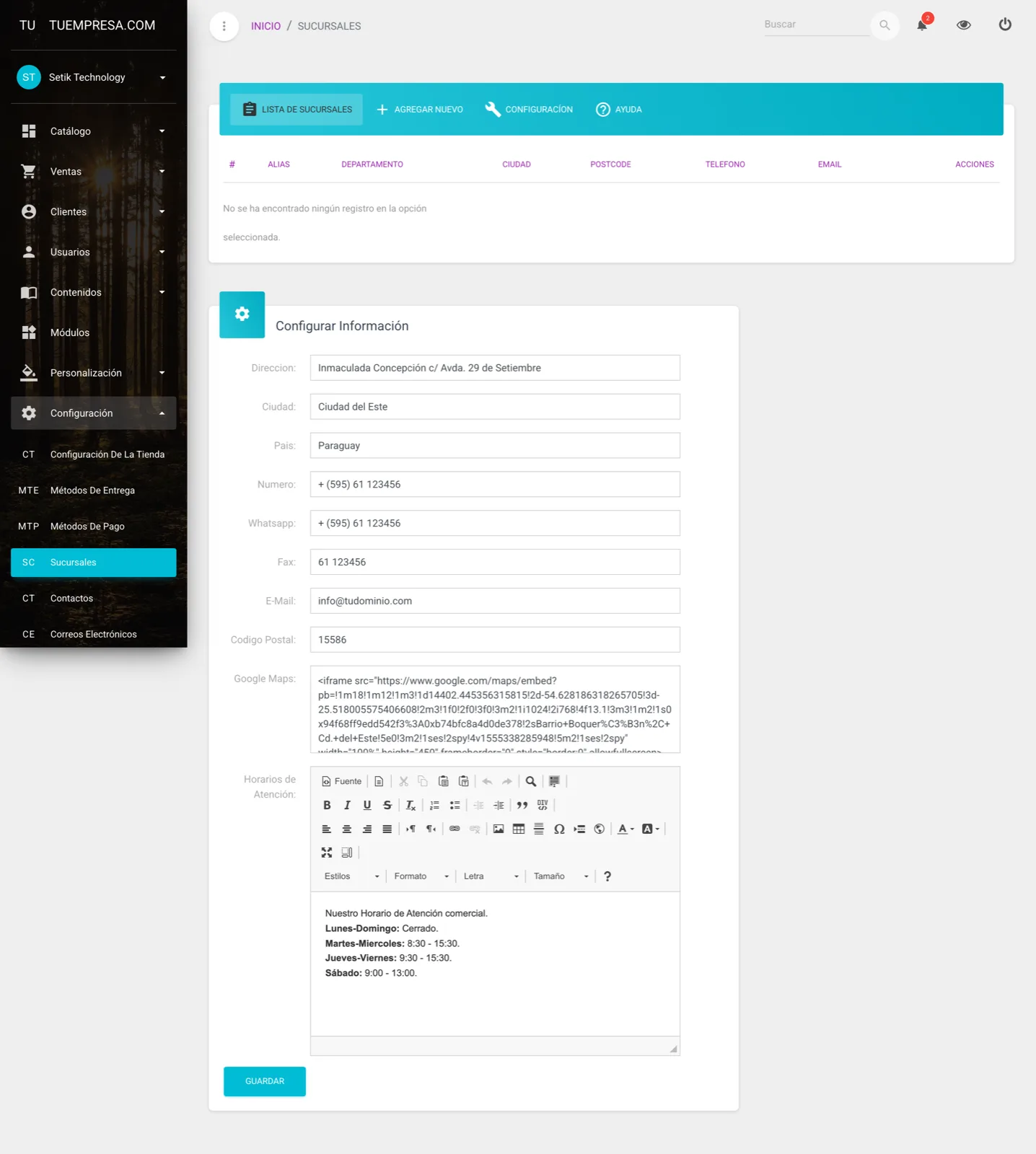
Datos de contacto de la tienda
En la pestaña Configuración cargás la información de contacto principal de tu tienda. Estos datos son los que se muestran en la página de contacto de tu sitio:
- Dirección
- Ciudad
- País
- Número (teléfono)
- Fax
- Código Postal
- Google Maps — el mapa de tu ubicación principal (pegá el embed o la URL, igual que en las sucursales).
- Horarios de Atención — un editor de texto para el horario general de la tienda.
Cuando termines, tocá Guardar.
Las sucursales son tus distintos locales/puntos de retiro (podés tener varios). Los datos de contacto de esta pestaña son la información general de la tienda que ve el cliente en la página de contacto. Podés usar las dos cosas a la vez.
Si querés ofrecer retiro en el local como forma de envío, configuralo también en Métodos de entrega. Las sucursales te sirven para mostrar dónde puede retirar el cliente.
Escribinos a soporte@maxtiendas.com y te ayudamos a cargar tus sucursales y datos de contacto.
¿Te sirvió este artículo?
¡Gracias por tu opinión!