

El reporte de Rentabilidad
Cuánto vendiste, cuánto te costó y cuánto te quedó en el período que elijas. Con el ranking de los productos que más ganancia dejan y el desglose por lote de cada venta.
El reporte de Rentabilidad contesta la pregunta que el reporte de ventas nunca contesta: cuánto de lo que facturaste te quedó. Toma tus ventas del período, les resta lo que te costó esa mercadería y te muestra la ganancia real.
En el menú lateral: Ventas → Rentabilidad. La dirección directa es
https://demo004.maxtiendas.app/mt-admin/reports/profit (reemplazá demo004 por el nombre de tu tienda).
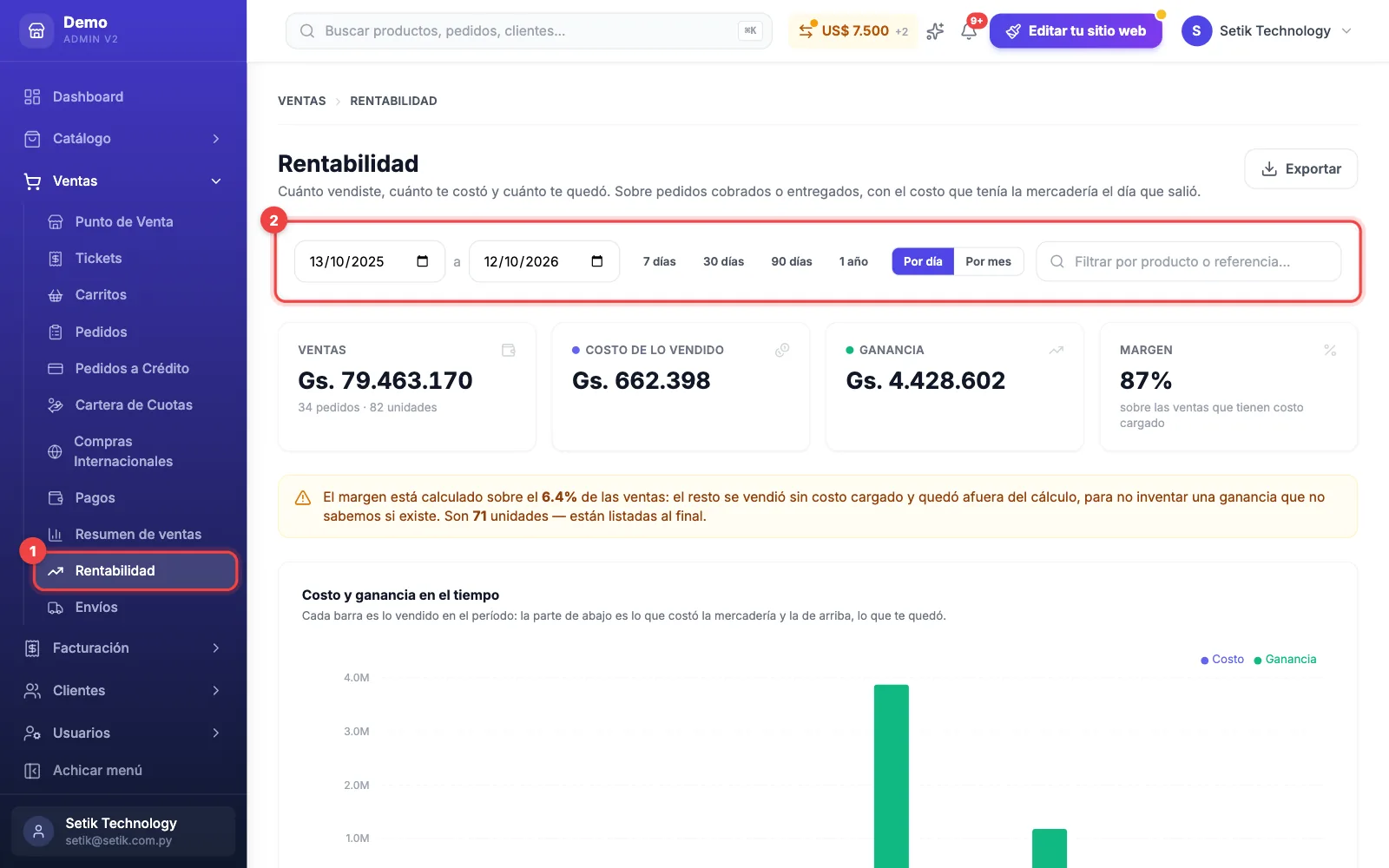
Si Costos y margen está en «Desactivado», Rentabilidad ni siquiera aparece en el menú. Si entrás por la dirección directa, el reporte te avisa «El reporte necesita los costos activados» con un botón Ir a Configuración: sin costo cargado no hay ganancia que calcular.
Los cuatro números de arriba
| Tarjeta | Qué te dice |
|---|---|
| Ventas | Lo que facturaste en el período (pedidos cobrados o entregados), con la cantidad de pedidos y de unidades. |
| Costo de lo vendido | Lo que te costó a vos esa mercadería, con el costo que tenía el día que salió. |
| Ganancia | La diferencia: lo que te quedó. |
| Margen | Esa ganancia como porcentaje de las ventas que tienen costo cargado. |

Si una parte de lo que vendiste no tiene costo cargado, debajo de las tarjetas aparece un aviso amarillo que dice sobre qué porcentaje de las ventas está calculado el margen y cuántas unidades quedaron afuera.
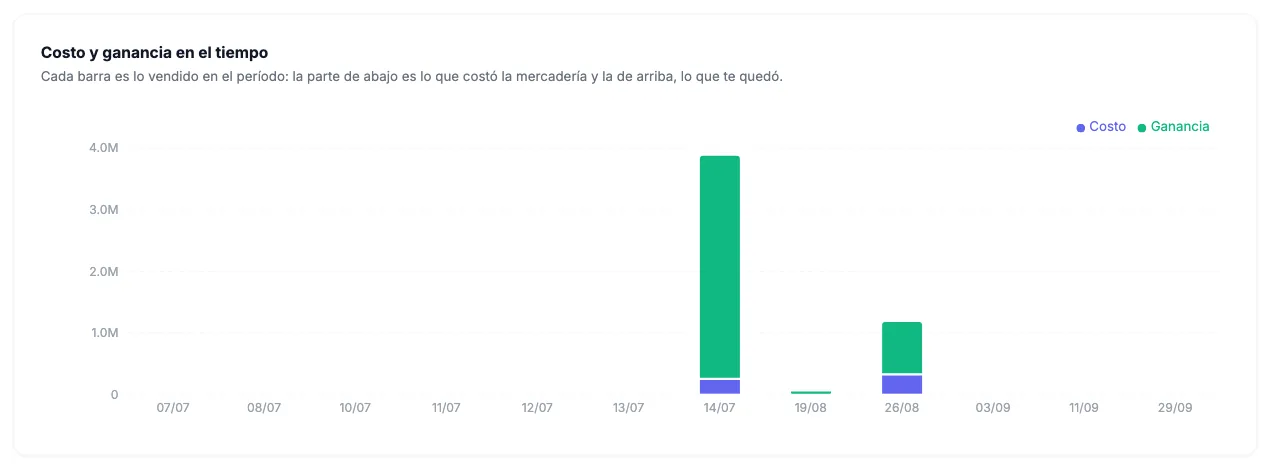
Debajo, el gráfico «Costo y ganancia en el tiempo» muestra cada barra partida en dos: abajo lo que costó la mercadería y arriba lo que te quedó. Sirve para ver si un mes bueno fue bueno de verdad o si vendiste más pero ganando menos.
Elegir el período
En la barra de arriba tenés atajos de 7 días, 30 días, 90 días y 1 año (el reporte abre mostrando el último año), o podés poner fechas exactas desde y hasta. Al lado, Por día / Por mes agrupa el gráfico. El reporte entero —tarjetas, gráfico y ranking— se recalcula con ese período.
«Dónde está la ganancia»
Es el ranking de productos ordenados por lo que dejaron en el período, no por lo que vendieron. Para cada uno ves las Unidades, las Ventas, el Costo, la Ganancia y el Margen. Si a un producto le faltó el costo en parte de sus ventas, debajo del nombre aparece en naranja cuántas unidades se vendieron sin costo.
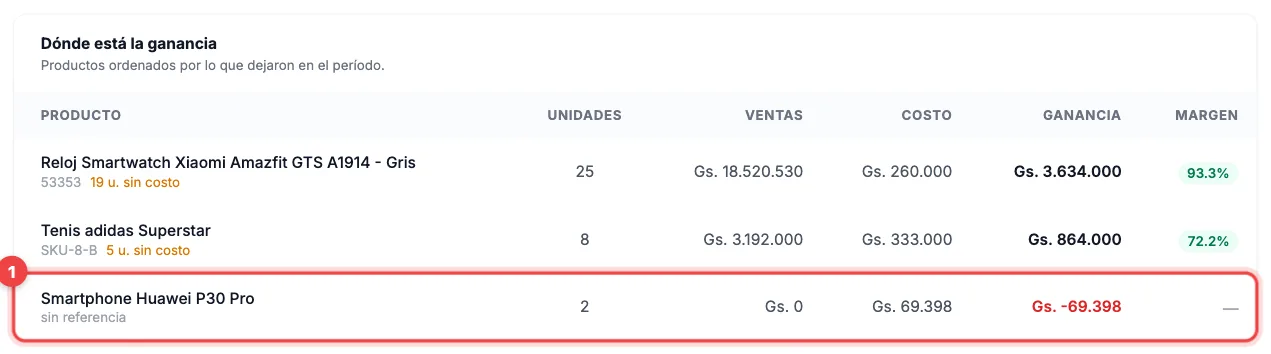
Mirá el final de la tabla: ahí están los productos que vendés mucho y te dejan poco. Casi siempre es un precio que quedó viejo frente a un costo que subió.
Con el buscador de la barra de arriba (Filtrar por producto o referencia…) seguís uno en particular, y con el botón Exportar (arriba a la derecha) te llevás el detalle a una planilla.
«Vendido sin costo cargado»
Es el aviso más importante del reporte, y aparece al final: son las ventas de productos a los que no les habías cargado el costo. Esas ventas quedan afuera de la ganancia y del margen de arriba —el panel no inventa una ganancia que no sabe si existe—, así que mientras esta lista no esté vacía, los números de arriba cuentan sólo una parte de lo que vendiste.
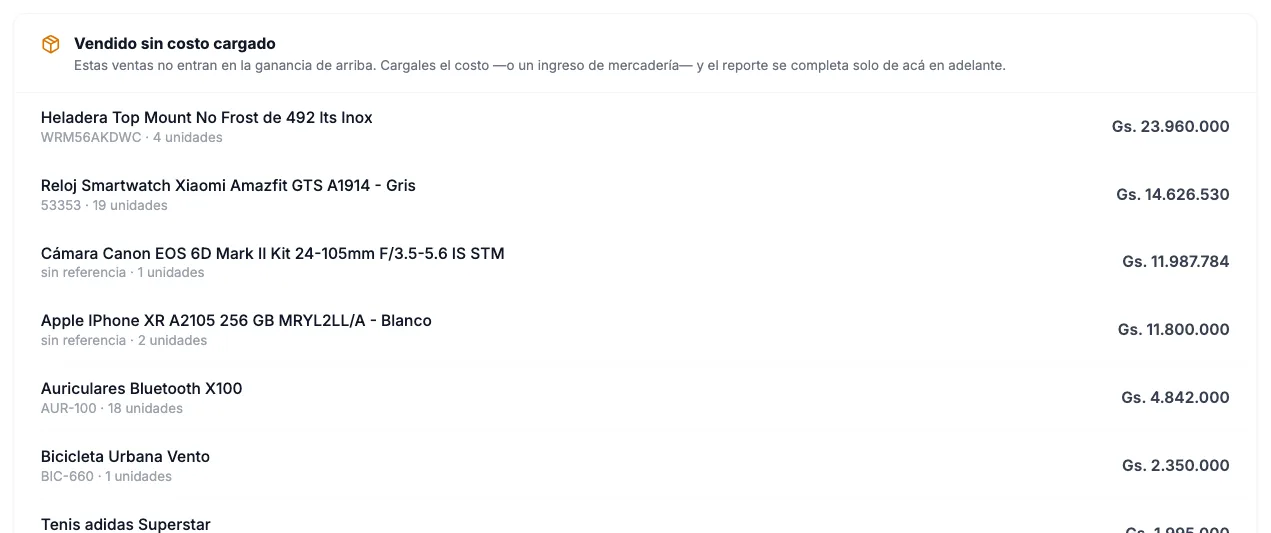
Se arregla cargando el costo de esos productos (a mano o con un ingreso de mercadería). Ojo: el costo se guarda en cada venta al momento de venderse, así que cargarlo ahora completa el reporte de acá en adelante; las ventas que ya se hicieron sin costo siguen en esta lista.
Qué dejó cada lote
Si llevás el costo por FIFO, tocá un producto del ranking para abrir el desglose por lote: de qué ingreso salió cada unidad vendida, a qué costo unitario y cuánta ganancia dejó.
Es la respuesta fina a «vendí lo mismo que el mes pasado, ¿por qué gané menos?»: probablemente estabas consumiendo una partida vieja y barata, y ahora estás vendiendo la nueva.
Rentabilidad tiene su propio permiso, y es el mismo que habilita a ver los costos en todo el panel. Si un usuario no lo tiene, no ve ni el reporte ni los costos producto por producto. Se administra en Usuarios → Roles (ver usuarios y roles).
Si algún número te parece raro, empezá por «Vendido sin costo cargado»: esas ventas quedan afuera de la ganancia hasta que les cargues el costo. Cómo se carga está en Costos y margen.
¿Te sirvió este artículo?
¡Gracias por tu opinión!