
Registro de actividad del panel
Auditá todo lo que pasa en tu panel: quién creó, editó o eliminó productos, categorías, precios y configuración, desde qué IP, y el detalle campo por campo de cada cambio. Guía paso a paso.
El Registro de Actividad es la caja negra de tu panel: guarda quién hizo qué y cuándo — altas, ediciones, borrados, activaciones y hasta los inicios de sesión con su dirección IP. Si un precio cambió y nadie sabe cómo, acá está la respuesta.
En el menú lateral del panel: Usuarios → Registro de Actividad. La dirección directa es
https://demo004.maxtiendas.app/mt-admin-v2/activity (reemplazá demo004 por el nombre de tu tienda).
Qué se registra
Las acciones de los usuarios del panel sobre el catálogo y la configuración: productos, categorías, marcas, atributos, características, banners, blog y páginas, clientes, direcciones, transportes, sucursales, usuarios, roles y permisos, stock y los inicios de sesión al panel (con IP). También queda asentado si alguien ejecutó el Resetear Catálogo.
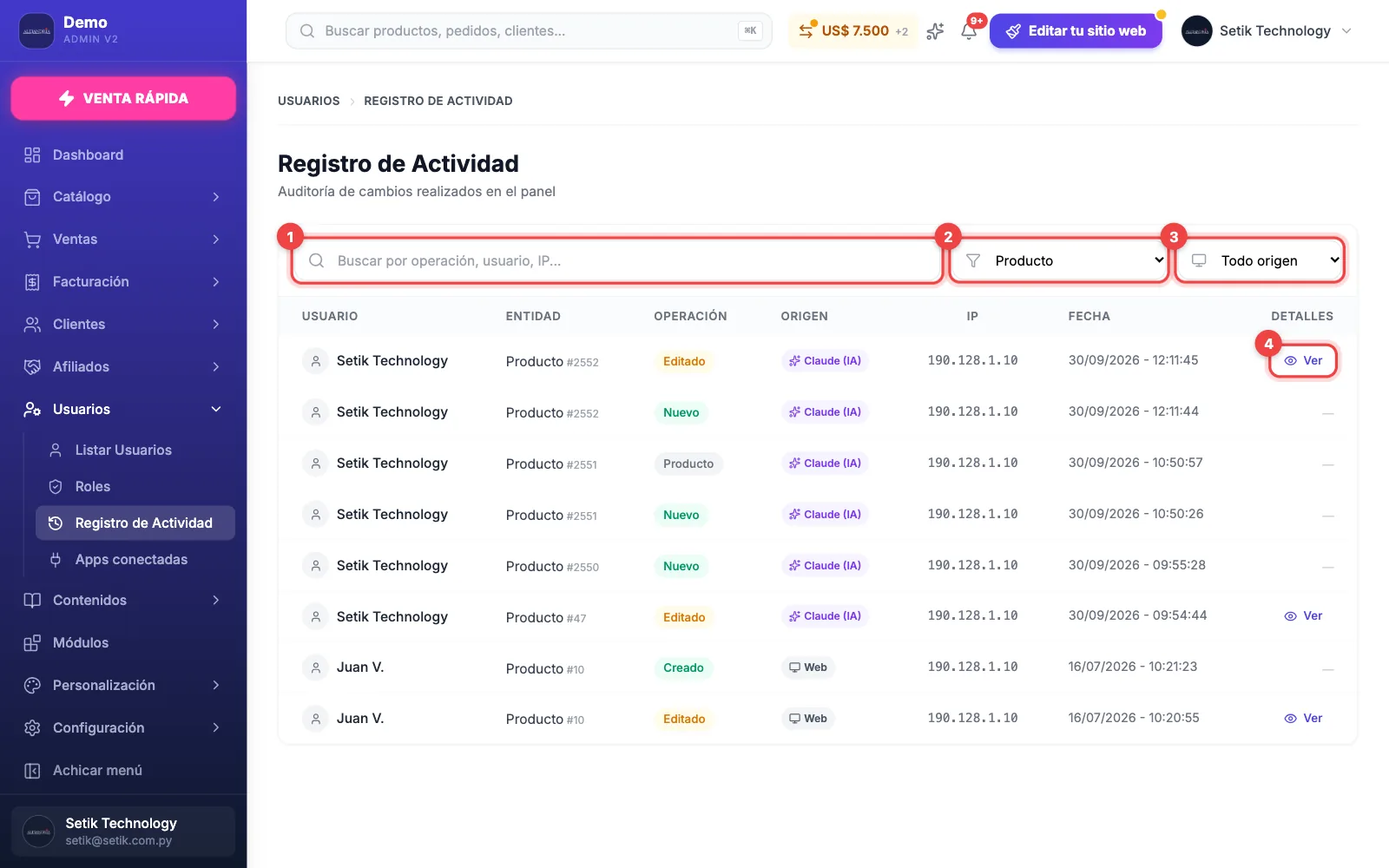
El listado
| Columna | Qué es |
|---|---|
| Usuario | Quién hizo la acción (si el usuario fue borrado, dice «Eliminado»; las acciones automáticas figuran como «Sistema»). |
| Entidad | Sobre qué fue, con el número del registro: Producto #2552, Marca, Stock, Configuración, etc. |
| Operación | Qué se hizo: nuevo, editado, eliminado, activado/desactivado, inicio de sesión… |
| Origen | Desde dónde: Web (el panel), App móvil, Claude (IA) o Maxi (IA). |
| IP | Desde qué dirección IP. |
| Fecha | Día y hora exactos. |
| Detalles | El botón Ver para mirar el cambio campo por campo (sólo cuando hay algo para mostrar). |
Arriba tenés tres filtros: un buscador (por operación, usuario o IP), Todas las entidades (Producto, Marca, Stock, Caja, Gasto, Usuario, Configuración…) y Todo origen.
Ver el detalle de un cambio
Filtrá y encontrá la fila
Por ejemplo: elegí Producto en el filtro de entidades y buscá la fecha en la que cambió ese precio.
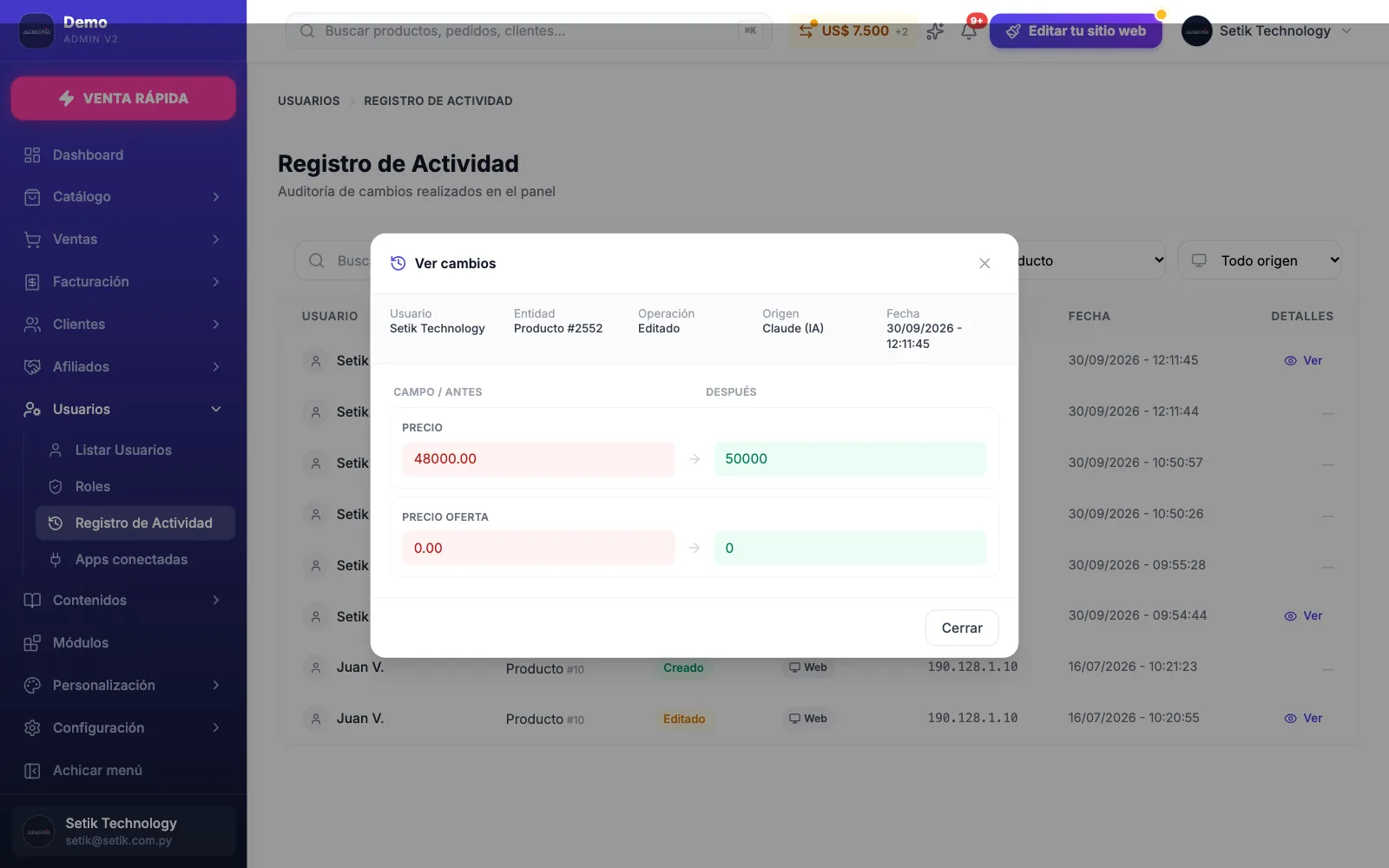
Tocá «Ver»
Se abre Ver cambios: arriba, quién, sobre qué, qué operación, desde dónde y cuándo; abajo, cada campo que cambió, con el valor de antes (en rojo) y el de después (en verde).
- Averiguar quién cambió un precio o desactivó un producto.
- Detectar accesos sospechosos (inicios de sesión desde IPs desconocidas).
- Repasar qué tocó un empleado nuevo, y complementar el control de roles y permisos.
Los campos delicados (como la contraseña del correo SMTP) no muestran sus valores en el detalle — solo se indica que fueron modificados.
¿Te sirvió este artículo?
¡Gracias por tu opinión!