

Cómo usar el Monitoreo del catálogo
Detectá de un vistazo lo que le falta a tu catálogo —productos sin precio, sin fotos, sin stock, categorías y marcas vacías— y corregilo con un clic.
Monitoreo es el chequeo de salud de tu catálogo: revisa tus productos, categorías y marcas en el momento y te lista todo lo que está incompleto — productos sin precio, sin fotos, sin descripción, categorías vacías, stock en cero — con un botón para ir directo a corregirlo.
En el menú lateral del panel: Catálogo → Monitoreo. La dirección directa es
https://demo004.maxtiendas.app/mt-admin/tracking (reemplazá demo004 por el nombre de tu tienda).
Qué chequea
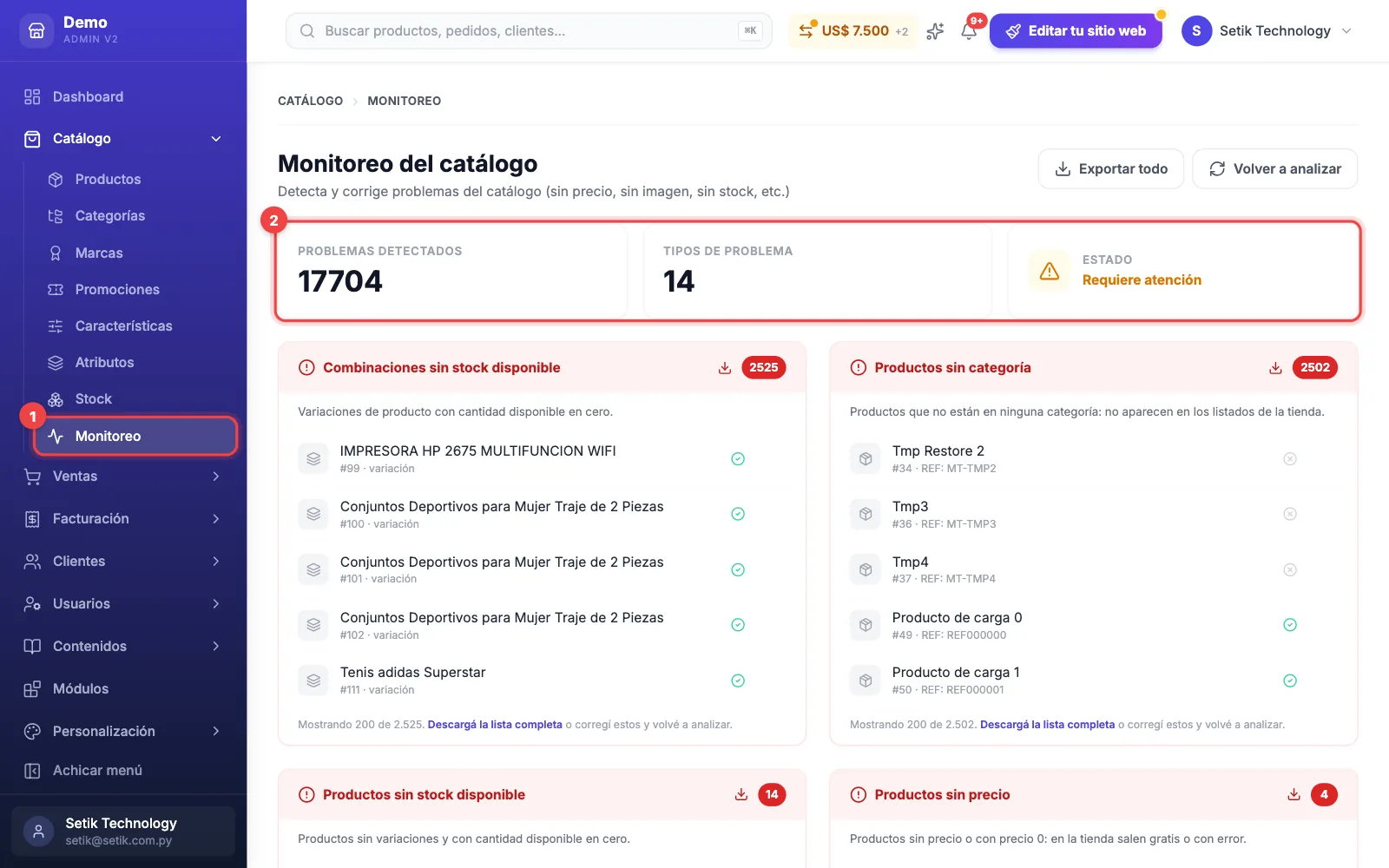
Arriba de todo ves tres números: Problemas detectados, Tipos de problema y el Estado del catálogo. Debajo, la pantalla muestra una tarjeta por control, solo si encontró algo (si tu catálogo está impecable, no ves tarjetas y te lo dice). Las tarjetas vienen ordenadas por gravedad: rojas (lo crítico, como sin precio o sin stock), amarillas (advertencias, como sin imágenes o sin descripción) y celestes (informativas, como sin peso o marcas vacías). Los controles son:
- Categorías vacías y marcas vacías (sin ningún producto).
- Productos desactivados.
- Productos sin precios (o con precio 0), sin descripción, sin imágenes, sin dimensiones y sin peso.
- Oferta igual o mayor al precio: el comprador vería dos precios que no cierran.
- Productos sin categoría (no aparecen en ningún listado de la tienda) y productos sin marca.
- Referencias repetidas: dos productos con el mismo SKU confunden la carga masiva y la sincronización de stock.
- Categorías sin categoría de Google: sus productos no se clasifican bien en Google Shopping (la categoría de Google se hereda de la categoría de arriba).
- Productos con combinaciones sin precios o sin imágenes (variantes incompletas).
- Si usás el modo stock: productos (con y sin combinaciones) sin cantidad disponible para la venta.
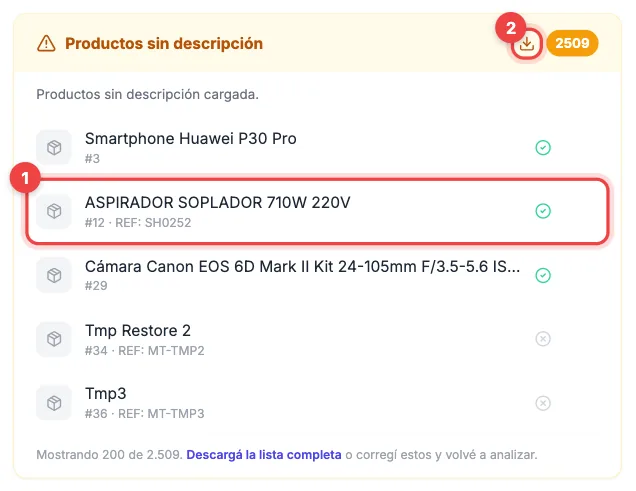
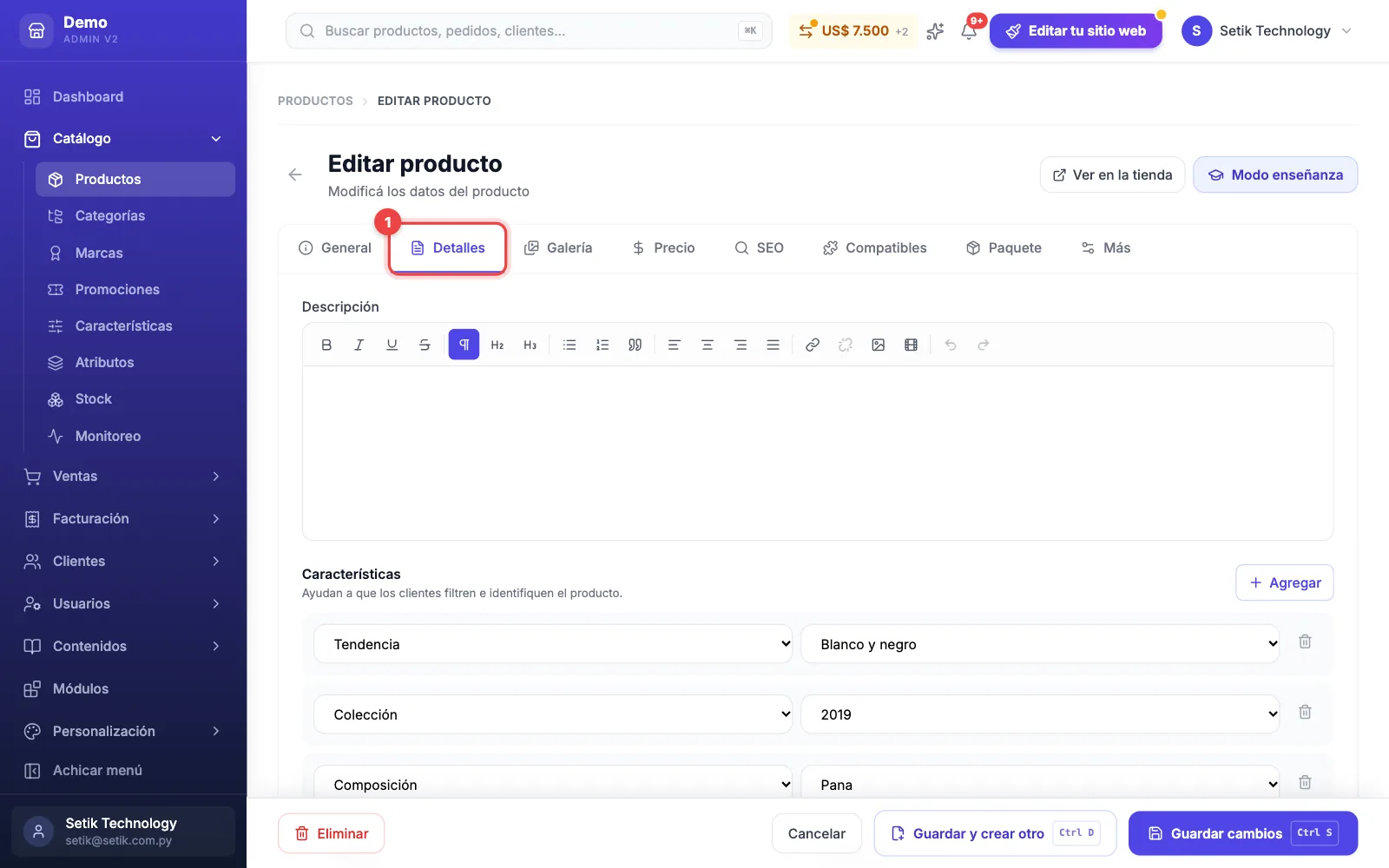
Cada tarjeta lista los registros con su nombre, su número y referencia, y un ícono de estado (tilde verde si está activo, cruz gris si está desactivado). Tocando la fila vas directo a la pantalla justa para arreglarlo: el producto abierto en la pestaña que corresponde (Detalles para la descripción, Paquete para peso y medidas…), la categoría, la marca o el producto en Stock.
Cómo usarlo
Entrá a Monitoreo cada tanto
Sobre todo después de una carga masiva: es la forma más rápida de ver qué quedó a medias.
Recorré las tarjetas por prioridad
Lo que más afecta las ventas primero: sin precios y sin imágenes (un producto sin precio o sin foto no se vende), después sin stock, y al final descripción, peso y dimensiones (importan para los envíos por peso).
Tocá la fila y corregí
Se abre el producto (o la categoría, o la marca) justo en la pestaña donde está lo que falta. Completalo y tocá Guardar cambios.
Volvé y tocá «Volver a analizar»
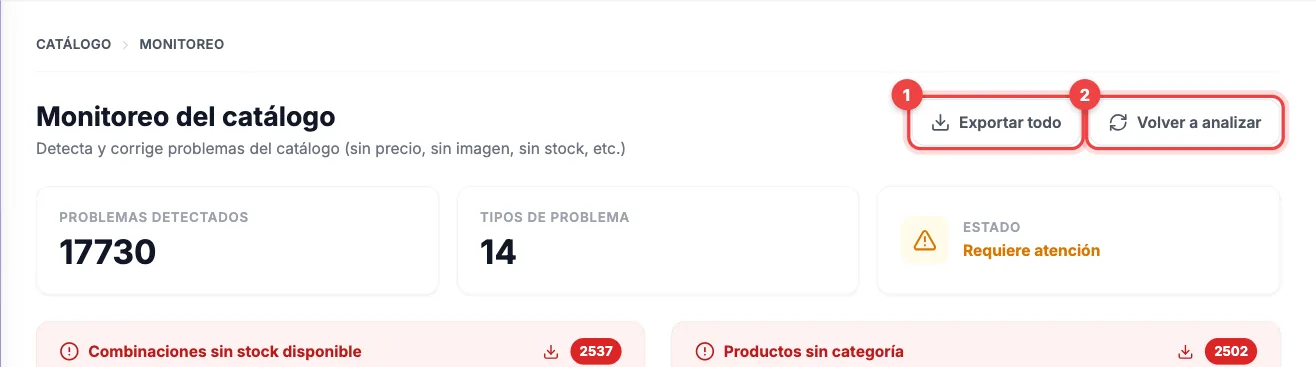
De vuelta en Monitoreo, el botón Volver a analizar (arriba a la derecha) recalcula todo: lo corregido desaparece de las tarjetas.
Si conectaste tu tienda con Claude, pedile «revisá el monitoreo y arreglá lo que puedas»: lee las mismas tarjetas y va corrigiendo (descripciones, categorías, ofertas mal cargadas…). Después volvé a abrir Monitoreo para ver qué quedó.
Si tus métodos de entrega facturan por peso, un producto con peso 0 cotiza mal el envío. Las tarjetas de «Sin Dimensiones» y «Sin Peso» te muestran justo esos casos.
Cada tarjeta tiene un botón de descarga, y Exportar todo baja todos los problemas en un solo archivo (CSV, se abre con Excel), con la columna «Problema». El archivo trae la lista completa (la pantalla muestra hasta 200 por tarjeta; abajo de cada una dice «Mostrando 200 de…» con el enlace Descargá la lista completa), con el link para arreglar cada ítem en el panel y el link al producto en tu tienda.
Los datos se calculan en vivo cada vez que abrís la pantalla o tocás Volver a analizar — no hay histórico ni avisos automáticos. En catálogos muy grandes con mucho stock en cero, la página puede tardar en cargar.
Tocá cualquier fila y el panel te lleva directo a la pestaña del producto que hay que completar. Qué va en cada campo está en Cargar un producto.
¿Te sirvió este artículo?
¡Gracias por tu opinión!