
Cómo configurar los módulos del inicio
Activá y configurá las secciones de tu página de inicio: productos destacados, ofertas, lanzamientos, categorías, marcas, newsletter, redes sociales y más. Guía paso a paso.
Los módulos son las secciones que arman tu página de inicio y otras partes del sitio: productos destacados, ofertas, lanzamientos, categorías, marcas, newsletter, redes sociales, etc. Desde acá los activás, los ordenás y decidís cuántos productos muestra cada uno.
En el menú lateral del panel: Módulos. La dirección directa es
https://demo004.maxtiendas.app/mt-admin-v2/modules (reemplazá demo004 por el nombre de tu tienda).
Cómo funciona
La pantalla muestra una grilla de tarjetas, una por módulo, y un buscador arriba a la derecha para encontrar uno por su nombre. Cada tarjeta tiene:
- Un interruptor para activar o desactivar la sección (el cambio es inmediato). Las prendidas dicen Activo.
- El ícono del librito, que abre la guía de ese módulo.
- El botón Configurar, para ajustar el módulo en detalle.
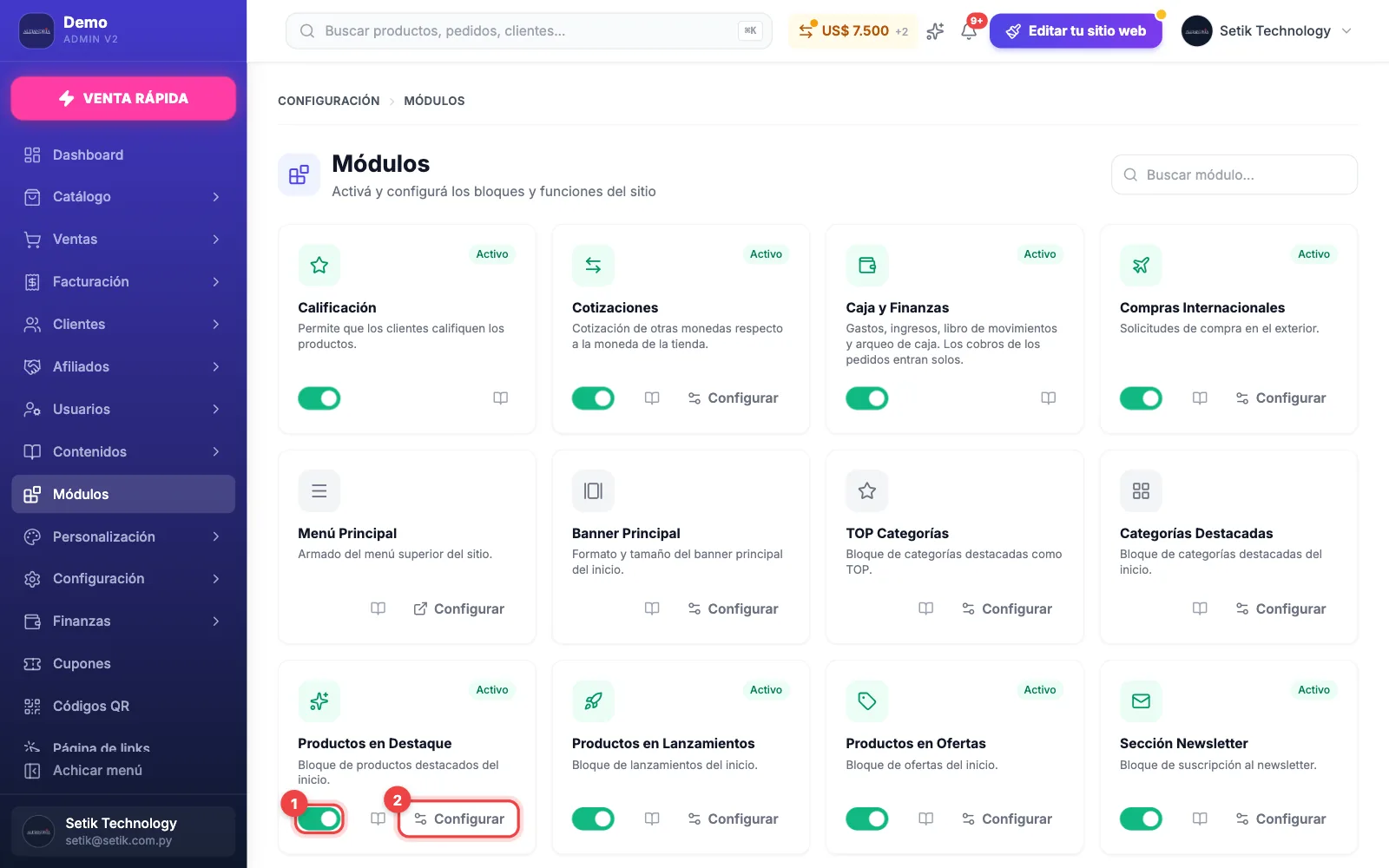
Los módulos del inicio
Algunas de las secciones que podés mostrar:
| Módulo | Qué muestra |
|---|---|
| Productos en Destaque | Los productos que quieras resaltar. |
| Productos en Ofertas | Los que tienen precio de oferta. |
| Productos en Lanzamientos | Las novedades / recién llegados. |
| Categorías Destacadas / TOP Categorías | Accesos directos a tus categorías. |
| Sección de Marcas | El logo de tus marcas. |
| Banner Principal | El formato y el tamaño del banner grande de arriba. |
| Sección de Blog | Tus últimas entradas del blog. |
| Sección Newsletter | El formulario para suscribirse a novedades. |
| Menú Principal | El menú de arriba del sitio (te lleva al armador del menú). |
Configurar un módulo (ej. Productos en Destaque)
Abrí la configuración del módulo
En su tarjeta, tocá Configurar.
Completá los datos
La mayoría de los módulos de productos comparten estos campos:
- Bloque activo: el interruptor para mostrar la sección.
- Título y Subtítulo de la sección.
- Cantidad a mostrar: cuántos productos aparecen. Es obligatoria (un número mayor a 0).
- Orden: el criterio de orden (por ejemplo, Aleatorio).
Guardá
Tocá Guardar cambios (abajo a la derecha). La sección se actualiza en tu tienda.
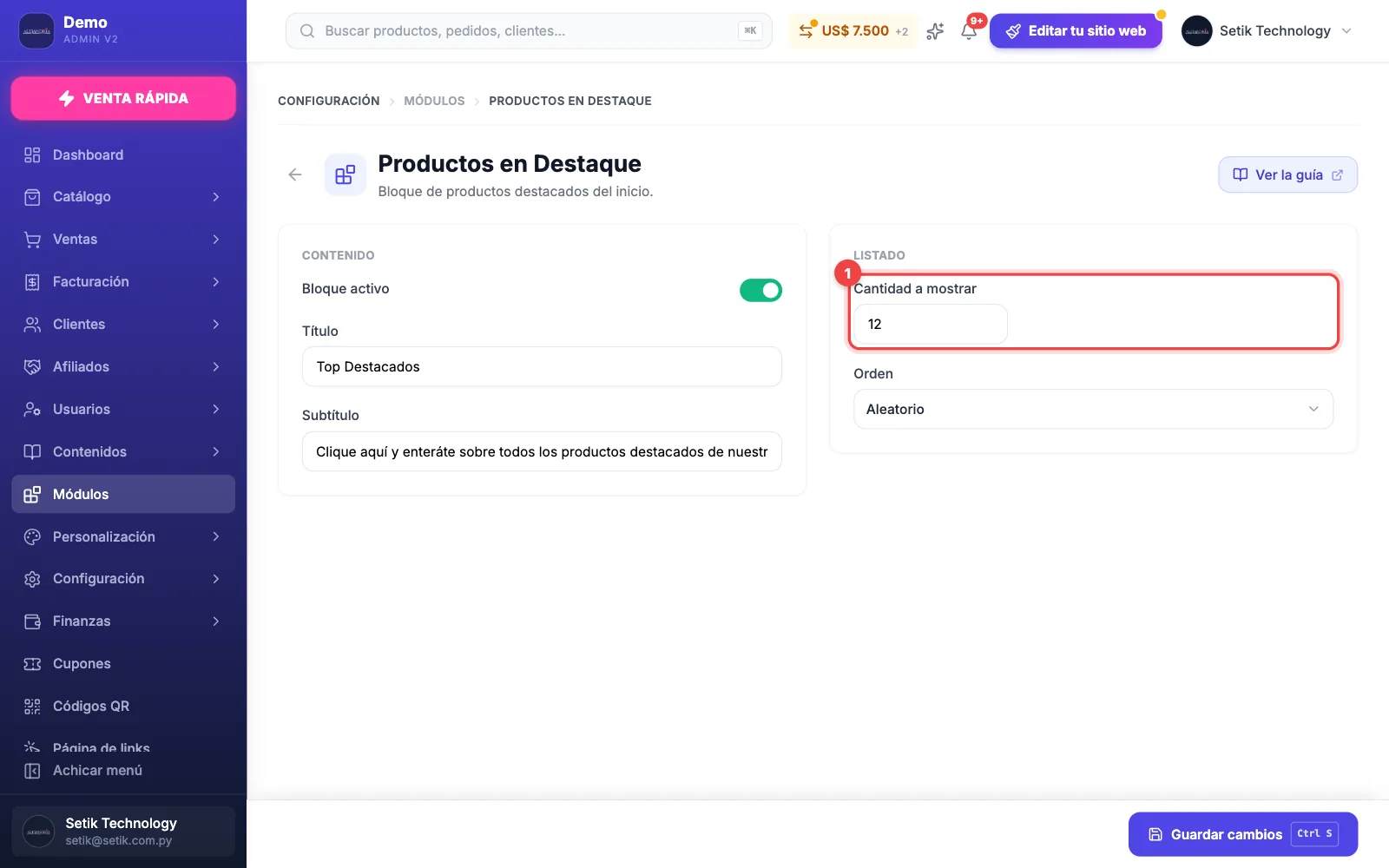
En los módulos de productos (Destacados, Ofertas, Lanzamientos, Categorías, Marcas, Blog), la cantidad es obligatoria y debe ser un número mayor a 0. Si la dejás vacía, no te deja guardar.
Un módulo se puede prender/apagar de dos lugares: el interruptor de la tarjeta en la grilla, y el interruptor «Bloque activo» dentro de su configuración. Son el mismo ajuste — no te confundas si ves los dos.
Módulos que prenden funciones del panel
No todos los módulos son secciones del inicio. En la misma grilla hay algunos que encienden pantallas enteras del panel, y por eso vienen apagados hasta que los pedís:
| Módulo | Qué prende |
|---|---|
| Caja y Finanzas | El grupo Finanzas del menú: Caja con su arqueo, el libro de Movimientos y Gastos e Ingresos. Los cobros de los pedidos entran solos. |
| Compras Internacionales | Las solicitudes de compra en el exterior. |
| Cotizaciones | Las cotizaciones de moneda. |
| Calificación | Que los clientes califiquen y pregunten por los productos. |
Sólo muestra o esconde sus pantallas. Si lo prendés, mirás y no era para vos, apagalo y todo queda como estaba: los datos que hayas cargado siguen ahí para cuando lo vuelvas a encender.
Otros módulos (marketing e integraciones)
En la misma grilla también configurás integraciones y módulos especiales, cada uno con su propia guía: Redes Sociales, Canales de Chat (WhatsApp y Messenger), Calificación y Consulta de Producto, Cotizaciones de moneda, Compras Internacionales, Píxel y Conversions API de Meta, Google Analytics, Google reCAPTCHA, Claude (IA) y Facturación Electrónica.
Ciertas secciones (como el filtro de neumáticos o algunos sliders) solo aparecen con determinados templates. Si no ves un módulo, puede que no aplique al diseño que tenés activo.
¿Te sirvió este artículo?
¡Gracias por tu opinión!