
Menú Enlaces (bloques del encabezado y el pie)
Armá los bloques de enlaces del pie de página de tu tienda —Informaciones, Servicios, políticas— eligiendo páginas, categorías y links personalizados para cada sección. Guía paso a paso.
El Menú Enlaces administra los bloques de enlaces de tu tienda: esas columnas del pie de página tipo «Informaciones» o «Servicios» con links a tus páginas de términos, políticas, cómo comprar, etc. (también hay una posición en el encabezado). Cada bloque tiene un nombre, una sección donde se muestra y su lista de enlaces.
En el menú lateral del panel: Personalización → Menú Enlaces. La dirección directa es
https://demo004.maxtiendas.app/mt-admin-v2/personalization/link-blocks (reemplazá demo004 por el nombre
de tu tienda).
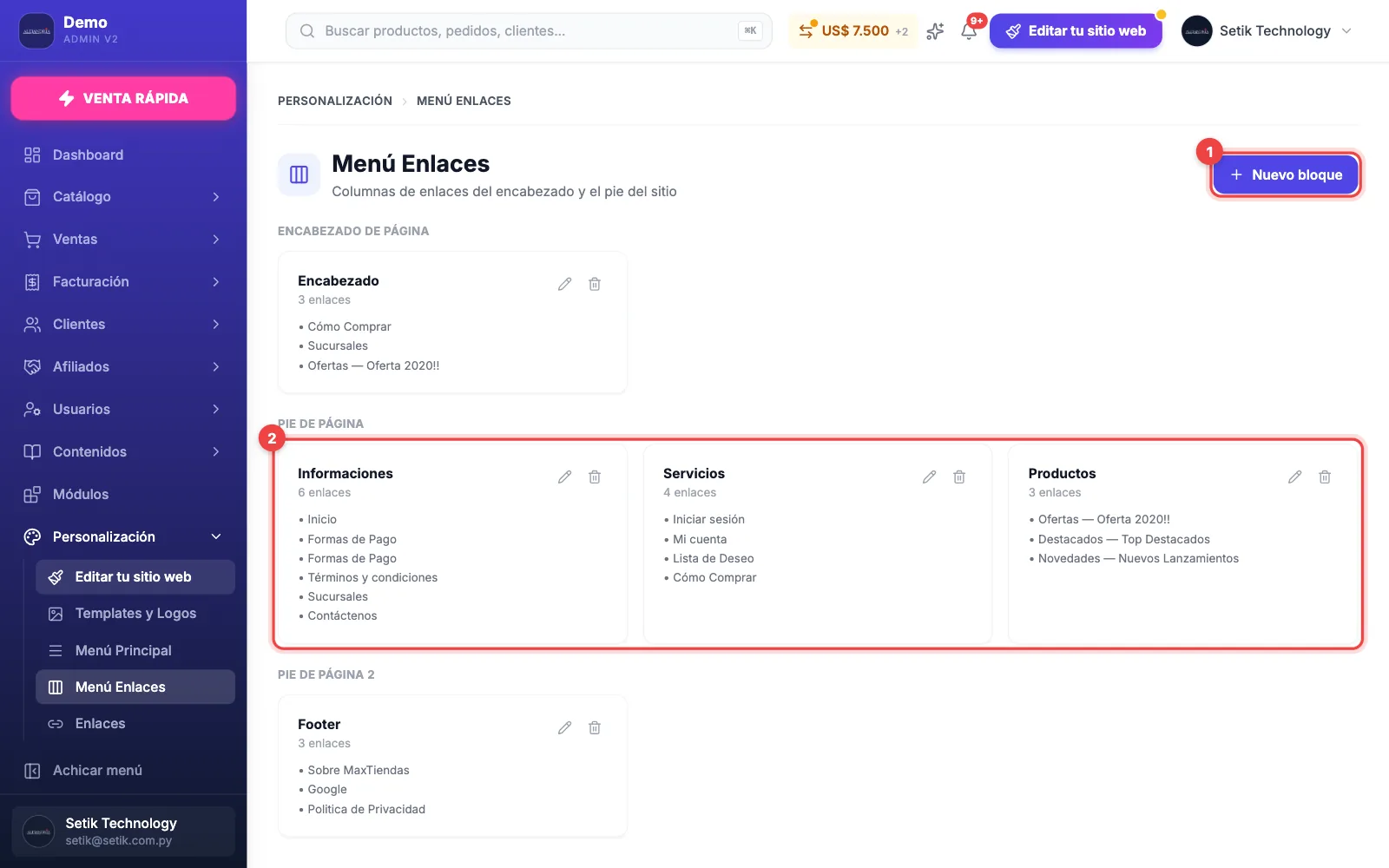
La pantalla muestra tus bloques agrupados por dónde se ven —Encabezado de Página, Pie de Página y Pie de Página 2—, cada uno con sus enlaces. El lápiz de cada tarjeta lo edita y el tacho lo elimina.
Crear un bloque de enlaces
Tocá «Nuevo bloque»
Está arriba a la derecha.
Poné nombre, posición y orden
- Nombre: el título que se ve en la tienda (ej. «Informaciones»).
- Posición en el sitio: Encabezado de Página, Pie de Página o Pie de Página 2.
- Orden: si hay varios bloques en la misma posición, cuál va primero.
Elegí los enlaces
Igual que en el Menú Principal: tocá lo que quieras en Opciones disponibles y queda en En el bloque; ordenalo arrastrando. Podés incluir páginas, categorías, marcas, secciones fijas y enlaces propios.
Guardá
Tocá Guardar bloque: aparece en la sección elegida de tu tienda.
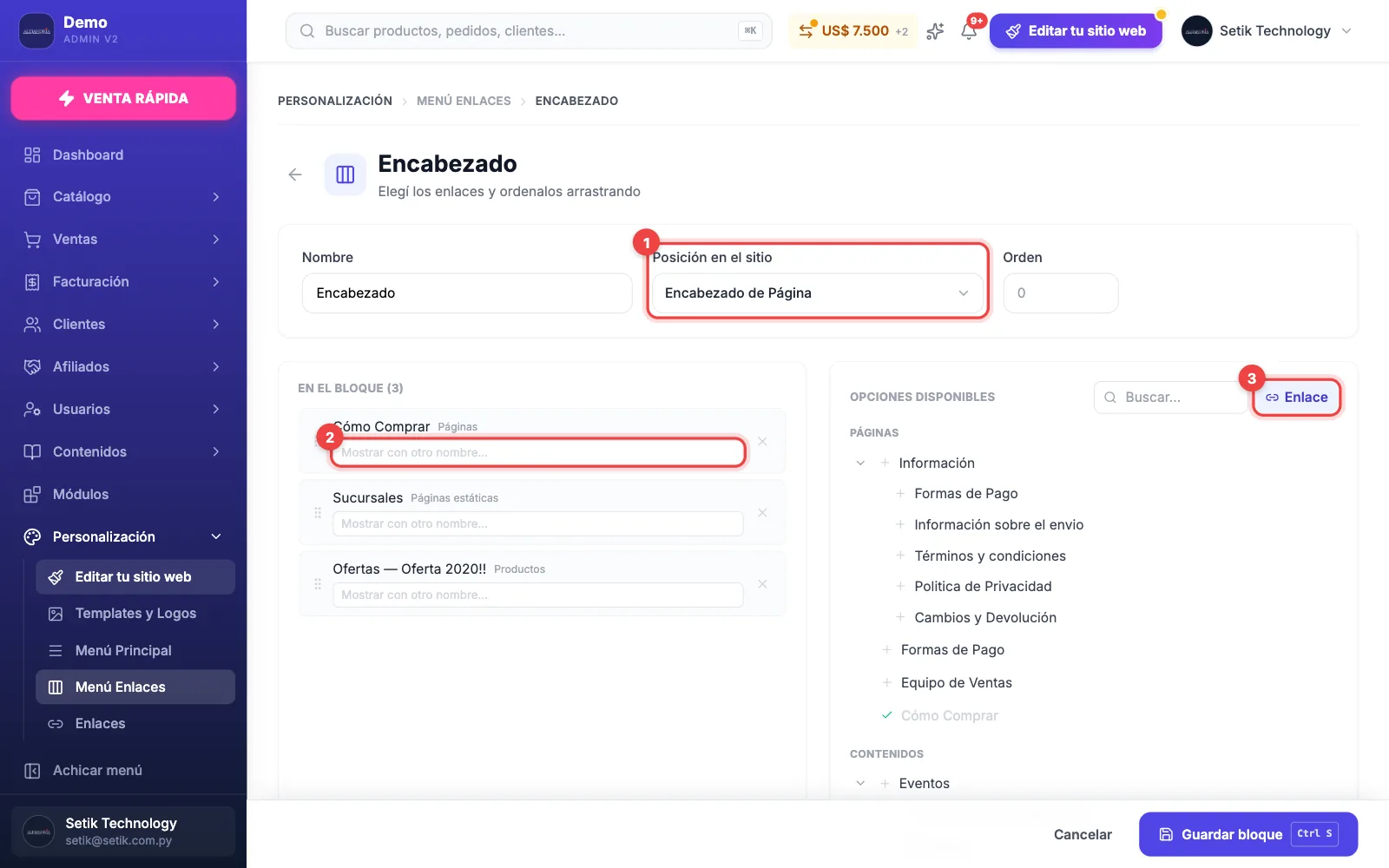
Debajo de cada enlace elegido hay un campo «Mostrar con otro nombre…» (el alias): escribí, por ejemplo, «Escribinos» sobre «Contáctenos» y guardá. En la tienda se ve el alias; la página sigue llamándose igual. Funciona igual que en el Menú Principal.
La sección «Pie de Página» admite varios bloques en columnas — el patrón típico es un bloque «Informaciones» (términos, privacidad, devoluciones) y otro «Servicios» (cómo comprar, formas de pago). Las otras dos secciones (Encabezado y Pie de Página 2) muestran un solo bloque en el diseño estándar: si creás varios ahí, solo se ve el primero.
Enlaces propios
Para un link que no es parte de tu tienda (otro sitio, un PDF), tocá Enlace arriba de Opciones disponibles: se abre la ventana para crearlo (Nombre, Enlace, Abrir en una pestaña nueva) sin salir del bloque, y después lo sumás desde Opciones disponibles → Enlaces. Los enlaces propios son compartidos: los que creás acá también quedan disponibles para el Menú Principal, y se administran todos en Personalización → Enlaces.
La herramienta Resetear Catálogo borra todos los bloques del Menú Enlaces, se marque lo que se marque. Si vas a usarla, anotá antes cómo tenés armados tus bloques.
Si borrás una página o categoría que estaba en un bloque, el enlace desaparece automáticamente del bloque — no quedan links rotos en el pie.
¿Te sirvió este artículo?
¡Gracias por tu opinión!