

Ingresos de mercadería (cargar tus compras)
Registrá cada compra a proveedores: entra el stock y se actualiza solo el costo de cada producto. Con lote y vencimiento, borradores que podés corregir y el saldo inicial para arrancar.
Un ingreso de mercadería es la compra que le hiciste a un proveedor, cargada en el panel. Sirve para dos cosas al mismo tiempo: suma el stock que te llegó y actualiza el costo de esos productos sin que tengas que tocarlo a mano.
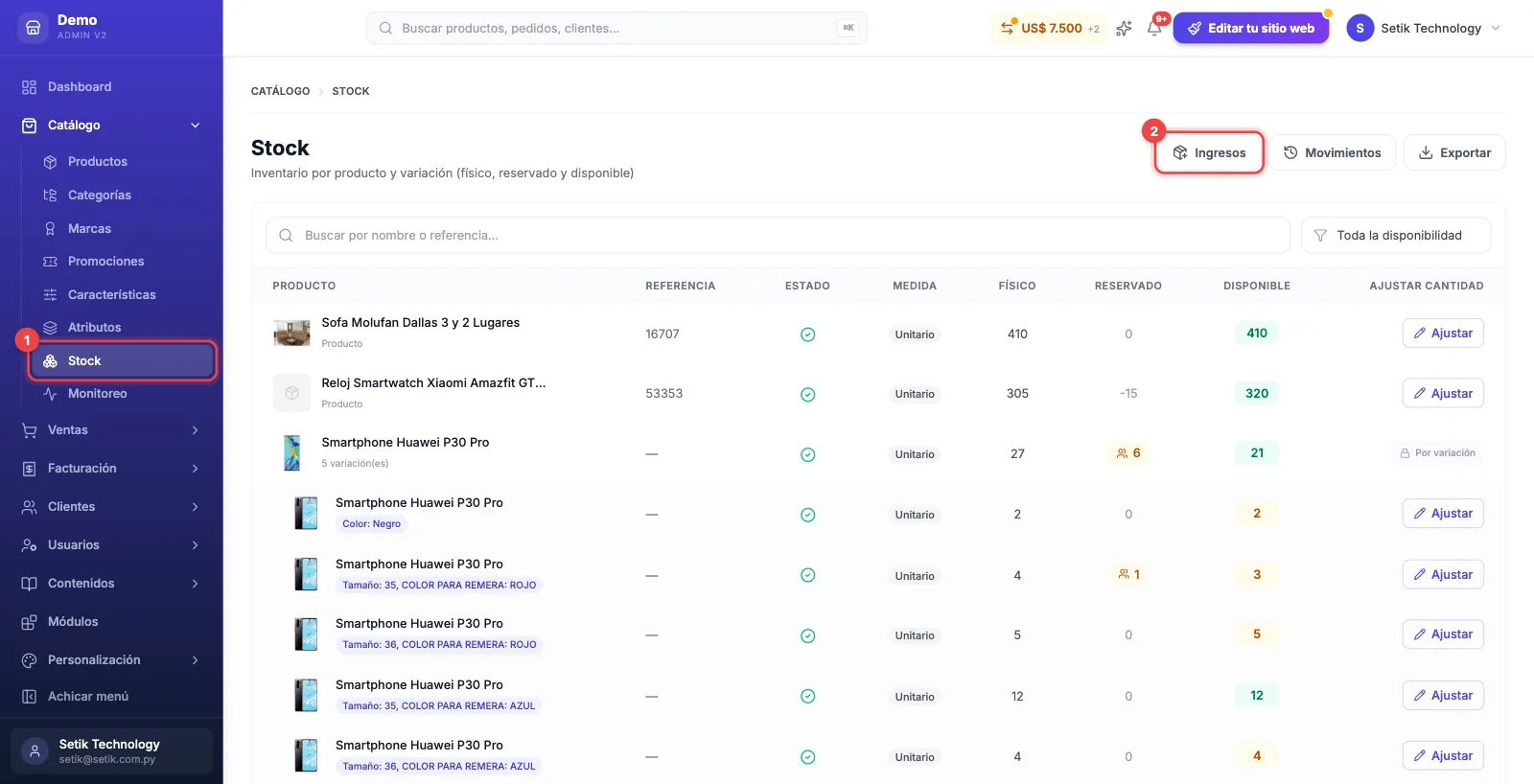
En el menú lateral entrá a Catálogo → Stock y tocá el botón Ingresos (arriba a la derecha). La
dirección directa es https://demo004.maxtiendas.app/mt-admin/stock/receipts (reemplazá demo004 por el
nombre de tu tienda).
La Gestión de stock y un método de Costos y margen distinto de «Desactivado». Los ingresos son la fuente del costo cuando elegís Promedio ponderado o FIFO. Si los costos están desactivados, el botón Ingresos no aparece.
Cargar una compra
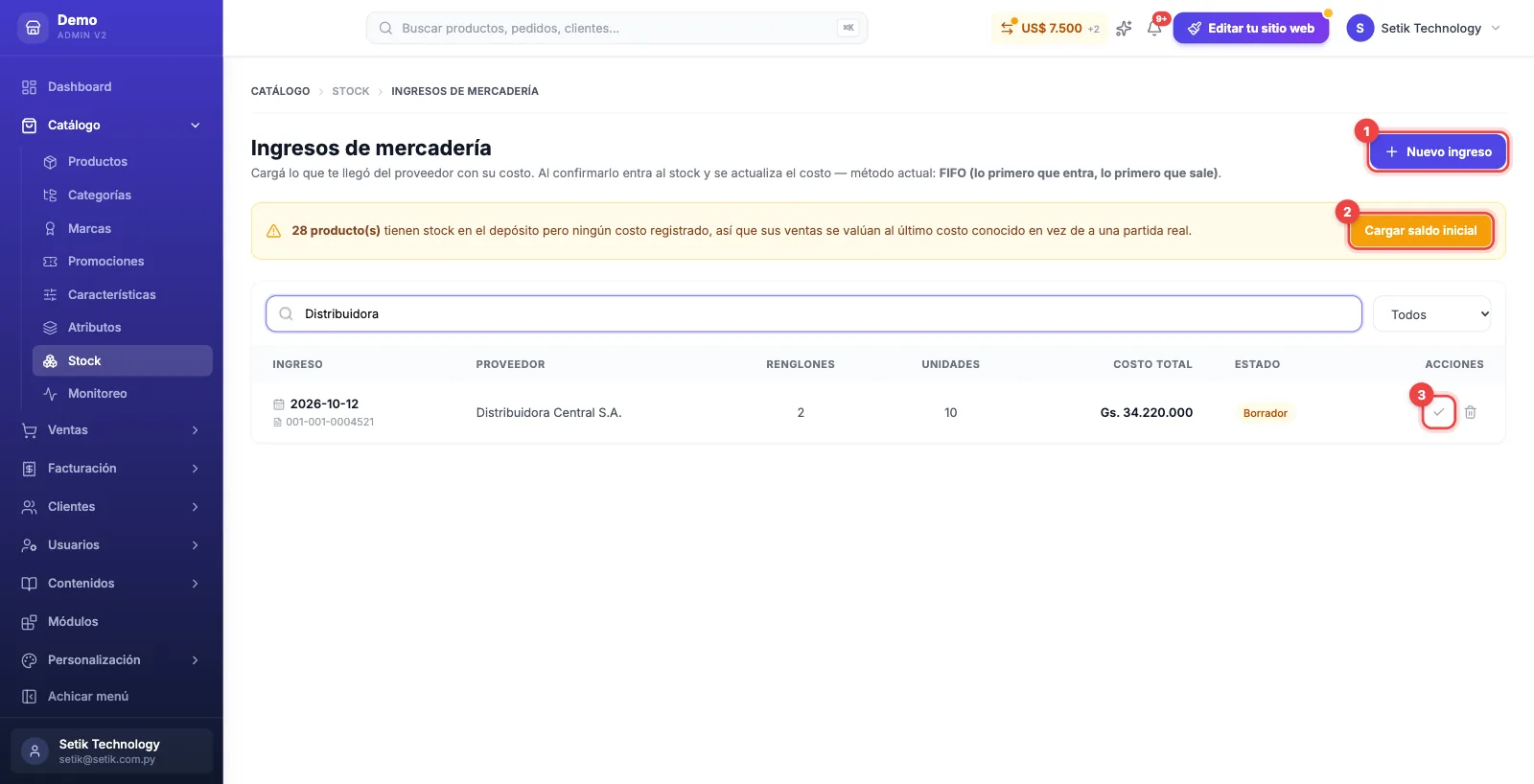
Tocá «Nuevo ingreso»
Desde el listado de Ingresos de mercadería. Ahí también ves los ingresos anteriores, con su proveedor, cuántas unidades entraron, el costo total y si están en Borrador o Confirmado.
Poné de dónde viene
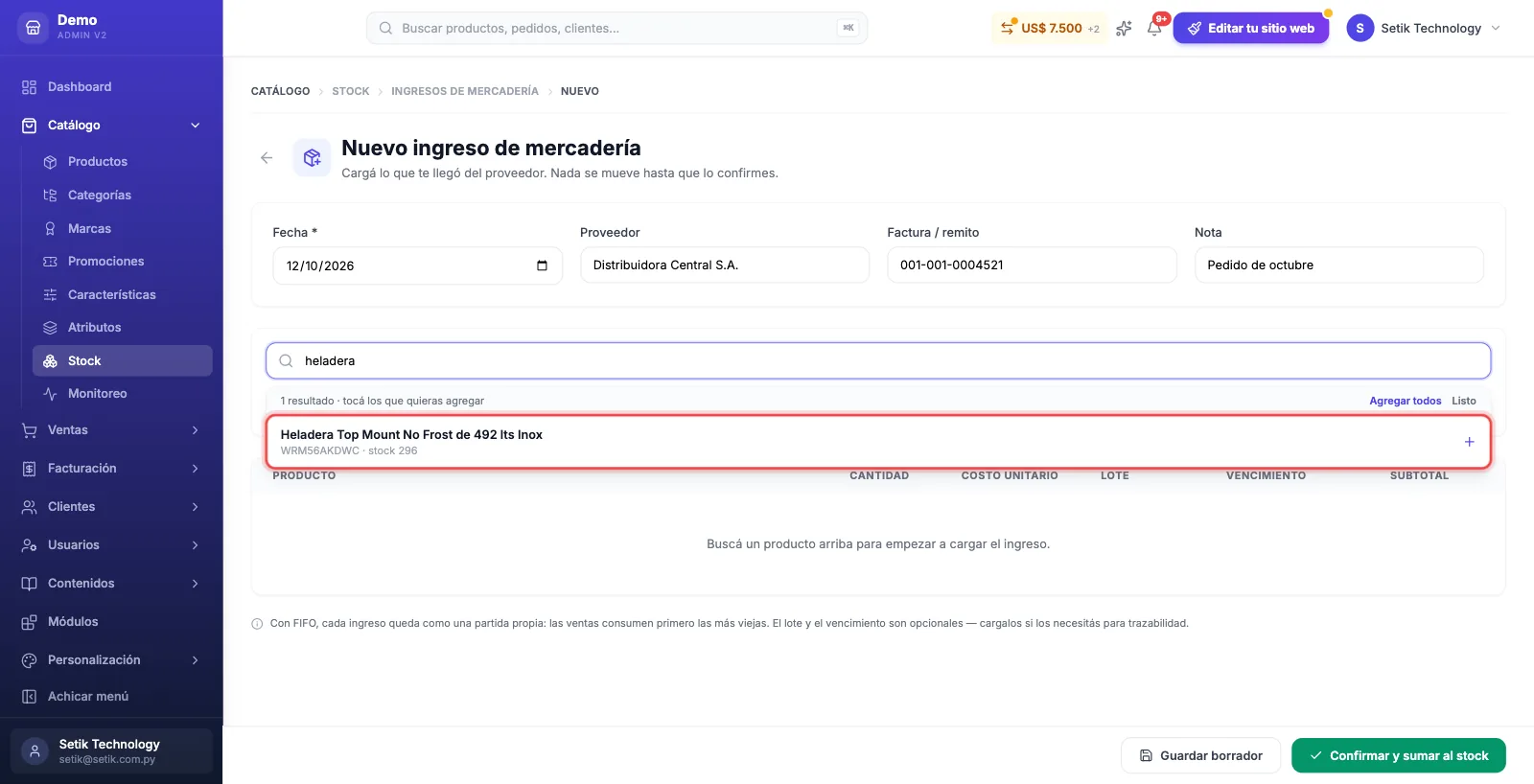
Fecha, Proveedor (a quién le compraste), Factura / remito con el número de comprobante y una Nota si querés dejar una aclaración. Salvo la fecha, todo es opcional: si estás apurado, cargá los renglones y listo.
Agregá los productos
Buscá cada producto por nombre o referencia y tocalo en la lista para agregarlo (podés tocar varios; Agregar todos suma todos los resultados y Listo cierra la lista). Si elegís una marca o una categoría en los filtros de abajo, ves todos sus productos sin escribir nada. Si un producto tiene variantes, cada variante aparece por separado: elegís la exacta que entró.
Cargá cantidad y costo unitario
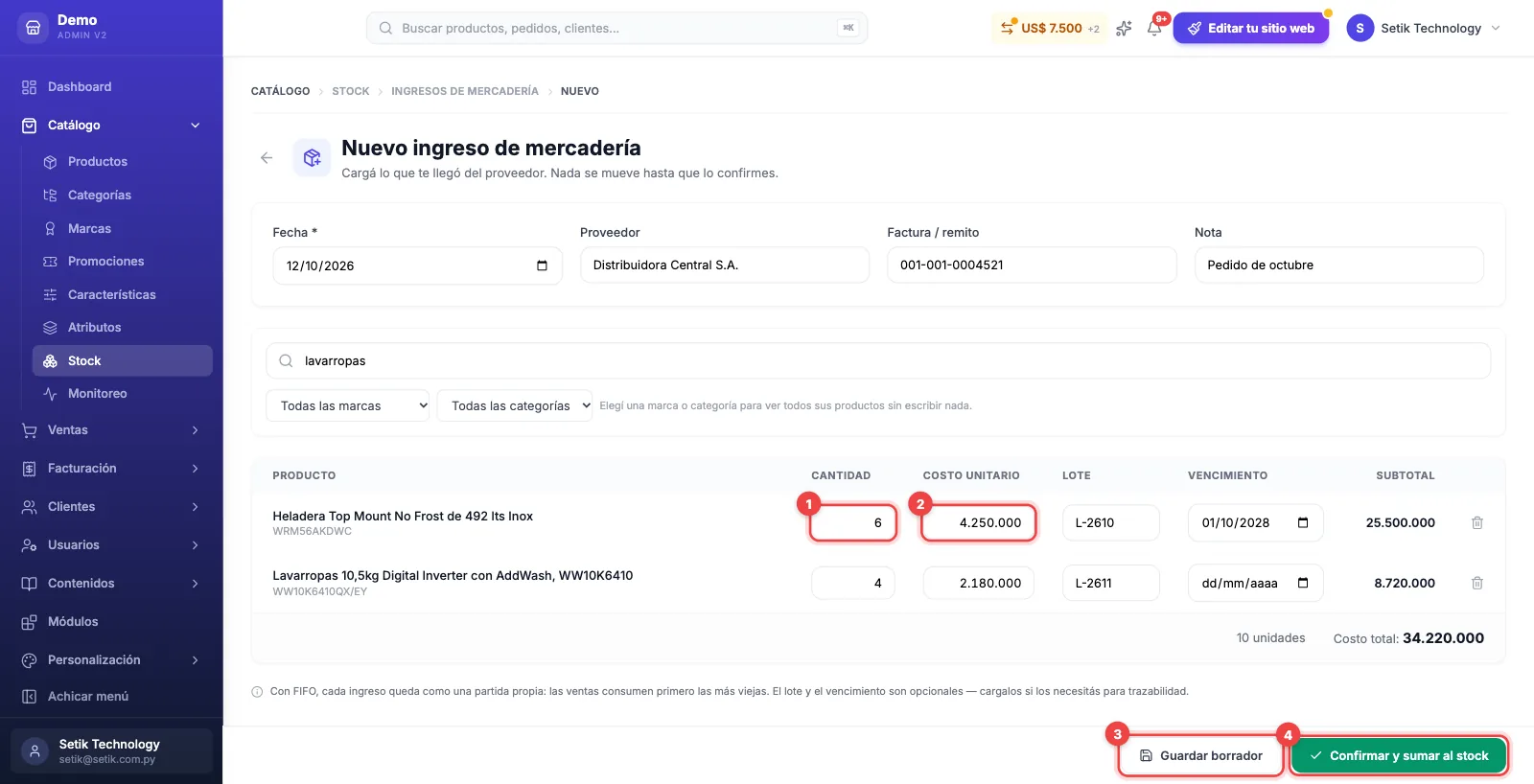
Por cada renglón: cuántas unidades entraron (Cantidad) y cuánto te costó cada una (Costo unitario). El subtotal de la fila, el total de unidades y el costo total del ingreso se calculan solos.
Guardá como borrador
Con Guardar borrador no toca nada: no mueve stock ni cambia costos. Podés dejarlo a medias, corregirlo o eliminarlo sin consecuencias.
Confirmá el ingreso
Recién al tocar Confirmar y sumar al stock (en el formulario, o con el tilde del borrador en el listado) entra el stock al depósito y se actualiza el costo de cada producto según el método que tengas elegido.
Un ingreso confirmado ya movió el inventario y el costo, así que no se borra. Si te equivocaste, corregilo con un ajuste desde Gestión de Stock o cargá un ingreso nuevo. Revisá bien antes de confirmar — por eso existe el borrador.
Lote y vencimiento
Con el método FIFO, cada renglón puede llevar un lote y una fecha de vencimiento (las columnas Lote y Vencimiento sólo aparecen con FIFO). No son obligatorios, pero si trabajás con alimentos, cosmética o medicamentos son justamente lo que hace útil el método FIFO: cada venta consume primero lo más viejo, y siempre podés ver de qué compra salió lo que entregaste.
Qué pasa con el costo al confirmar
| Método elegido | Qué hace el ingreso |
|---|---|
| Costo de compra + margen | Suma el stock. El costo lo seguís manejando vos a mano. |
| Promedio ponderado | Recalcula el costo del producto: el promedio de todo lo que fuiste pagando, ponderado por cantidad. |
| FIFO | Deja el ingreso como una partida con su costo propio. Las ventas consumen las partidas más viejas primero. |
Con promedio o FIFO, en la tabla de Variaciones aparece un distintivo con un número al lado del costo: son las partidas que todavía tienen saldo. Hacé clic y ves qué entró, a qué costo y cuánto queda de cada una.
El saldo inicial: por dónde se empieza
Cuando activás los costos, lo normal es que ya tengas mercadería en el depósito comprada hace rato, sin ningún costo cargado. Para eso está el Saldo inicial: le ponés precio de costo a lo que ya tenés, de una sola vez, sin inventar una compra que nunca existió.
Abrí «Saldo inicial»
En Ingresos de mercadería, si hay productos con stock en el depósito pero ningún costo, aparece un aviso amarillo que te dice cuántos son, con el botón Cargar saldo inicial.
Revisá la lista
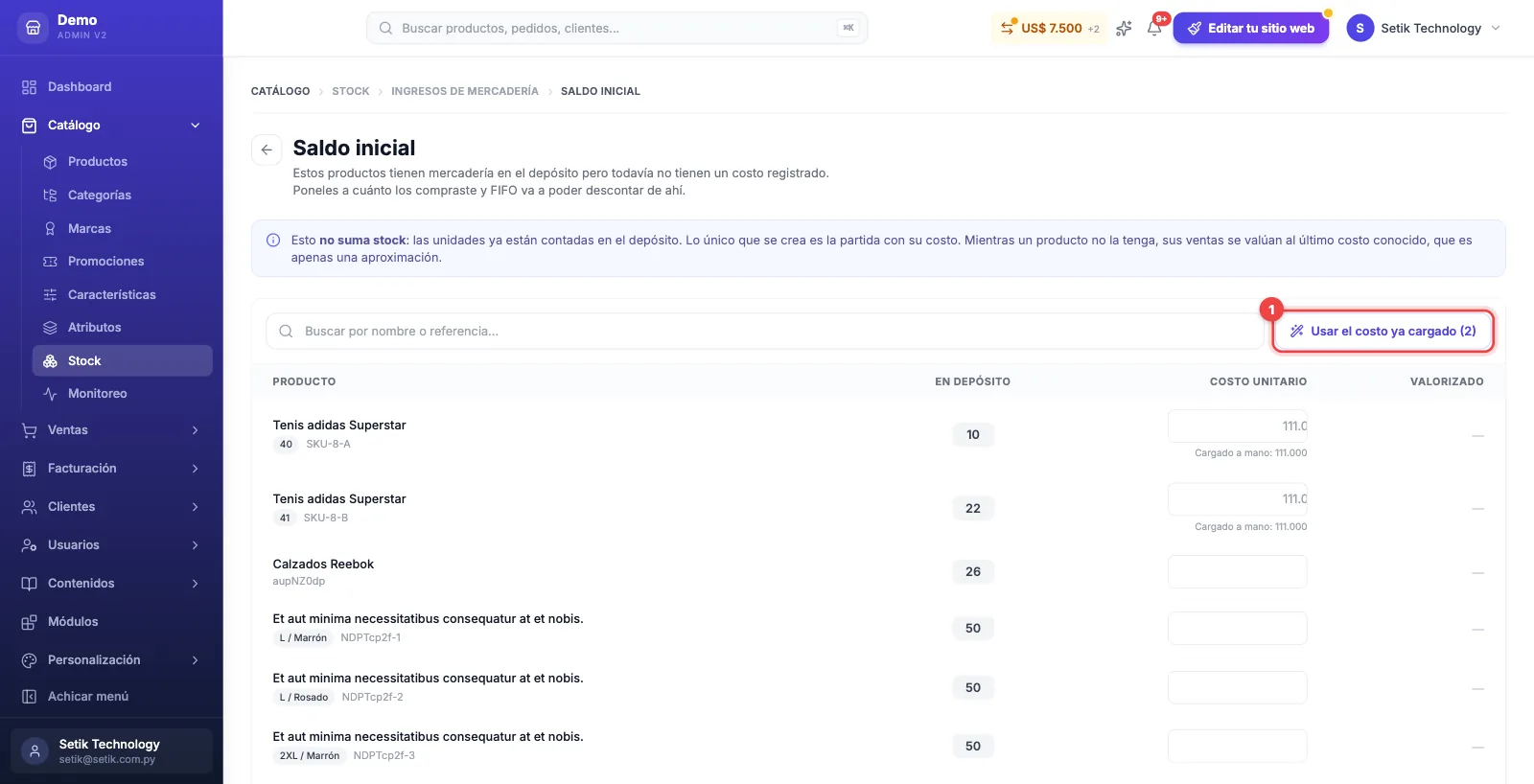
Cada fila muestra lo que tenés En depósito, el Costo unitario que le vas a poner y el Valorizado (lo que vale ese stock). El buscador te ayuda a encontrar uno en particular.
Usá el relleno automático
El botón Usar el costo ya cargado completa con el costo que ya tenías en cada producto, así sólo corregís los que estén mal en lugar de escribirlos todos.
Asentá el saldo
Tocá Asentar saldo inicial (abajo). Se registra como el punto de partida de tu inventario valorizado. No suma stock: las unidades ya estaban contadas. Los que dejes sin costo quedan pendientes y los podés cargar después. De ahí en adelante, cada compra nueva va como ingreso normal.
El saldo inicial es para los métodos que calculan el costo desde los movimientos. Con Costo de compra + margen no hace falta.
Todo queda registrado
Los ingresos, el saldo inicial y los cambios de costo se anotan en el Registro de actividad con el usuario que los hizo. Si un costo cambió y nadie sabe por qué, ahí está la respuesta.
Cada ingreso confirmado queda en la lista con su fecha, su proveedor y quién lo cargó. Para entender qué hace el costo de lo que entra, mirá Costos y margen, y para ver cuánto ganás con lo que vendés, el Reporte de Rentabilidad.
¿Te sirvió este artículo?
¡Gracias por tu opinión!