

Cómo usar la Gestión de Stock
Controlá tu inventario desde una sola pantalla: stock físico, reservado y disponible, ajustes por variante, historial de movimientos y descarga en CSV.
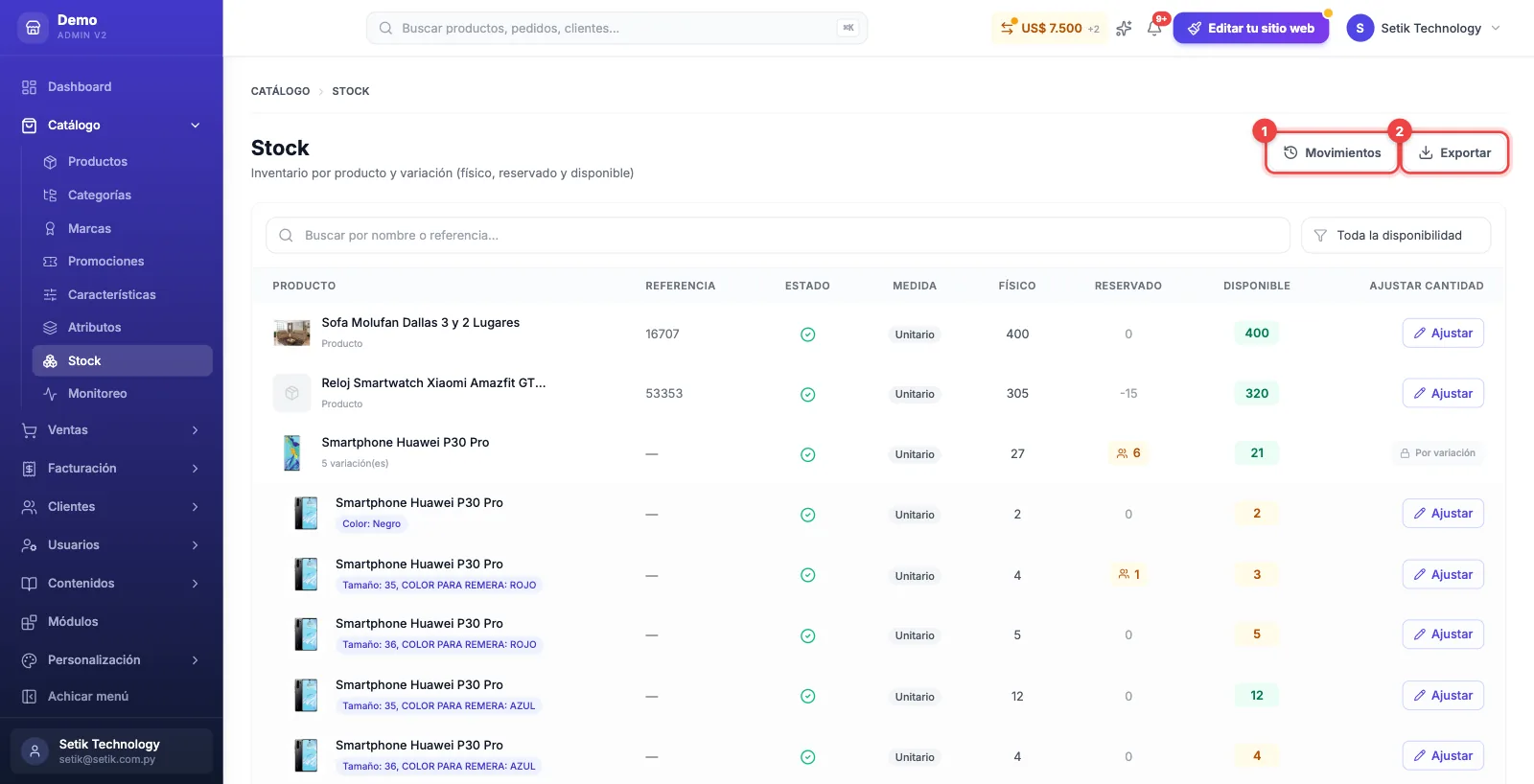
La pantalla Stock es la vista central de tu inventario: todos los productos y sus variantes en una sola tabla, con las cantidades física, reservada y disponible, ajustes rápidos sin entrar producto por producto, y un historial de movimientos con quién hizo cada cambio.
En el menú lateral del panel: Catálogo → Stock. La dirección directa es
https://demo004.maxtiendas.app/mt-admin/stock (reemplazá demo004 por el nombre de tu tienda).
El ítem solo aparece si tu tienda tiene el modo stock activado (se activa en la
configuración de la tienda).
La tabla de stock
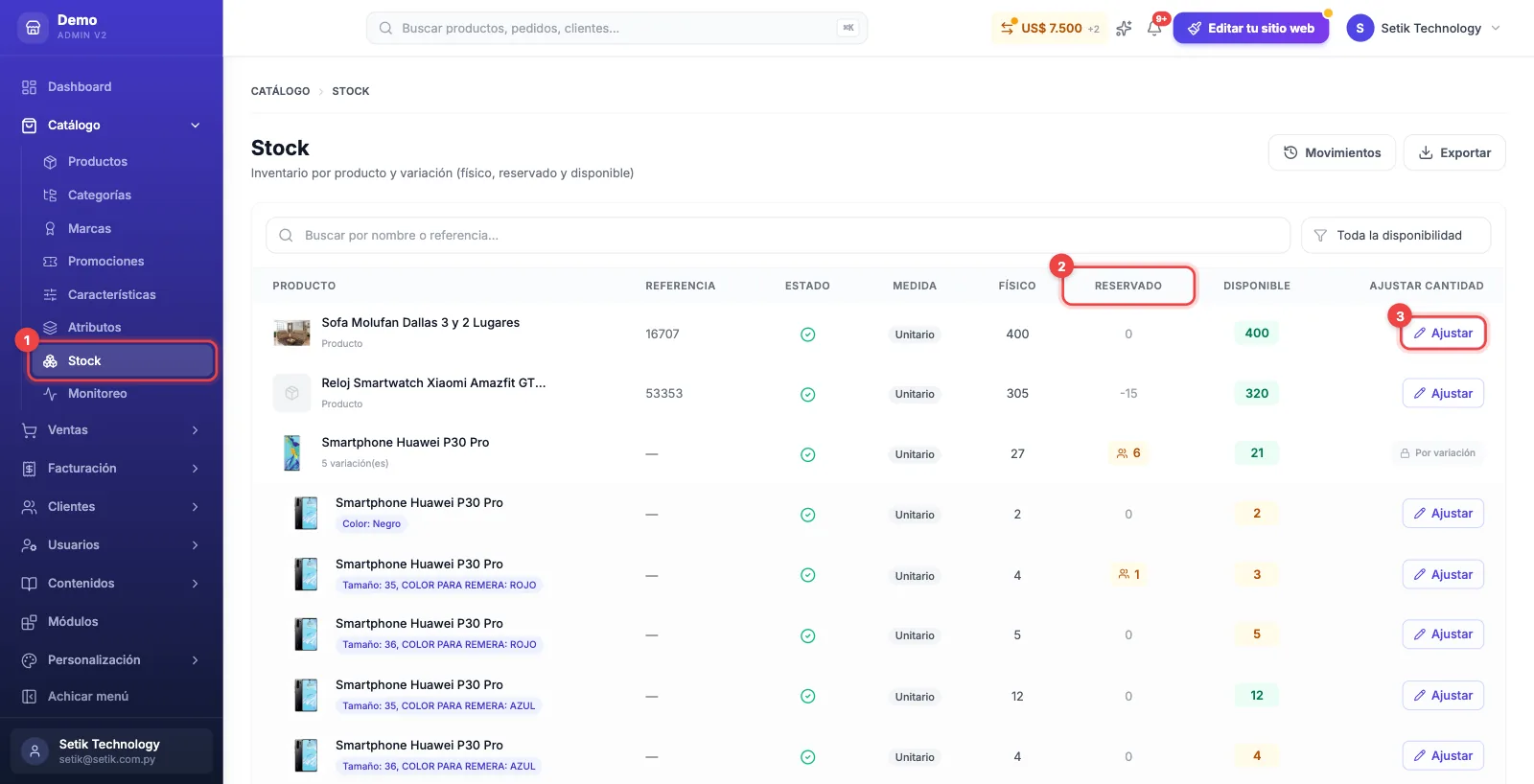
Cada fila es un producto o una de sus variantes:
| Columna | Qué es |
|---|---|
| Producto | Foto, nombre y (si corresponde) la combinación de la variante. |
| Referencia | El código del producto o variante. |
| Estado | Si está activado o desactivado. |
| Medida | En qué se cuenta (por ejemplo, Unitario). |
| Físico | Las unidades que tenés en depósito. |
| Reservado | Las unidades comprometidas en pedidos sin cerrar. Si hay, el número es clickeable: tocalo para ver qué pedidos las reservaron (ver abajo). |
| Disponible | Lo que realmente se puede vender (físico menos reservado). |
| Ajustar cantidad | El botón Ajustar para corregir el stock. |
Con el buscador de arriba filtrás por nombre o referencia, y con el filtro de disponibilidad ves sólo lo Sin stock o lo que está Bajo (de 1 a 5 unidades).
Ajustar el stock de un producto
Buscá el producto o la variante
Usá el buscador o recorré la tabla. Si el producto tiene variantes, ajustá cada variante: la fila del producto «padre» dice Por variación, se recalcula sola y no se edita.
Tocá «Ajustar» y elegí cómo
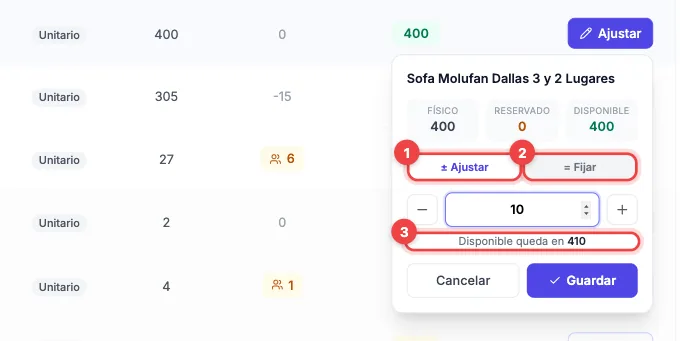
Se abre una ventanita con el físico, el reservado y el disponible de ese producto, y dos modos:
- ± Ajustar: escribís cuánto sumar o restar a lo que ya hay. Si te llegaron 10 unidades, ponés
10; si diste de baja 2, ponés-2(o usá los botones − y +). - = Fijar: escribís la cantidad final que tiene que quedar disponible, por ejemplo después de contar el depósito.
Abajo te muestra cómo va a quedar («Disponible queda en…») antes de guardar.
Guardá
Tocá Guardar. El cambio se guarda al instante y queda registrado en el historial de movimientos con tu usuario.
Es el error más común: en ± Ajustar el número que escribís se suma al stock existente. Si un producto
tiene 5 unidades y querés que queden 8, en ± Ajustar ponés 3, o en = Fijar ponés 8.
¿Quién tiene reservado mi stock?
Cuando un producto muestra unidades en Reservado, seguro te preguntás «¿pero quién las tiene?». Ahora podés verlo: hacé clic en el número de la columna Reservado y se abre la ventana Reservado por, con los pedidos y clientes que tienen comprometido ese stock. Tocando un pedido lo abrís para gestionarlo.
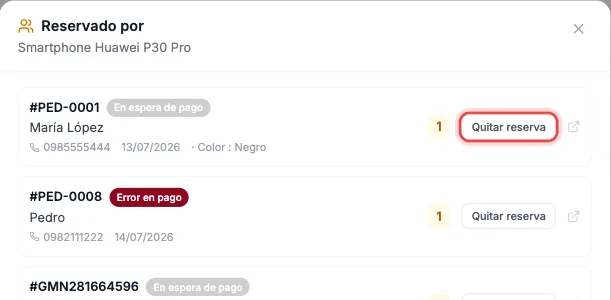
Es clave cuando un producto figura como agotado pero vos sabés que tenés unidades: casi siempre están reservadas por pedidos pendientes de pago o de confirmación. Desde acá ves exactamente qué pedido las retiene y podés decidir si lo cerrás, lo cancelás o esperás — y así liberar ese stock para volver a venderlo.
Los pedidos a crédito marcados No aprobado ya no reservan: su stock vuelve solo al disponible al rechazarlos.
Quitar una reserva vieja
A veces queda una reserva colgada de un pedido que nunca se cerró ni se canceló, y ese stock figura comprometido para siempre. En la ventana de reservas, cada línea tiene el botón Quitar reserva.
Al quitar la reserva se saca lo reservado y el stock físico baja con él, así el disponible queda exactamente como está hoy. Sirve para limpiar el número, no para recuperar unidades.
Si lo que querés es que ese stock vuelva a sumar, no uses esto: entrá al pedido desde Pedidos y cambiale el estado (cancelarlo repone el stock).
De paso, la ventana te pregunta qué pasó con ese pedido y te deja pasarlo a otro estado. Elijas lo que elijas, ese cambio de estado no vuelve a mover el stock: la línea queda marcada como liberada, para que no se descuente dos veces.
Quitar reservas corrige inventario, así que no lo puede hacer cualquiera: es un permiso propio que se habilita por rol en Usuarios → Roles (ver usuarios y roles).
Cuando el reservado no coincide con los pedidos
Puede pasar que la columna Reservado marque unidades que ningún pedido tiene —o hasta un número negativo—: el contador quedó desincronizado. Abrí la ventana Reservado por y, si la suma de los pedidos no coincide con el total, vas a ver un aviso amarillo que te dice cuánto debería ser.
Tocá Recalcular el reservado y el número vuelve a ser lo que de verdad suman los pedidos. El aviso te muestra antes cómo va a quedar el disponible.
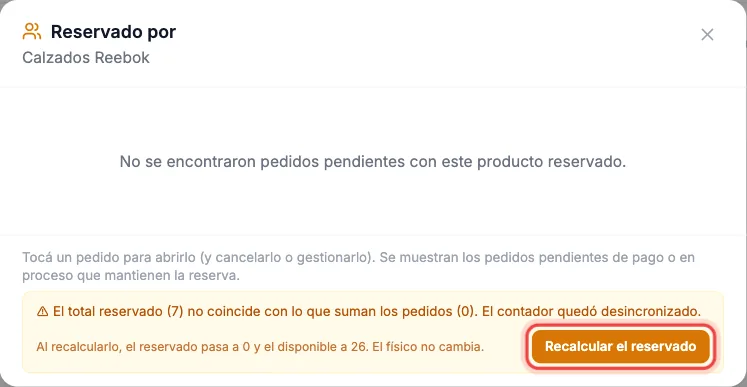
Recalcular sólo corrige el reservado: lo que tenés en el depósito (Físico) queda igual, y el Disponible se recalcula con el número correcto. Usa el mismo permiso que Quitar reserva.
Movimientos: el historial
Con el botón Movimientos (arriba a la derecha) ves todos los ajustes de stock: producto, el usuario del
panel que lo hizo, el cambio (un distintivo +N o -N), cuánto había antes → después y la fecha y hora.
Ideal para auditar diferencias de inventario.

Descargar el stock en CSV
El botón Exportar genera un archivo stock_(fecha).csv con el inventario completo: ID, referencia, nombre,
variante, físico, reservado y disponible.
Podés partir de ese archivo para la actualización masiva de stock (ver cargas masivas): corregí las cantidades, subilo y, al subirlo, indicá qué columna es la referencia y cuál el stock.
Desde la ficha del producto también podés tocar el stock, pero de a uno. Esta pantalla te da todo el inventario junto, distingue físico/reservado/disponible, ajusta sumando o fijando y guarda el historial de quién movió qué — es la herramienta para el día a día del depósito.
Si un número no te cierra, abrí Movimientos: ahí ves quién cambió cada stock, cuándo y de cuánto a cuánto. Para cargar la mercadería que te llega del proveedor, seguí con Ingresos de mercadería.
¿Te sirvió este artículo?
¡Gracias por tu opinión!