
Cómo administrar las direcciones de tus clientes
Consultá, creá, editá y eliminá las direcciones de envío de tus clientes desde el panel: útil para corregir datos mal cargados o cargar una dirección por teléfono. Guía paso a paso.
La sección Direcciones reúne todas las direcciones de envío que tus clientes cargaron en sus cuentas — y te deja corregirlas, crearlas o eliminarlas vos desde el panel. Es la salvación cuando un cliente escribió mal su dirección o te pide por teléfono que se la cargues.
En el menú lateral del panel: Clientes → Direcciones. La dirección directa es
https://demo004.maxtiendas.app/mt-admin-v2/addresses (reemplazá demo004 por el nombre de tu tienda).
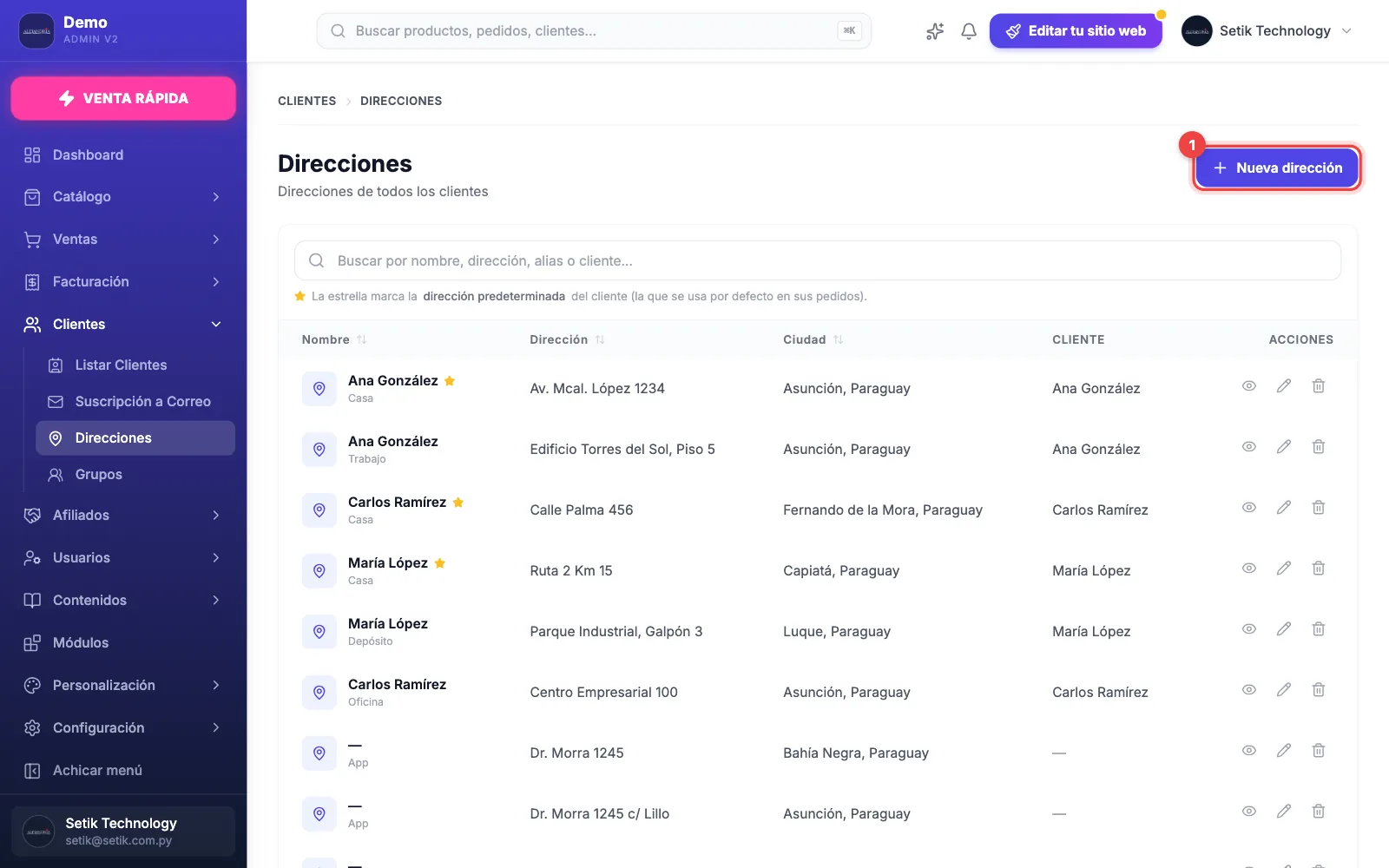
El listado
Columnas: Nombre (con el alias debajo, ej. «Casa»), Dirección, Ciudad y Cliente. Tocá un encabezado para ordenar por esa columna, o usá el buscador (por nombre, dirección, alias o cliente). La estrella al lado del nombre marca la dirección predeterminada del cliente: la que se usa por defecto en sus pedidos.
Cada fila tiene tres acciones: el ojito para ver el detalle, el lápiz para editar y el tacho para eliminar.
Crear o editar una dirección
Abrí el formulario
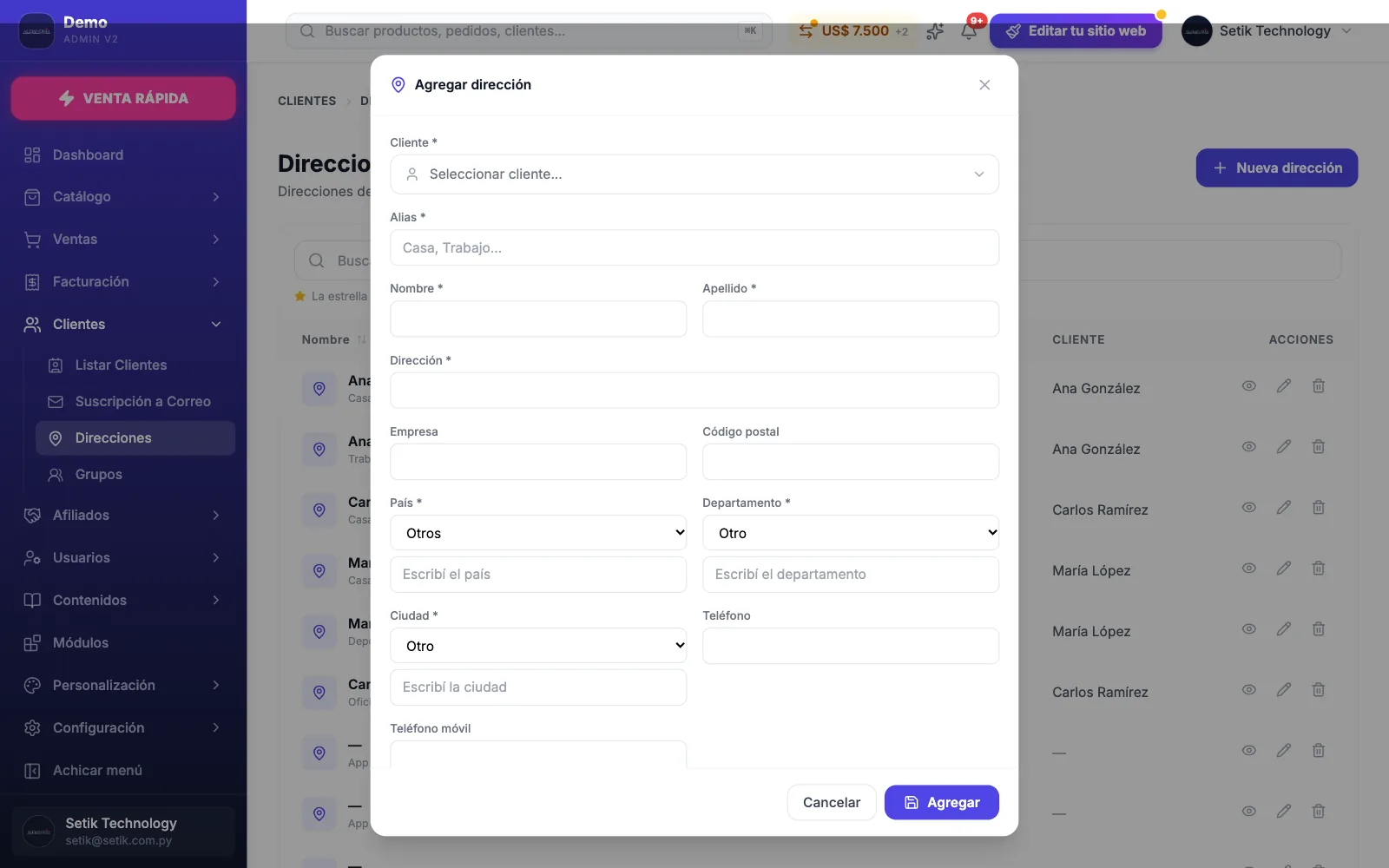
Tocá Nueva dirección (arriba a la derecha) para crear, o el lápiz de una fila para editar. El formulario se abre en una ventana, sin salir del listado.
Elegí el cliente
En Cliente buscá a quién pertenece la dirección (sólo al crear).
Completá los datos
- Alias: el nombre corto de la dirección (ej. «Casa», «Trabajo»).
- Nombre y Apellido de quien recibe, y la Empresa si corresponde.
- Dirección y Código postal.
- País → Departamento → Ciudad: desplegables en cascada. Si el lugar no figura en la lista, elegí «Otros» y escribilo en el campo de abajo.
- Teléfono y Teléfono móvil.
- Notas / referencias: indicaciones para el repartidor.
- Latitud y Longitud, si tenés la ubicación exacta.
- Marcar como dirección predeterminada, para que sea la que se usa por defecto.
Guardá
Tocá Agregar (o Guardar si estás editando). La dirección queda disponible en la cuenta del cliente para sus próximas compras.
En el detalle de cada cliente está su lista de Direcciones con el botón Agregar: es lo mismo, pero con el cliente ya elegido.
Si un pedido llegó con la dirección incompleta, corregila acá antes de despachar. Ojo: el pedido ya hecho guarda una copia de la dirección de ese momento — la corrección aplica a las próximas compras, así que para el envío en curso coordiná el dato correcto con tu transporte.
Evitá borrar direcciones que estén usadas en pedidos en curso. Los pedidos históricos no pierden sus datos, pero una dirección borrada deja de estar disponible para el cliente.
Los cambios de direcciones quedan asentados en el Registro de actividad, con usuario y fecha.
¿Te sirvió este artículo?
¡Gracias por tu opinión!