

Cómo crear un producto en tu tienda
Aprendé a cargar un producto completo en Maxtiendas: datos, fotos, precio y variaciones. Te guiamos por cada pestaña del formulario, paso a paso.
Cargar un producto es la tarea más importante de tu tienda. El formulario está dividido en 8 pestañas que podés recorrer en el orden que quieras; cuando terminás hacés clic en Crear producto y queda guardado, con sus fotos. Si el producto viene en talles, colores u otras opciones, después le generás las variaciones.
En el formulario, los datos que el sistema exige para guardar llevan un asterisco rojo. Son pocos: Nombre, Marca, Categorías, Categoría principal y las medidas y el peso del paquete. Todo lo demás lo podés completar después.
Paso a paso
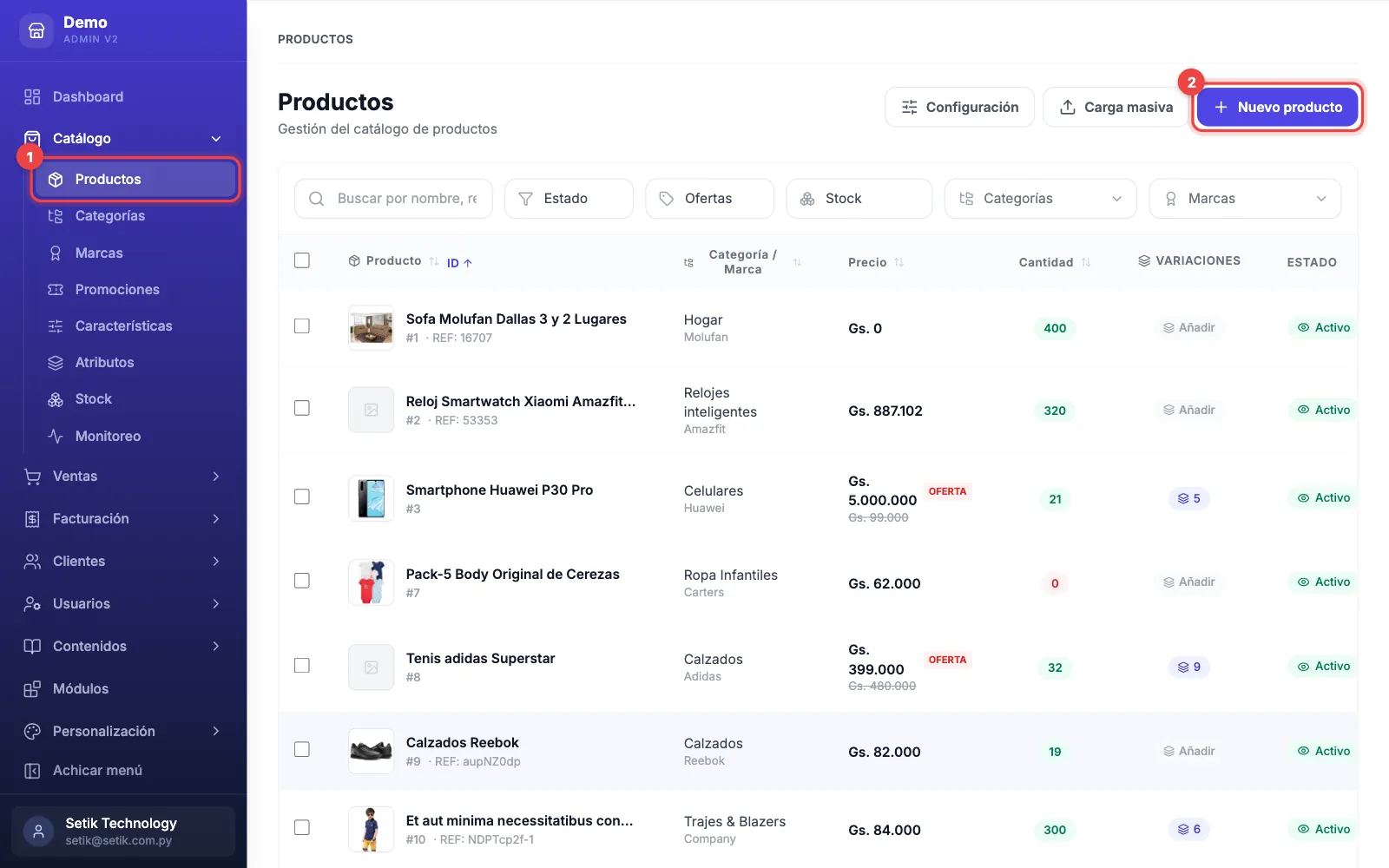
Entrá a «Nuevo producto»
En el menú lateral, andá a Catálogo → Productos y hacé clic en Nuevo producto, arriba a la derecha. También podés entrar directo desde este enlace:
https://demo004.maxtiendas.app/mt-admin/products/create
(Reemplazá demo004 por el nombre de tu tienda.)
Pestaña «General»
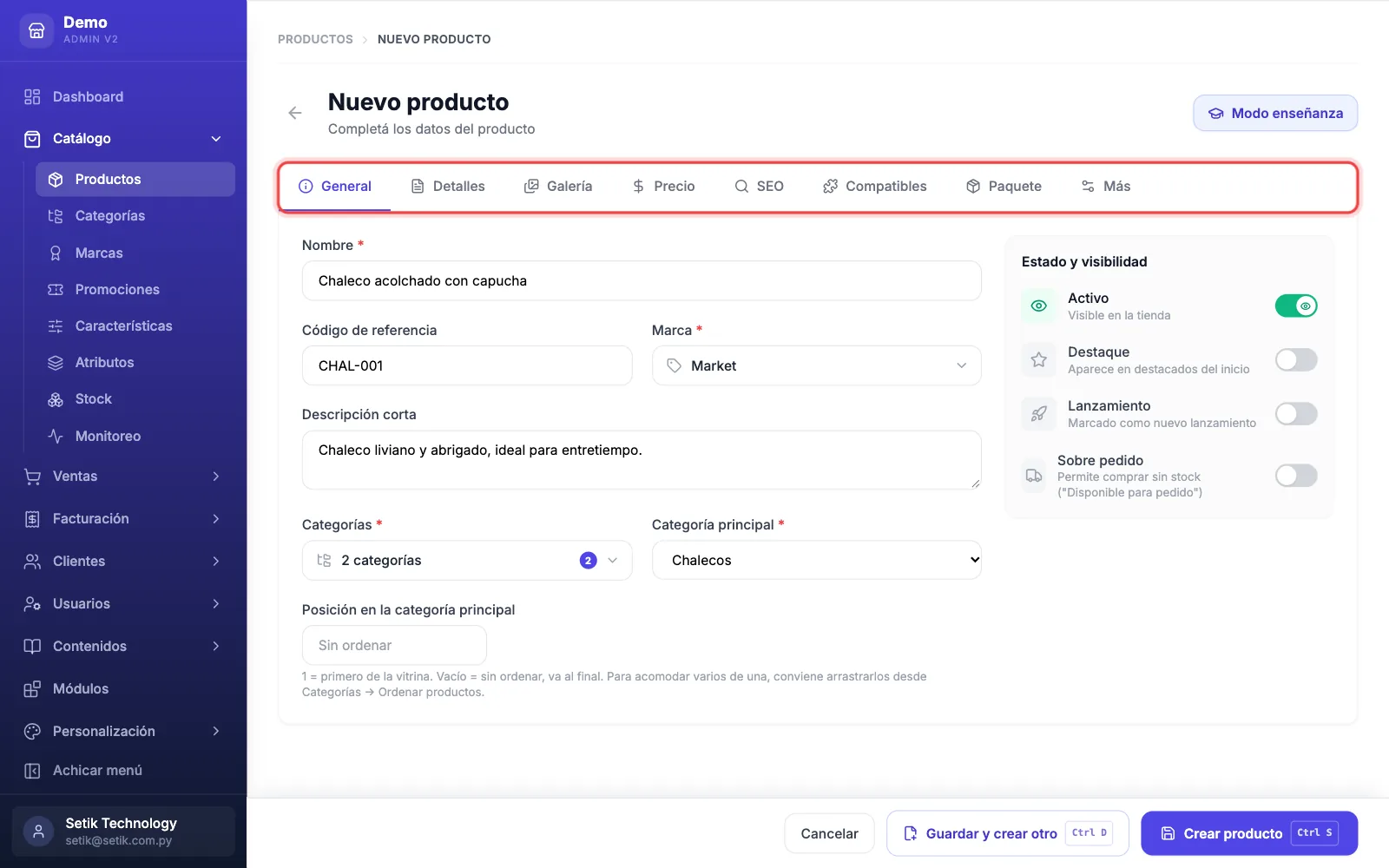
Arriba del formulario están las pestañas: General · Detalles · Galería · Precio · SEO · Compatibles · Paquete · Más. Hacé clic en cada una para pasar de una a otra; lo que escribiste no se pierde.
La primera es la principal:
- Nombre (obligatorio): el nombre del producto tal como lo verá el cliente.
- Código de referencia: tu código interno o SKU (opcional).
- Marca (obligatorio): elegila de la lista (podés escribir para buscarla). ¿No la tenés? Creá una marca.
- Descripción corta: una línea que resuma el producto.
- Categorías (obligatorio): tildá una o varias. ¿No las tenés? Creá una categoría.
- Categoría principal (obligatorio): de las que tildaste, la que manda (la que se usa en el menú y los filtros).
- Posición en la categoría principal: opcional.
1lo pone primero en la vitrina de esa categoría; vacío, va al final.
A la derecha, en Estado y visibilidad:
- Activo: dejalo prendido para que el producto se vea en la tienda.
- Destaque y Lanzamiento: prendelos si querés mostrarlo en los destacados o en las novedades del inicio.
- Sobre pedido: deja comprarlo aunque no tenga stock (aparece como «Disponible para pedido»).
Estos interruptores también se pueden prender y apagar después, rápidamente, desde el listado de productos.
Pestaña «Detalles»
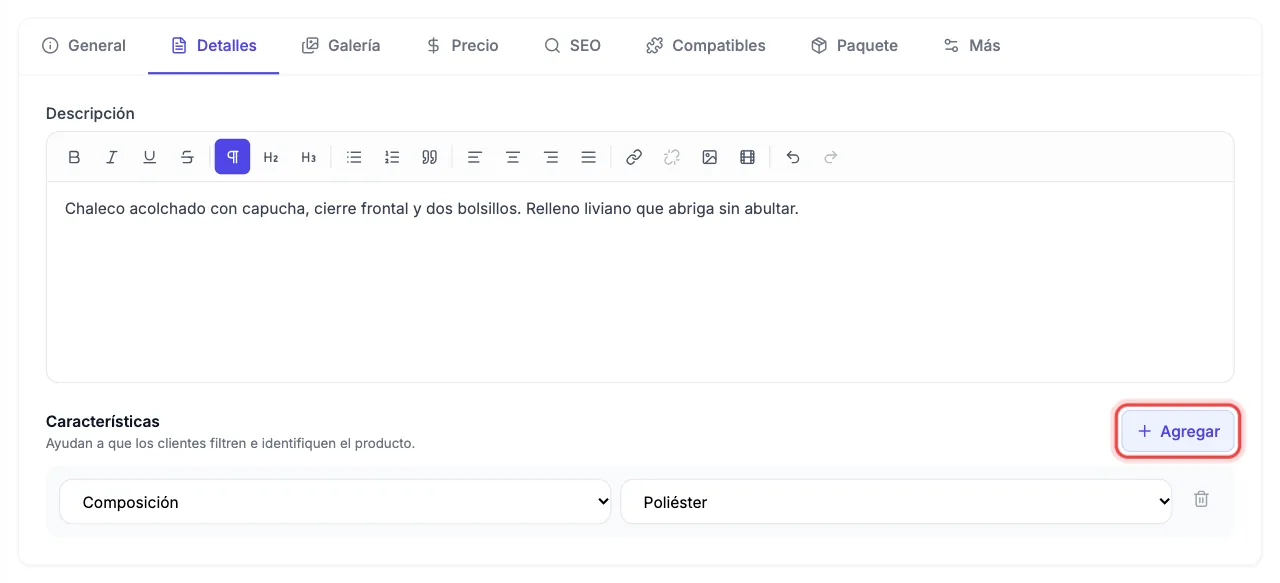
Acá va la Descripción completa del producto, con un editor de texto (negritas, listas, títulos, enlaces, imágenes y videos).
Más abajo, en Características, podés sumar datos de la ficha técnica como Composición: Poliéster o Garantía: 12 meses: tocá Agregar y elegí la característica y su valor en los dos desplegables. Sirven para los filtros de la tienda y no son obligatorias. Las características se crean antes, en Catálogo → Características.
Pestaña «Galería»: las fotos
Un producto sin fotos no vende. Arrastrá tus imágenes al recuadro (o hacé clic para elegirlas); podés elegir varias a la vez.
Mientras el producto es nuevo, las fotos quedan listas para subir y se suben solas apenas guardes. La primera es la portada (la que abre la galería); si querés otra, tocá la estrella sobre esa foto.
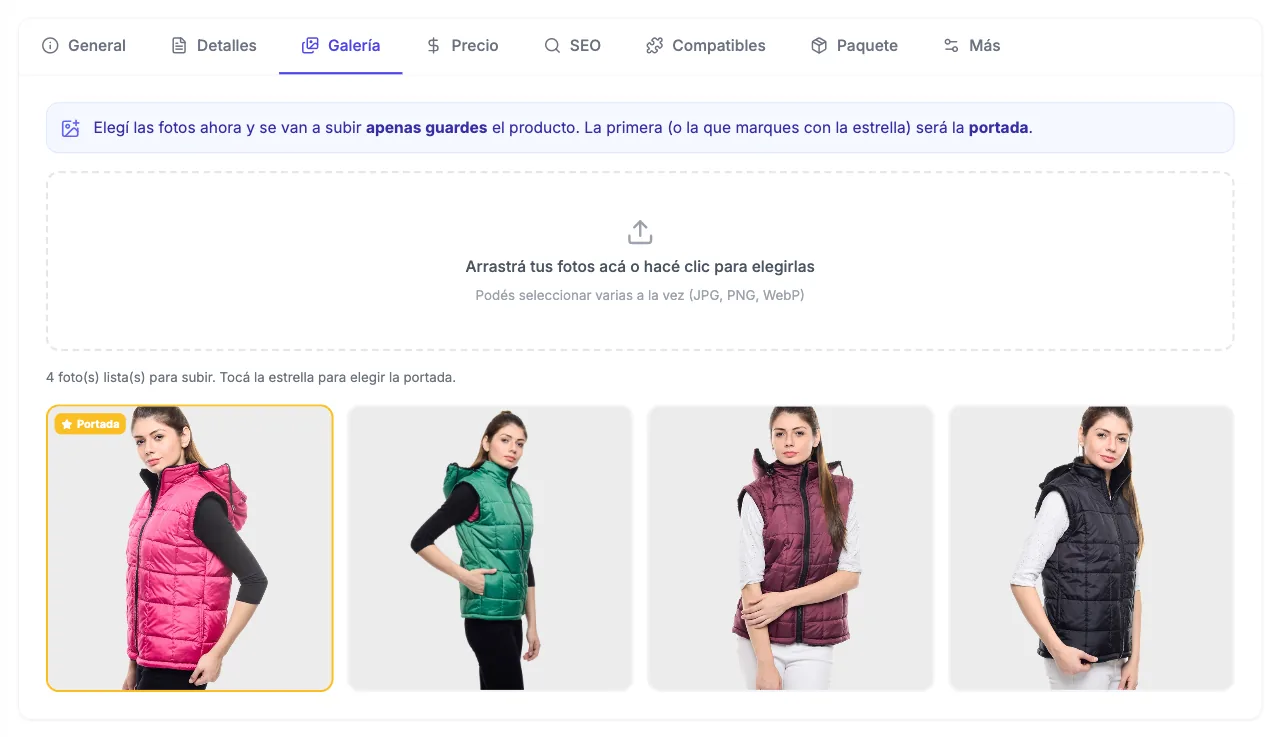
Una vez guardado el producto, en esta misma pestaña también podés reordenar las fotos arrastrándolas, pegar el link de un video de YouTube o Vimeo y, si lo tenés configurado, traer fotos desde Google Drive o Google Photos sin bajarlas a la computadora.
Pestaña «Precio»
Definí cuánto cuesta y cuánto hay:
- Precio: el precio normal de venta.
- Precio oferta: si lo completás, el producto se muestra en oferta (con el precio anterior tachado y el descuento calculado solo).
- Precio exclusivo en la app: sólo lo ve quien compra desde la app de tu tienda. Dejalo vacío si en la app vale lo mismo que en la web.
- Costo de compra (si tenés activado el control de costos): lo que te cuesta a vos. No se muestra en la tienda; sirve para ver tu ganancia.
- Cantidad en stock: las unidades disponibles (si tu tienda maneja stock).
- Cantidad mínima: mínimo de compra (por defecto 1).
- Unidad de medida e Intervalo: para lo que se vende por litros, metros o kilos, o por pack o caja, en vez de por unidad. El Intervalo es de a cuánto sube la cantidad en lo que se vende fraccionado (de a 1, de a medio kilo, de a 0,25 litros…).
- ¿Cuánto cubre cada caja? (aparece con la unidad Pack o Caja): para pisos, cerámicos o pintura. Más abajo te contamos cómo funciona.
- Precios en cuotas: con el botón + cargás planes de cuotas (cantidad de cuotas + precio de cada cuota).
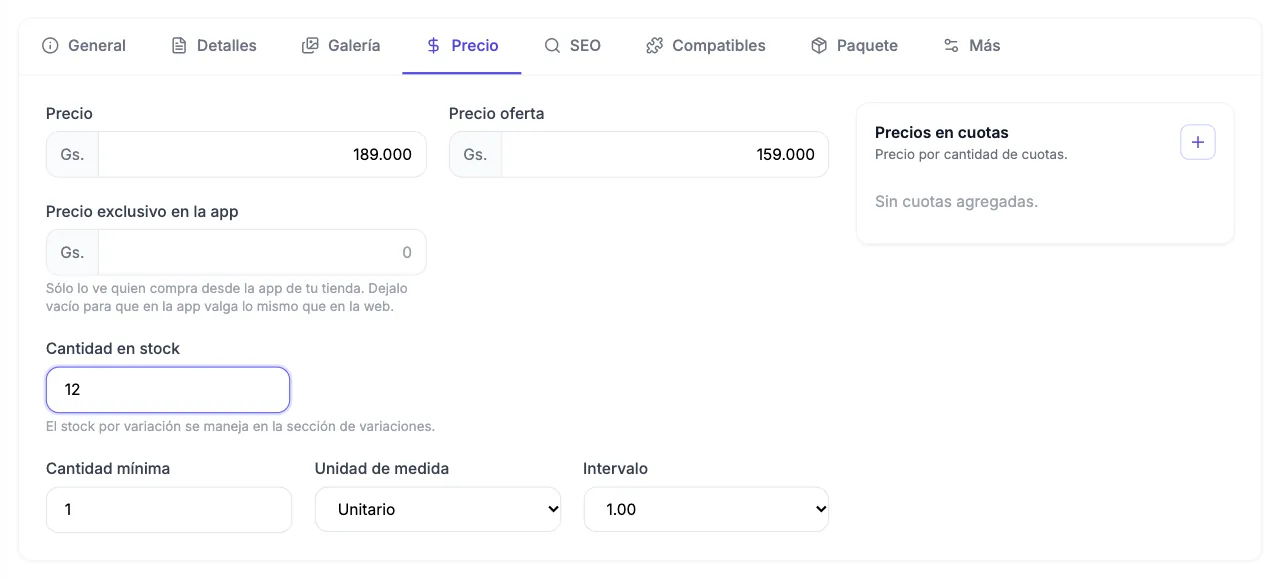
Si cargás Precio = 189.000 y Precio oferta = 159.000, la tienda muestra el precio viejo tachado y resalta el nuevo, calculando el porcentaje de descuento automáticamente.
Tu cliente piensa en m², pero compra cajas enteras. Elegí la unidad Caja, cargá el precio de la caja y en ¿Cuánto cubre cada caja? poné la medida, por ejemplo 1,44 m². Tu tienda va a mostrar «Caja de 1,44 m² · Gs. X el m²», el botón + va de 1,44 m² en 1,44 m² (con «= 2 cajas» debajo) y hay una calculadora: el cliente escribe cuántos m² necesita y la tienda le dice cuántas cajas llevar. En el carrito y en el pedido ves las cajas y los m² que cubren. El stock lo seguís contando en cajas.
¿Publicás tus precios por m²? Tildá «Cargar y mostrar el precio por m²»: escribís el precio del m² (por ejemplo 59.500) y tu tienda muestra «Gs. 59.500 /m²» en la ficha y en el listado, mientras cobra la caja entera, calculada sola (59.500 × 1,44 = 85.680). Las cuotas y el costo se siguen cargando por caja.
Cuando un producto tiene combinaciones (talles, colores…), el stock se carga en cada variación, no en esta pestaña. Lo vemos en el último paso.
Pestaña «SEO» (opcional pero recomendado)
Ayuda a que Google encuentre tu producto:
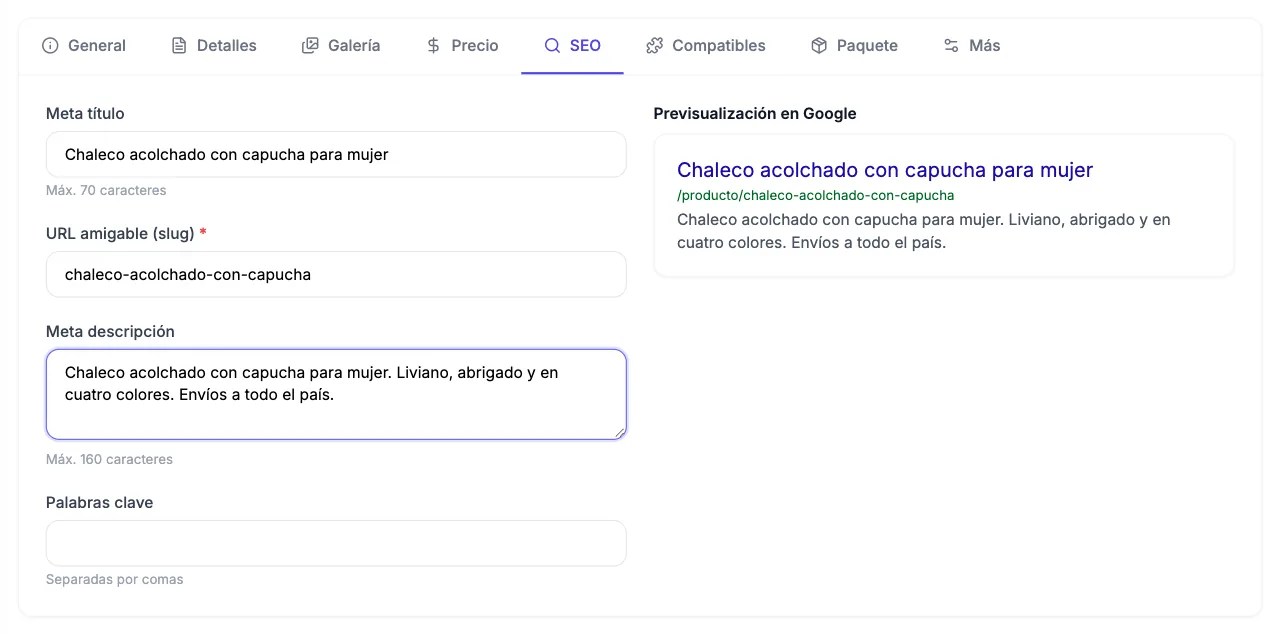
- Meta título: el título para Google (hasta 70 caracteres).
- URL amigable (slug): se arma sola a partir del nombre; podés editarla.
- Meta descripción: el texto que aparece en los resultados de Google (hasta 160 caracteres).
- Palabras clave: términos separados por comas.
A la derecha ves la Previsualización en Google, que se actualiza mientras escribís.
Pestaña «Compatibles» (opcional)
Si el producto tiene accesorios que se venden aparte —la batería del taladro, la funda del teléfono—, acá elegís hasta 6 para mostrarlos en su ficha con un botón para sumarlos al carrito. Te lo explicamos en Productos compatibles.
Pestaña «Paquete»
Cargá las medidas del producto embalado. Son obligatorias porque se usan para calcular el costo de envío:
- Ancho (cm), Alto (cm) y Profundidad (cm) (obligatorios).
- Peso — Kilos (obligatorio) y Peso — Gramos (de 0 a 999). Un producto de 450 g va con
0kilos y450gramos.
A la derecha, una previsualización del paquete te ayuda a ver si las medidas tienen sentido.
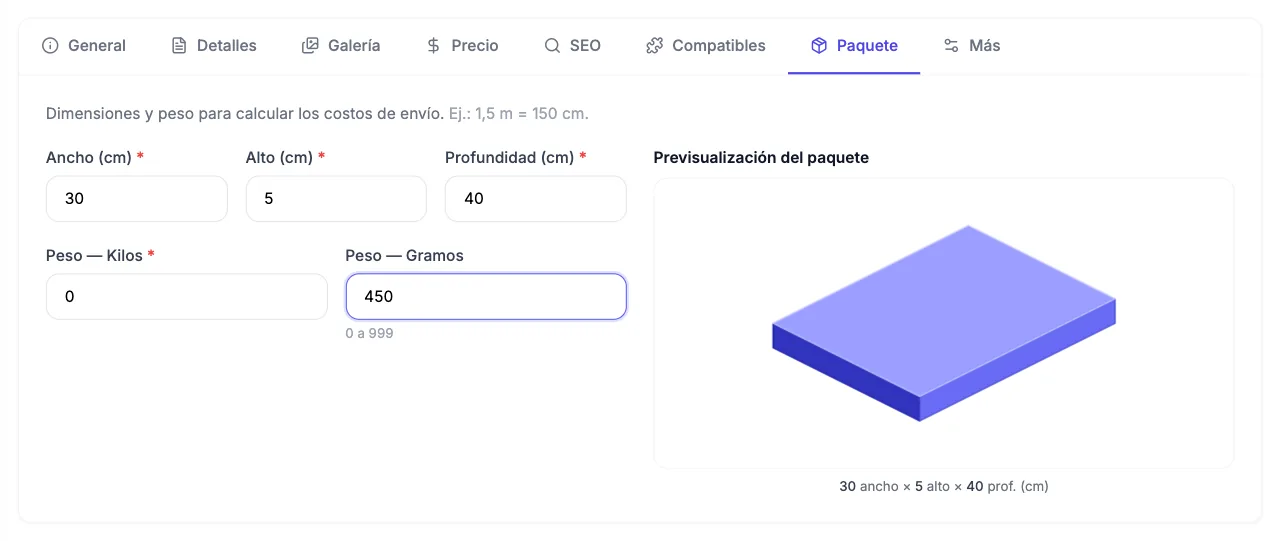
Si las medidas o el peso quedan mal cargados, los costos de envío calculados a tus clientes van a salir incorrectos.
Pestaña «Más» y guardá con «Crear producto»
Para terminar:
- Condición: Nuevo, Usado, Reacondicionado o Remanufacturado. Con el interruptor Mostrar condición se ve en la ficha.
- Etiquetas: palabras separadas por comas (ej.
chaleco, abrigo, invierno) que ayudan en la búsqueda. - Número de WhatsApp (sólo si tu tienda usa consultas por WhatsApp): el número con código de país (ej.
595981234567).
Cuando esté todo, hacé clic en Crear producto, abajo a la derecha. El producto queda guardado, se suben sus fotos y volvés al listado. Si vas a cargar varios seguidos, usá Guardar y crear otro: guarda y te deja el formulario vacío para el próximo.
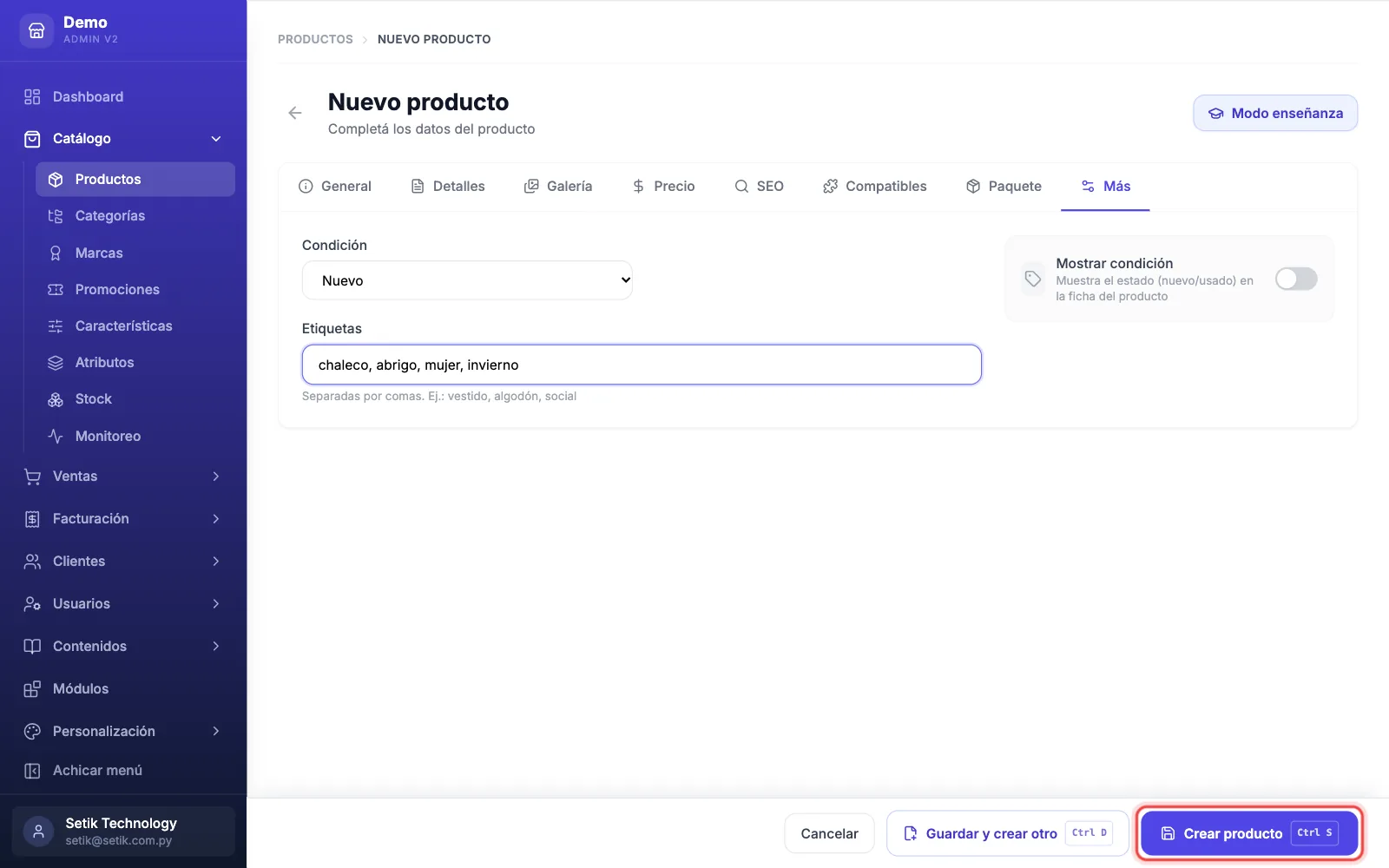
Ctrl S crea el producto y Ctrl D guarda y abre uno nuevo.(Opcional) Generá las variaciones: talles, colores, etc.
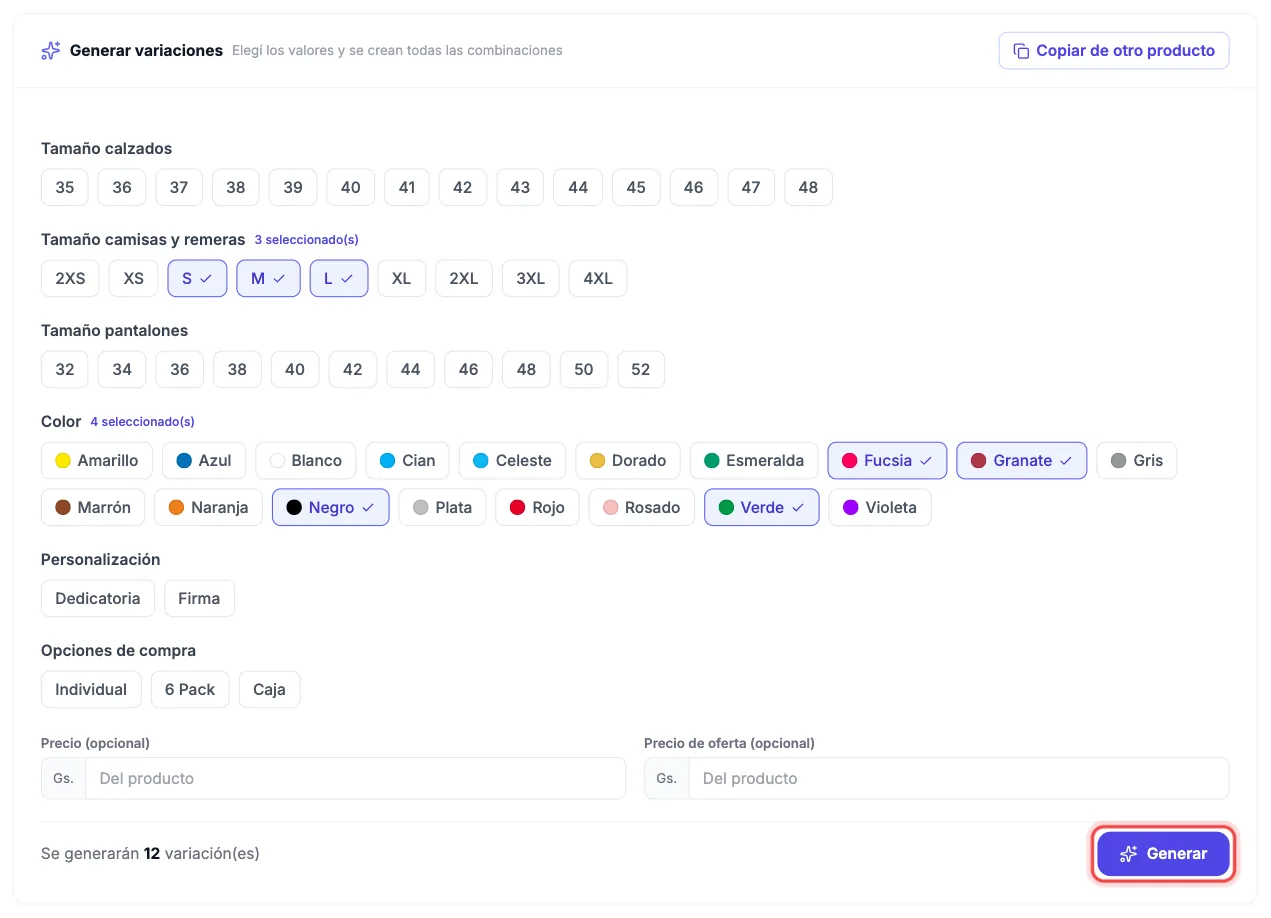
Si tu producto viene en distintas combinaciones (por ejemplo, un chaleco en talles S, M y L y en cuatro colores), primero creá los atributos (talles, colores…). Después, en el listado de Productos, hacé clic en el botón de la columna Variaciones de ese producto (dice Añadir si todavía no tiene, o el número de las que ya tiene).

En Generar variaciones, tocá los valores que quieras de cada atributo (por ejemplo S, M y L de talle, y Fucsia, Verde, Granate y Negro de color). El panel te dice cuántas combinaciones se van a crear; si querés, cargá un Precio y un Precio de oferta para todas (vacío, toman los del producto). Hacé clic en Generar y se crean todas las combinaciones de una vez. ¿Una sola variación? Elegí un solo valor.
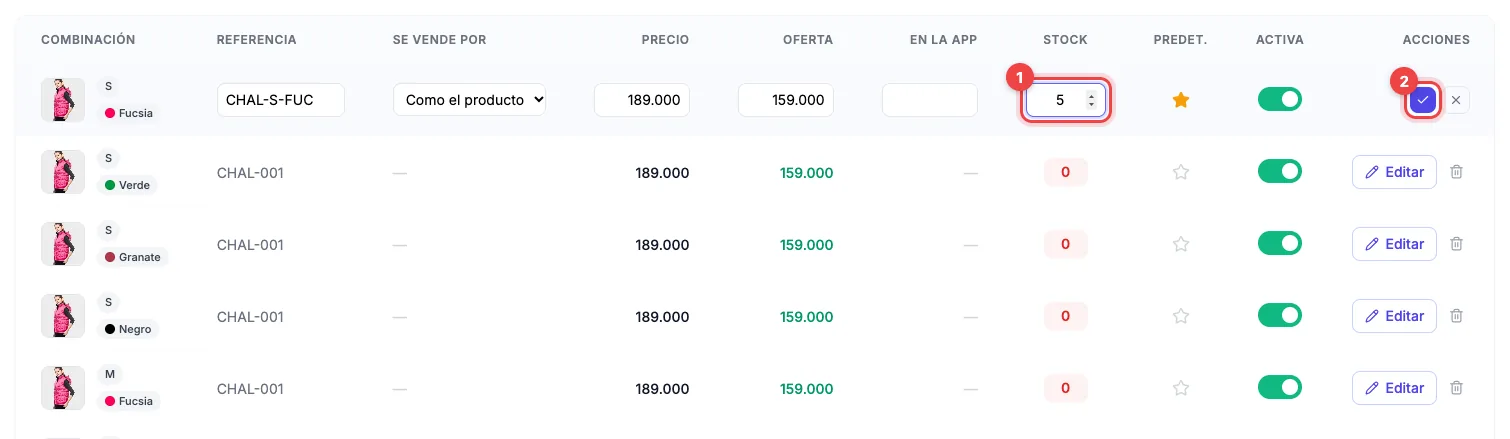
Abajo aparece la lista de variaciones. Para cargar el stock, la referencia (SKU) o un precio distinto en una de ellas, hacé clic en Editar en su fila, cambiá los datos y confirmá con el botón del tilde. Con el ícono de la foto le elegís sus imágenes (de las que ya están en la galería del producto), y con la estrella marcás la variación predeterminada, la que la tienda muestra elegida.
Usá variaciones cuando el mismo producto tiene opciones que comparten ficha pero cambian stock o precio (talles, colores, sabores). Si son productos realmente distintos, cargá uno por separado.
Acciones sobre varios productos a la vez
En el listado de Productos, tildando las casillas de varias filas aparece una barra de acciones para trabajar en lote: Cambiar marca a todos de una sola vez o Eliminar los seleccionados. Es la forma rápida de ordenar el catálogo después de una importación.
El borrado se lleva también el stock, las categorías y las variaciones de esos productos. Si tenés dudas, desactivalos en vez de borrarlos.
Ver el producto en tu tienda
En el listado de productos, el ícono de flecha hacia afuera abre la ficha del producto en tu tienda, en una pestaña nueva (cuando editás un producto, también está arriba: Ver en la tienda). Si el producto o su marca están desactivados, el ícono se ve apagado: la tienda va a mostrar «no encontrado». Para que el link use tu dominio propio, cargalo en Configuración → General → Dominio principal de tu tienda.
¿Tenés muchos productos?
En vez de cargarlos uno por uno, podés importarlos masivamente con un CSV desde el botón Carga masiva del listado, y también actualizar el stock o los precios en lote.
Arriba a la derecha está el botón Modo enseñanza: te lleva de la mano por cada campo del formulario, con una explicación corta de para qué sirve.
Resumen rápido
- Catálogo → Productos → Nuevo producto.
- Completá lo mínimo: Nombre, Marca, Categorías y Categoría principal (pestaña General) y las medidas y el peso (pestaña Paquete).
- Sumá las fotos en la pestaña Galería y el precio en la pestaña Precio.
- Crear producto para guardar.
- Si hace falta, generá las variaciones desde la columna Variaciones del listado.
En el formulario del producto tocá Modo enseñanza, arriba a la derecha: te recorre cada pestaña y te explica cada campo en la pantalla misma. ¿Tenés muchos productos? Cargalos de una vez con Cargas masivas.
¿Te sirvió este artículo?
¡Gracias por tu opinión!