

Cómo crear una marca en tu tienda
Cada producto necesita una marca. Aprendé a crear las marcas de tu tienda, subir su logo y activarlas, paso a paso.
La marca es el fabricante o la línea a la que pertenece un producto (ej. Mueller, Samsung, Nike). En Maxtiendas, cada producto debe tener una marca, así que conviene crear tus marcas antes de cargar el catálogo. Crear una toma menos de 5 minutos.
Si tus productos no tienen una marca conocida, creá una marca genérica con el nombre de tu
tienda (ej. Mi Tienda) y asignala a todos. Así cumplís el campo obligatorio sin problema.
Paso a paso
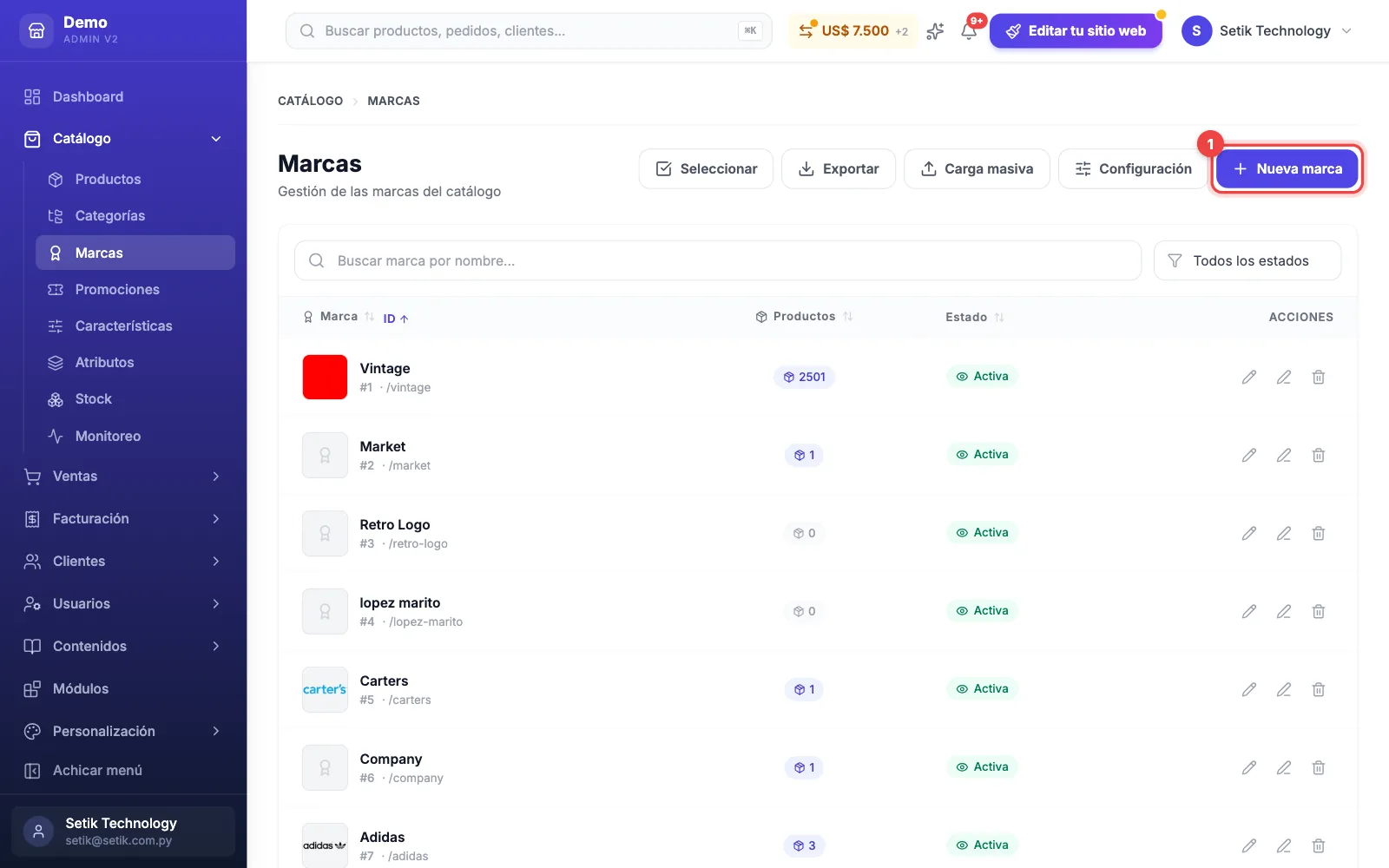
Entrá a «Nueva marca»
En el panel, andá a Catálogo → Marcas y tocá Nueva marca, o ingresá directamente desde este enlace:
https://demo004.maxtiendas.app/mt-admin/brands/create
(Reemplazá demo004 por el nombre de tu tienda.)
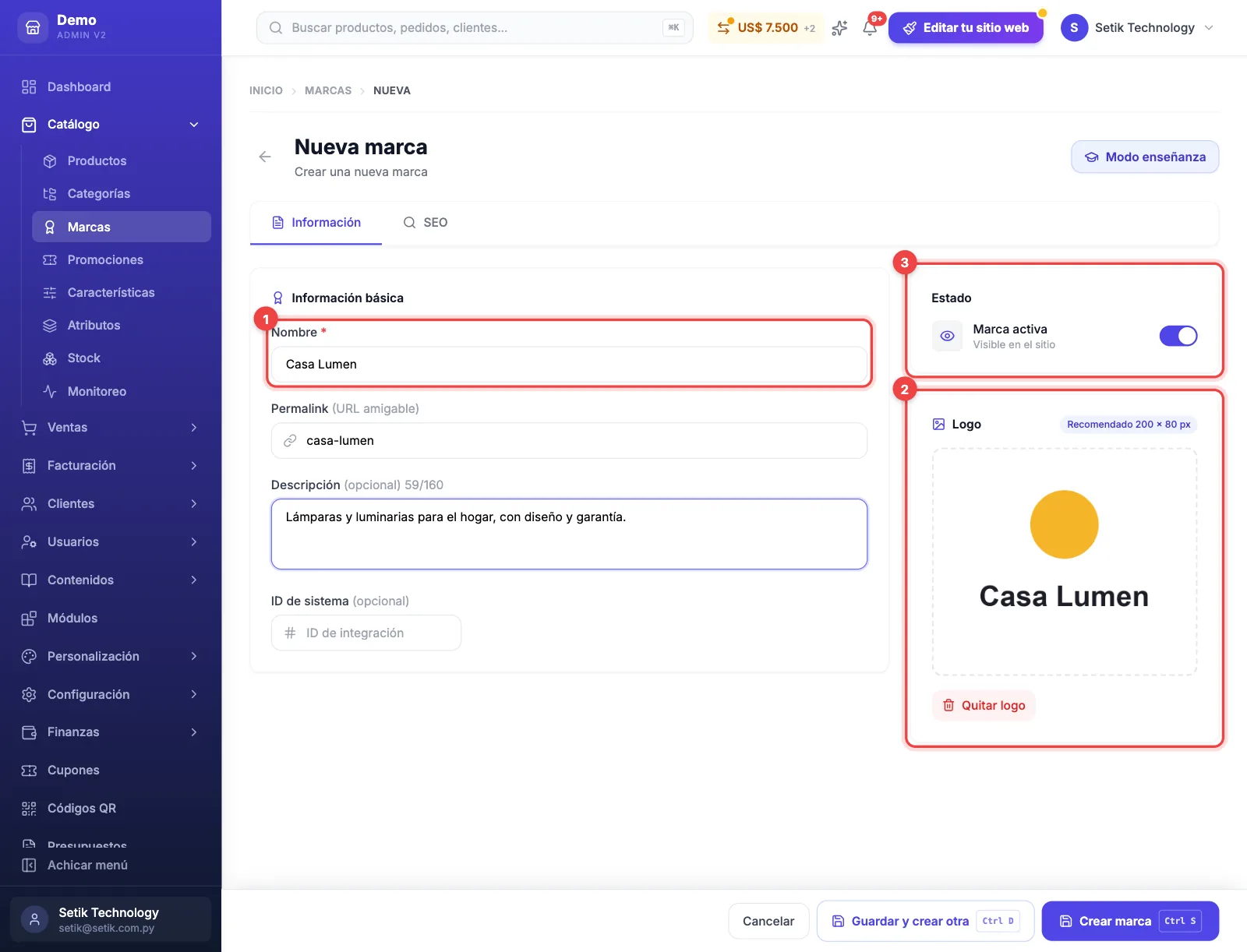
Completá los datos de la marca
En la pestaña Información:
- Nombre (obligatorio): el nombre de la marca tal como lo verá el cliente.
- Permalink (URL amigable): se genera solo a partir del nombre; podés editarlo.
- Descripción (opcional): un texto breve sobre la marca (hasta 160 caracteres).
- ID de sistema (opcional): solo si sincronizás con un sistema externo; si no, dejalo vacío.
Subí el logo de la marca (recomendado)
En el recuadro Logo (a la derecha), tocá Clic para subir el logo y elegí la imagen. Arriba del recuadro ves el tamaño recomendado según el diseño de tu tienda. Acepta JPG, PNG o WEBP de hasta 5 MB.
Usá una imagen con fondo transparente (PNG) o blanco, y respetá el tamaño recomendado para que se vea nítida en la tienda.
Completá el «SEO» (opcional)
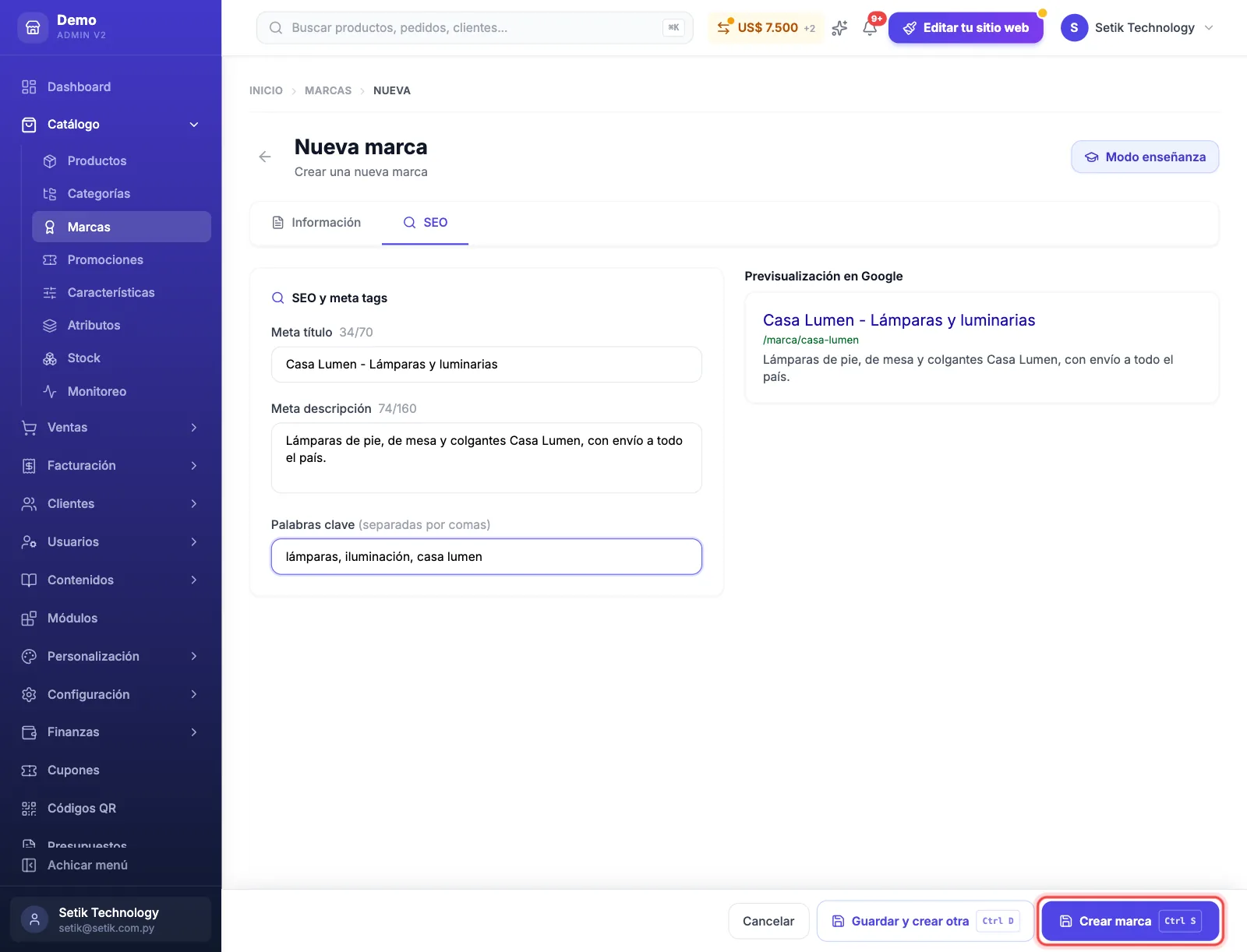
En la pestaña SEO cargás cómo aparece la página de la marca en Google. Todo es opcional:
- Meta título: el título para Google (hasta 70 caracteres).
- Meta descripción: el texto que aparece en los resultados de Google (hasta 160 caracteres).
- Palabras clave: términos separados por comas.
A la derecha, la Previsualización en Google te muestra cómo se va a ver.
Dejá la marca activa y guardá
El interruptor Marca activa viene encendido: así la marca y sus productos se ven en la tienda. Si lo apagás, los productos de esa marca quedan ocultos.
Tocá Crear marca (o Ctrl + S). Si vas a cargar varias seguidas, usá Guardar y crear otra. ¡La marca queda creada! 🎉
Si una marca está desactivada, ninguno de los productos asociados a ella se muestra en tu tienda. Acordate de dejarla activa.
¿Tenés muchas marcas? Importalas de una vez
Si necesitás cargar muchas marcas juntas, usá la Carga masiva del listado de marcas: descargás una plantilla, la completás con tus marcas y la subís para crearlas (o actualizarlas) todas de una. Mirá la guía completa de cómo importar marcas de forma masiva.
Ya podés cargar tus productos y elegir la marca en el formulario. Si todavía no organizaste tu catálogo, mirá también cómo crear una categoría.
En Nueva marca tocá Modo enseñanza, arriba a la derecha, y te explica cada campo en la pantalla. Si tenés muchas marcas, subilas todas juntas con Importar marcas.
¿Te sirvió este artículo?
¡Gracias por tu opinión!