

Costos y margen: cuánto ganás con cada producto
Cargá el costo de compra de tus productos y el panel te dice cuánto ganás con cada venta. Elegí entre costo manual, promedio ponderado o FIFO. El costo nunca se muestra en tu tienda.
Vender mucho no siempre es ganar mucho. Costos y margen te deja cargar cuánto te costó cada producto para que el panel calcule solo cuánto te queda en cada venta, producto por producto y variante por variante.
En el panel: Configuración → General → pestaña Tienda → Costos y margen. La dirección directa es
https://demo004.maxtiendas.app/mt-admin/settings (reemplazá demo004 por el nombre de tu tienda).
Mientras esté en Desactivado, no aparece ningún campo de costo en el panel.
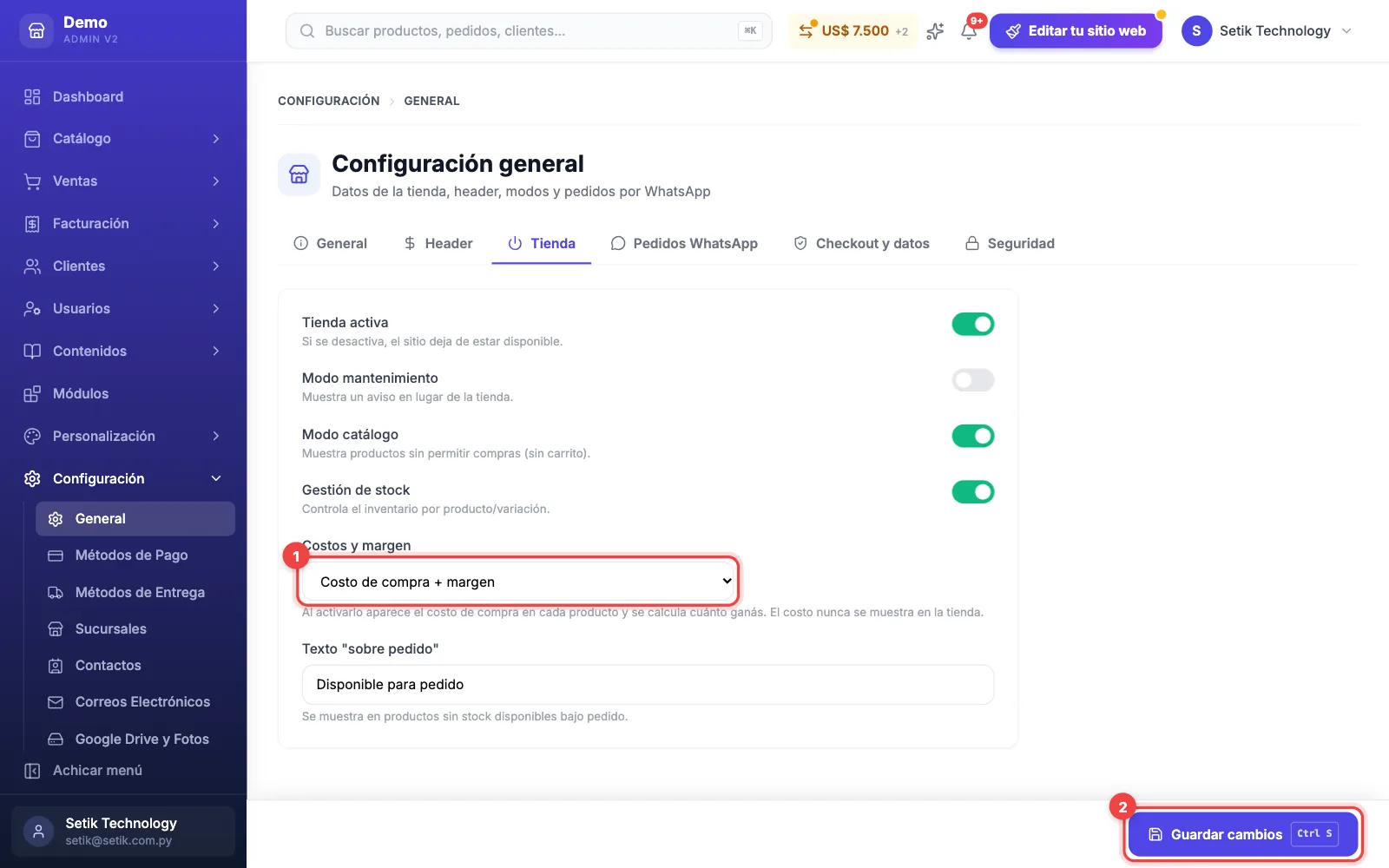
Es información tuya: no aparece en la ficha del producto, ni en el buscador, ni en el carrito, ni en el feed de productos. Sólo se ve dentro del panel, y sólo para quien tenga permiso (más abajo).
Elegí cómo querés llevar el costo
Son tres formas de responder la misma pregunta —«¿cuánto me costó esto que acabo de vender?»— y se eligen del mismo desplegable.
| Método | Cómo funciona | Para quién es |
|---|---|---|
| Costo de compra + margen | Vos escribís el costo a mano en cada producto o variante. | La mayoría de las tiendas. Simple y directo. |
| Promedio ponderado | El costo se recalcula solo con cada ingreso de mercadería: es el promedio de lo que fuiste pagando, ponderado por cantidad. | Si comprás el mismo producto seguido a precios distintos. |
| FIFO | Cada ingreso queda como una partida con su costo, y cada venta consume las más viejas primero. | Si manejás lotes o vencimientos y necesitás saber de qué compra salió lo que vendiste. |
Es el único método en el que el costo lo escribís vos. Los otros dos lo calculan solos a partir de los ingresos de mercadería, así que necesitan que cargues tus compras — más trabajo al principio, pero mucho más preciso después.
Sin inventario no hay ingresos que costear. Si elegís uno de esos dos métodos y tenés la Gestión de stock apagada, el propio panel te lo avisa: activala en la misma pantalla.
Cargar el costo de un producto
Entrá al producto
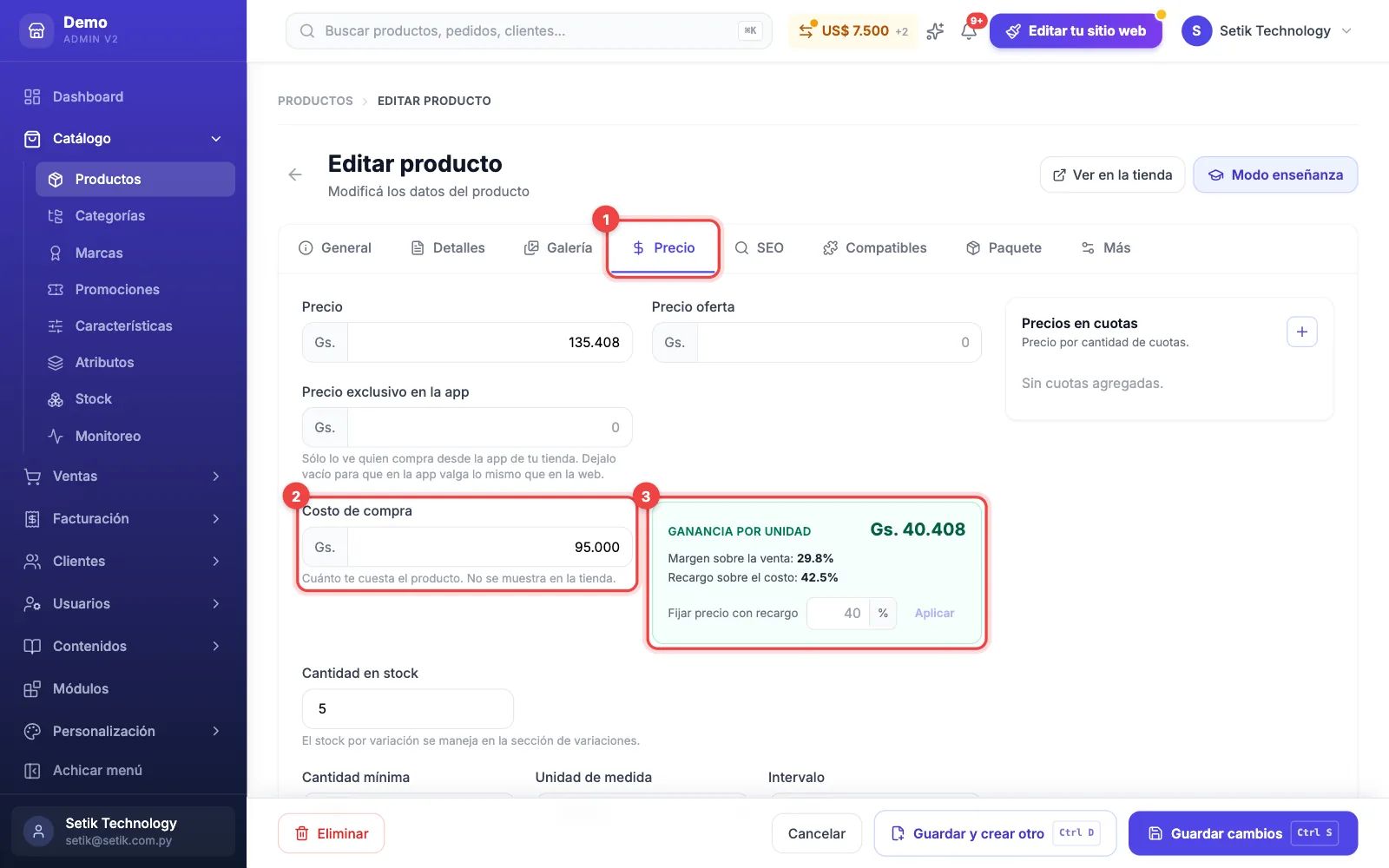
Catálogo → Productos → tocá el producto → pestaña Precio.
Escribí el costo de compra
En el campo Costo de compra poné lo que te costó una unidad, sin impuestos ni fletes si vos no
los incluís. Se escribe con separador de miles: 45.000.
Mirá el recuadro de ganancia
Al lado aparece al instante la Ganancia por unidad, con el Margen sobre la venta (cuánto de cada venta te queda) y el Recargo sobre el costo (cuánto le pusiste arriba). Si cambiás el precio de venta, los números se actualizan mientras escribís. Si el producto tiene oferta, se calcula sobre el precio de oferta, que es lo que se cobra.
Guardá
Tocá Guardar cambios abajo a la derecha (o Ctrl + S).
Dice «Estás vendiendo a pérdida»: el precio quedó por debajo de lo que te costó el producto.
Si el producto tiene variantes
Cada variante (talle, color, etc.) tiene su propio costo, porque casi nunca cuestan todas lo mismo. Se cargan en la pantalla de Variaciones del producto: entrás desde el listado de Catálogo → Productos, tocando el número de la columna Variaciones, o desde la pestaña Precio del producto con el enlace Ver por variación.
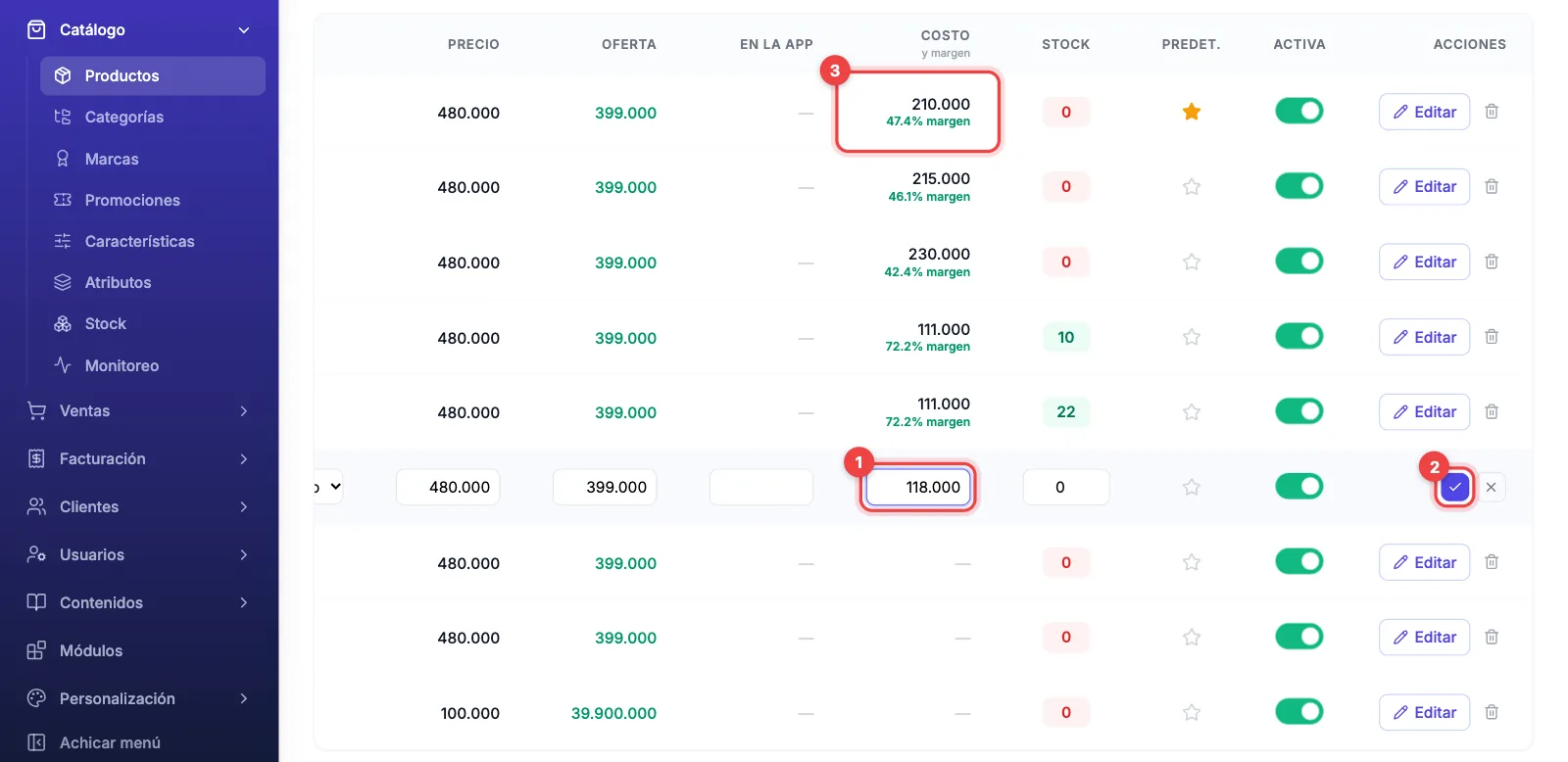
Tocá «Editar» en la fila de la variante
La fila se vuelve editable. En la columna Costo escribí lo que te costó esa combinación.
Guardá la fila con el tilde
Tocá el botón con el tilde (✓) al final de la fila. Debajo del costo aparece el % de margen de esa variante.
En la pestaña Precio de un producto con variantes, el campo se llama Costo de compra (promedio de las variaciones) y no se puede escribir: es apenas el promedio de sus variantes. El número que sirve para decidir precios está en la tabla de variaciones.
Con esos dos métodos el campo dice Costo de compra (calculado) y es sólo de lectura: lo calcula el sistema con cada ingreso de mercadería (al lado tenés el enlace Cargar ingreso). En la tabla de variaciones, hacé clic en el costo de una variante para ver sus partidas: qué entró, a qué precio y cuánto queda de cada una.
Dónde se ve el margen
- Listado de Productos: debajo de cada producto, una franja con el Costo, la Ganancia por unidad, el Margen sobre la venta y el Recargo sobre el costo, para barrer el catálogo de un vistazo y encontrar lo que estás vendiendo casi sin ganancia. Si a un producto le falta el costo, la franja te lo recuerda.
- Pestaña Precio del producto: el recuadro de ganancia al lado del costo.
- Variaciones: costo y margen por combinación.
- Rentabilidad: el reporte que suma todo en un período.
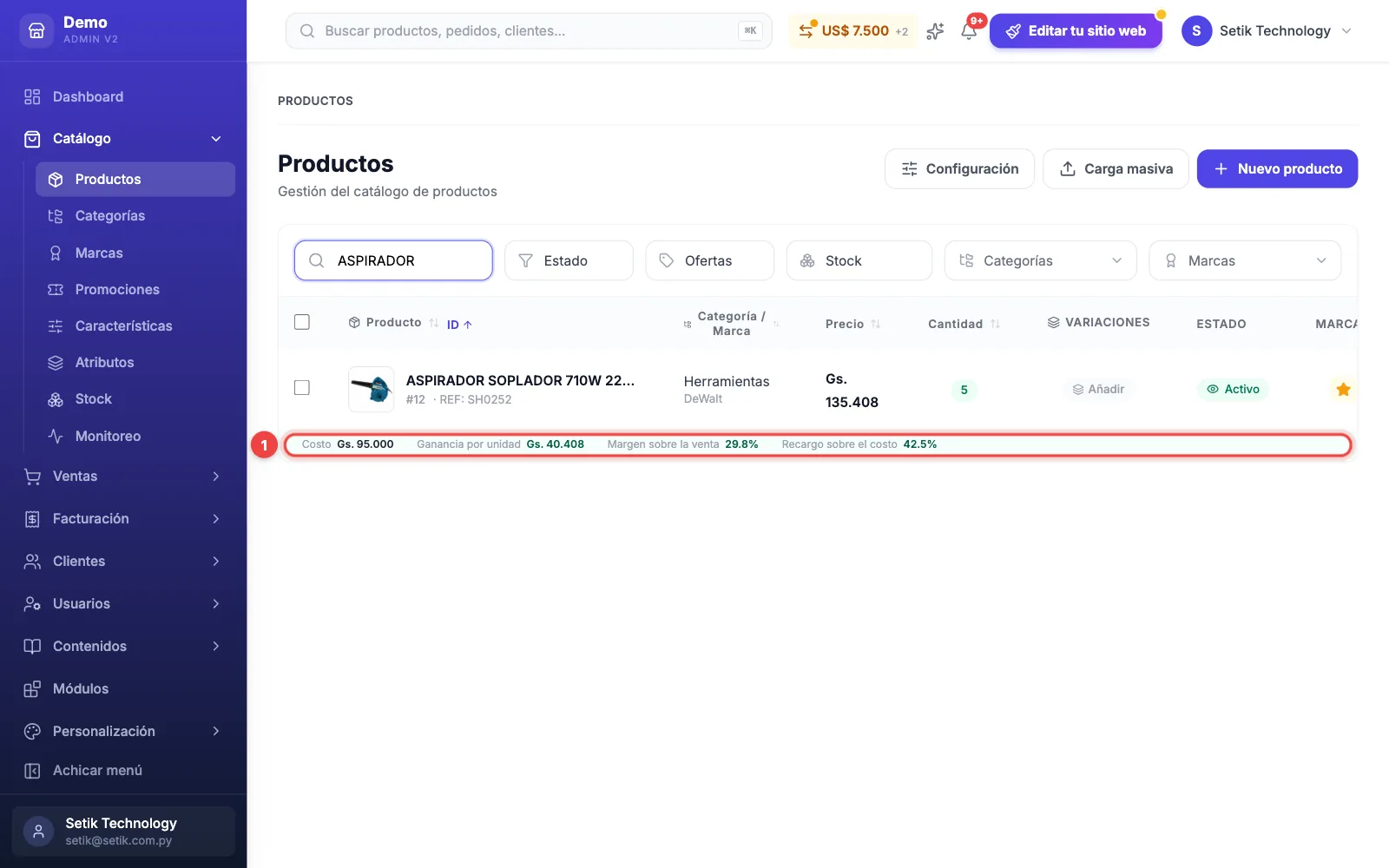
La franja cambia de color según el margen: verde si está sano, ámbar si es flaco y rojo si estás vendiendo por debajo del costo. Un producto en rojo conviene revisarlo: o subió el costo, o el precio quedó viejo.
Quién puede ver los costos
Cuánto ganás con cada producto es información de dueño, no de quien carga el catálogo. Por eso el costo, el margen y las partidas están detrás del mismo permiso que el reporte de Rentabilidad.
Si un usuario del panel no tiene ese permiso, no ve los costos ni la franja de ganancia: para él la tienda funciona como si los costos estuvieran apagados. Se administra desde Usuarios → Roles, en el permiso de Rentabilidad (ver usuarios y roles).
El permiso se aplica igual en la app móvil y en cualquier aplicación conectada: un vendedor sin acceso al reporte tampoco puede leer los costos producto por producto desde el celular.
El costo queda congelado en la venta
Cuando se concreta un pedido, el panel guarda el costo de ese momento en cada línea. Si mañana te sube el proveedor, las ventas de ayer siguen mostrando la ganancia real que tuviste — y no una recalculada con el costo nuevo.
Volvé a Elegí cómo querés llevar el costo: ahí está qué hace cada método y para qué tipo de negocio va mejor. Con los costos cargados, mirá cuánto ganás en el Reporte de Rentabilidad.
¿Te sirvió este artículo?
¡Gracias por tu opinión!