

Cargá tu catálogo hablando con Claude (IA)
Conectá tu tienda con Claude y administrala conversando: catálogo, precios, pedidos, presupuestos, banners, clientes, mercadería y marketing. Guía de conexión paso a paso.
Tu tienda MaxTiendas se puede conectar con Claude, el asistente de inteligencia artificial de Anthropic, para que administres tu catálogo conversando: en vez de entrar al panel y llenar formularios, le pedís lo que necesitás en lenguaje común y Claude lo hace por vos.
«Creá la categoría Verano 2026, y cargame una remera de algodón a Gs. 85.000 con talles S, M y L, marca Nike, y activala.»
Claude crea la categoría, carga el producto con sus tres variantes y lo deja publicado — todo en una sola pedida.
Qué necesitás
- Una cuenta de Claude (funciona en la aplicación de escritorio y en la web).
- Tu usuario y contraseña del panel de MaxTiendas (el mismo con el que entrás a administrar).
- El dominio de tu tienda.
Cómo conectarlo
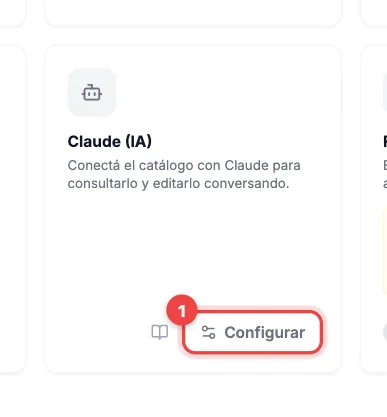
Abrí el módulo Claude (IA) en tu panel
En el menú lateral, entrá a Módulos y en la tarjeta Claude (IA) tocá Configurar
(dirección directa: https://demo004.maxtiendas.app/mt-admin/modules/claude, reemplazando demo004
por el nombre de tu tienda).
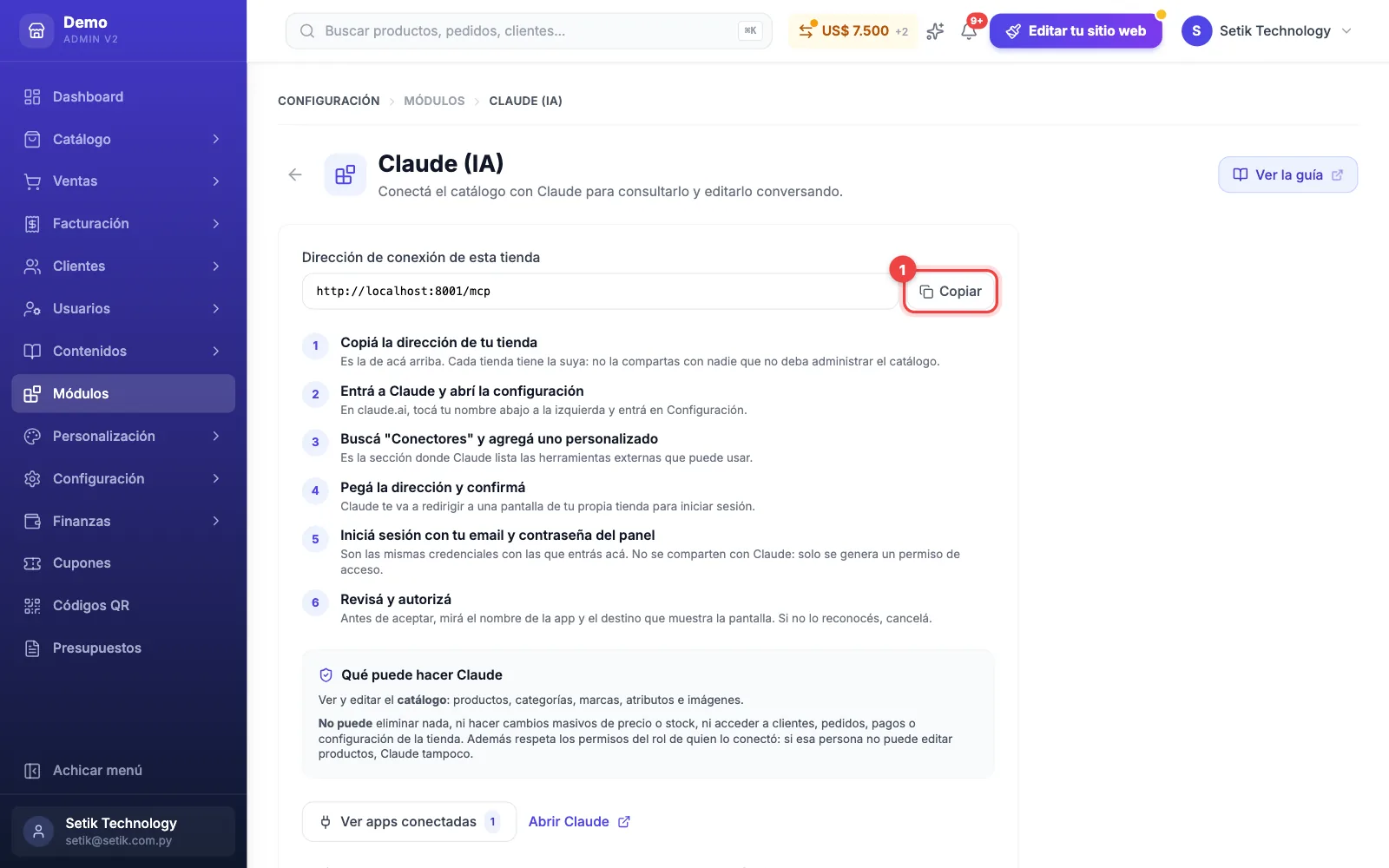
Copiá la dirección de conexión de tu tienda
Arriba de todo está la Dirección de conexión de esta tienda: tocá Copiar. Es el dominio de tu
tienda con /mcp al final:
https://TU-DOMINIO/mcp
Por ejemplo, si tu tienda es www.mitienda.com.py, la dirección es
https://www.mitienda.com.py/mcp.
Agregá el conector en Claude
En claude.ai, tocá tu nombre abajo a la izquierda y entrá en Configuración (Settings). Buscá Conectores (Connectors) y elegí agregar un conector personalizado. Pegá ahí la dirección del paso anterior y confirmá.
Iniciá sesión con tu usuario del panel
Se abre una pantalla de tu propia tienda pidiéndote correo y contraseña: son los mismos con los que entrás al panel de administración. No se crea ninguna cuenta nueva ni tenés que generar claves.
Revisá y autorizá
Antes de aceptar, mirá el nombre de la app y el destino que muestra la pantalla; si no lo reconocés, cancelá. Al confirmar, Claude queda conectado a tu catálogo. Desde ese momento podés pedirle cosas directamente en el chat.
El permiso se renueva automáticamente mientras uses el conector. Si pasás mucho tiempo sin usarlo, simplemente te va a volver a pedir que inicies sesión.
Ver y cortar las conexiones
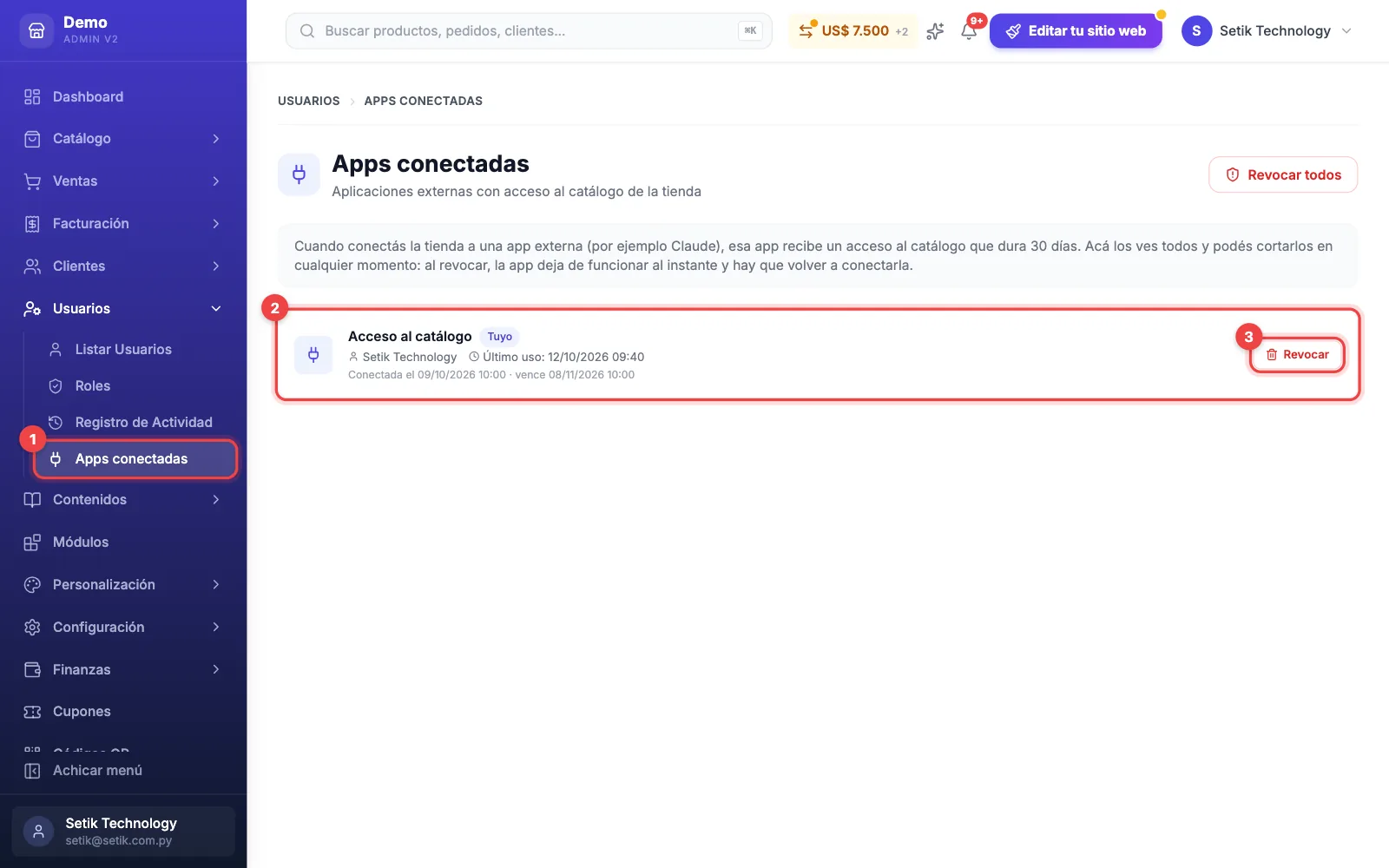
En el menú lateral, Usuarios → Apps conectadas lista cada acceso que diste: de qué usuario es, cuándo se conectó, cuándo se usó por última vez y cuándo vence (cada acceso dura 30 días). Ahí podés cortarlo cuando quieras con Revocar, o cortar todos juntos con Revocar todos: la app deja de funcionar al instante y, si la querés de nuevo, la volvés a conectar con los pasos de arriba.
Qué le podés pedir a Claude
| Área | Lo que puede hacer |
|---|---|
| Productos | Ver el listado, consultar un producto, crear productos nuevos y modificar los existentes (precios, descripciones, stock, estado). |
| Categorías | Ver el árbol completo, crear categorías y editarlas, incluida su imagen. |
| Marcas | Listar, crear, editar y cargarles el logo. |
| Atributos | Ver, crear y editar atributos (talle, color, etc.) y sus valores. |
| Variantes | Listar las variantes de un producto, agregarlas de a una o generarlas todas juntas (ej. todas las combinaciones de talle × color). |
| Imágenes | Subir fotos a un producto, reordenarlas y elegir cuál es la portada. |
| Precios | Precio de lista, oferta, precio sólo para la app y cuotas, del producto o de cada variante. |
| Precios en masa | Subir o bajar un % o un monto a muchos productos de una vez (por categoría, marca o lista), con vista previa: te muestra cómo queda cada precio y no cambia nada hasta que le digas que sí. |
| Stock | Ver cuánto hay (físico, reservado y disponible), qué pedidos tienen reservado cada producto, el historial de movimientos, y ajustar cantidades. |
| Promociones | Listar, crear y editar promociones: el sello sobre la foto, las fechas, el % de descuento y qué productos entran («sumá estos 5 productos a la promo de Navidad»). |
| Características | Listar, crear y editar las características (Material, Origen…) y sus valores, y asignárselas a los productos. |
| Cupones | Listar, crear y editar cupones: código, % o monto, fechas, compra mínima, envío gratis, para qué productos o grupos de clientes. Se crean inactivos salvo que le pidas activarlo. |
| Blog y páginas | Escribir, editar y publicar entradas del blog y páginas (Envíos, Preguntas frecuentes…), con fotos dentro del texto. Si no le pedís que publique, queda como borrador en Contenidos. |
| Pedidos | Ver tus pedidos (productos, cliente, dirección, pagos e historial) y avanzarlos a En preparación, Enviado, Entregado, Retirado o Pendiente por falta de stock. Al cliente le llega el mismo correo que desde el panel. |
| Portada y banners | Ver qué banners admite tu diseño (tamaño ideal, si llevan texto encima, qué módulo hay que prender), crear y editar banners con títulos, textos y botones por separado para computadora y celular, ordenar la vitrina de una categoría y armar páginas con bloques. |
| Presupuestos | Crear y editar presupuestos (clientes registrados o sólo un nombre, variaciones, descuentos, otra moneda, cuotas), darte el link para imprimir el PDF y un texto para WhatsApp, y convertirlos en pedido después de mostrarte cómo queda. |
| Ingresos de mercadería | Cargar lo que te llegó con su costo, mostrándote antes el stock y el costo de antes y de después. Necesita Costos y margen activado. |
| Cotizaciones | Ver y actualizar el dólar, el real y el peso del día. |
| Clientes | Buscar clientes (registrados e invitados), ver qué compraron, cuánto gastaron y si deben cuotas, ver los carritos abandonados, y cambiar el grupo de un cliente. |
| Marketing | Configurar el píxel de Meta y la Conversions API, Google Analytics, Google Ads y Tag Manager, el botón de WhatsApp y tus redes, y decirte qué está mal configurado. El token de Meta nunca se muestra entero. |
| Colores de la tienda | Ver y cambiar los colores de tu tienda, o aplicar una paleta lista. |
| Monitoreo del catálogo | Ver qué está incompleto o mal (sin foto, sin descripción, precio en 0, sin categoría, referencias repetidas, categorías sin categoría de Google…) y arreglarlo en la misma conversación. |
| Resumen de ventas | «¿Qué se vendió esta semana?», «¿cuáles son mis 10 más vendidos?», «¿quién me compra más?», comparado con el período anterior. Ve el nombre de los compradores, pero no su correo ni su teléfono: el contacto se ve sólo en el panel. |
- Cargar productos en tanda: le pasás la lista y él los va creando, sin llenar formularios.
- Actualizar precios: «subí un 10% todos los productos de la marca X, redondeado a mil». Primero te muestra la vista previa (también de cada talle o color); recién cuando le decís que sí, lo aplica.
- Lanzar un cupón: «creá el cupón BIENVENIDA de 15% para compras de más de 200.000, todo noviembre».
- Escribir para tu blog: «escribí una entrada sobre cómo elegir el talle de zapatillas, con fotos, y publicala». Las fotos las guarda en tu tienda. Si preferís leerla antes, pedile que la deje como borrador.
- Actualizar una página: «en la página de Envíos agregá que llegamos a Encarnación en 48 h».
- Consultar sin entrar al panel: «¿cuántos productos activos tengo?», «¿qué productos no tienen foto?».
- Generar variantes: «a este producto agregale todas las combinaciones de talle S/M/L y color negro/blanco».
- Armar una promo con fecha: «creá una promo del 20% del 1 al 15 de diciembre con todos los productos de la categoría Verano»; al vencer, los precios vuelven solos.
- Mejorar descripciones: le pedís que reescriba las descripciones de un producto y las guarde.
- Ordenar el catálogo: «revisá el monitoreo y completá la descripción de los productos que no tienen».
- Cruzar ventas y stock: «¿qué se está vendiendo bien y se me está por acabar?».
Lo que Claude NO puede hacer (por seguridad)
Esta es la parte importante: la conexión está limitada a propósito. Aunque uses tu usuario de administrador, Claude no puede hacer todo lo que hacés vos. Además respeta los permisos de tu rol: si tu usuario no puede ver pedidos en el panel, Claude tampoco.
- No puede eliminar nada. Puede ver y editar, pero borrar no. Si necesitás eliminar algo, lo hacés vos desde el panel.
- No cobra ni devuelve plata. Con los pedidos puede verlos y avanzarlos, pero cancelar, reembolsar, registrar pagos y aprobar créditos se hacen desde el panel.
- No le escribe a tus clientes por su cuenta: no manda presupuestos por correo ni avisos de carrito abandonado. Los únicos correos son los de siempre al cambiar el estado de un pedido.
- Lo que mueve stock o precios en cantidad te lo muestra antes (cambios masivos de precio, ingresos de mercadería, convertir un presupuesto en pedido) y sólo lo hace cuando decís que sí.
- Las páginas armadas con bloques (el editor sobre la tienda) no le cambia el contenido, para no romperte los bloques: sí el título, los datos para Google y si está publicada.
- No cambia precios en masa sin tu sí: siempre te muestra antes cómo quedan.
- No puede tocar los usuarios del panel, los medios de pago ni la facturación.
La conexión usa tu propio usuario del panel y respeta si tu cuenta está activa o no. Si desactivás un usuario en Usuarios y roles, su conexión con Claude también deja de funcionar.
Recomendaciones de uso
Claude es muy útil, pero puede equivocarse interpretando lo que le pediste (un precio, una categoría, una variante). Después de una carga importante, date una vuelta por el panel —o usá Monitoreo— para confirmar que quedó todo como querías.
Antes de cargar tu catálogo entero, probá con un producto. Fijate cómo quedó en el panel y en la tienda, y ahí sí seguí con el resto. Si algo salió mal, corregilo desde el panel como siempre.
Los cambios que haga Claude quedan asentados igual que los tuyos en el Registro de actividad, con el usuario que autorizó la conexión. Siempre podés ver qué se modificó y cuándo.
¿Algo no funciona?
- Claude no encuentra la tienda: revisá que la dirección sea exactamente
https://TU-DOMINIO/mcp, conhttps://y sin barra al final. - No me acepta el usuario y contraseña: son los mismos del panel de administración. Si no entrás al panel tampoco, primero recuperá el acceso ahí. Verificá también que tu usuario esté activo.
- Me pide iniciar sesión de nuevo: es normal cada tanto, por seguridad. Volvé a autorizar y seguís.
- Le pedí borrar un producto y no puede: es a propósito — el borrado solo se hace desde el panel.
Repasá ¿Algo no funciona?, justo arriba: cubre los casos de siempre. Y si querés cortar el acceso de Claude, lo hacés vos mismo desde Usuarios → Apps conectadas.
¿Te sirvió este artículo?
¡Gracias por tu opinión!