

Cargas masivas de productos (importar, stock y precios)
Actualizá tu catálogo en lote con archivos CSV: importá o actualizá productos, cambiá solo el stock, los precios, las categorías o el peso de muchos productos a la vez.
Cuando tenés muchos productos, editarlos uno por uno es lento. Las cargas masivas te permiten hacerlo con un archivo CSV (una planilla que abrís con Excel o Google Sheets). Estas son las opciones:
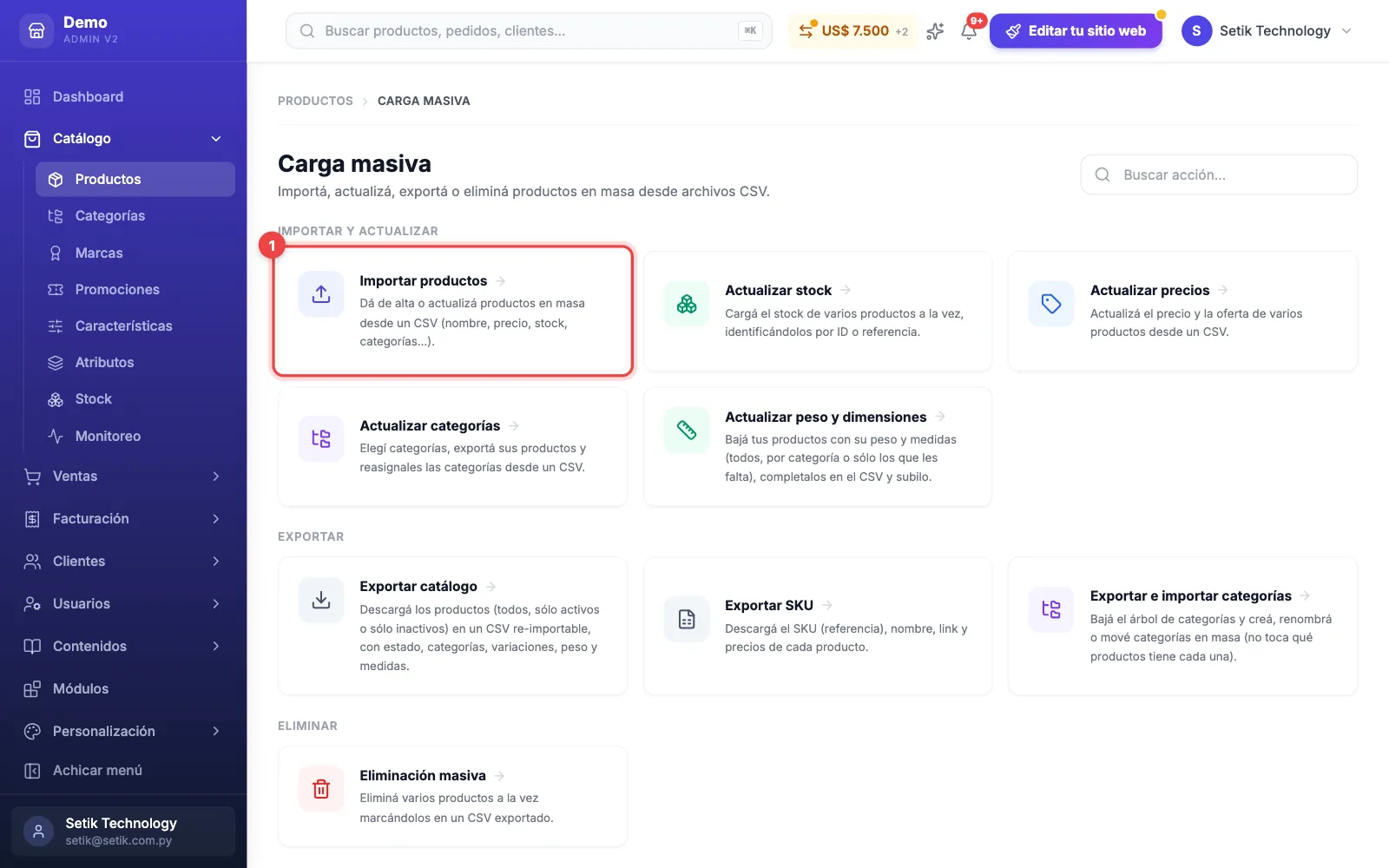
- Importar productos: crear o actualizar productos completos en lote.
- Actualizar stock: cambiar únicamente las cantidades.
- Actualizar precios: cambiar únicamente el precio y la oferta.
- Actualizar categorías y Actualizar peso y dimensiones: cambiar sólo eso.
- Exportar tu catálogo y Eliminación masiva.
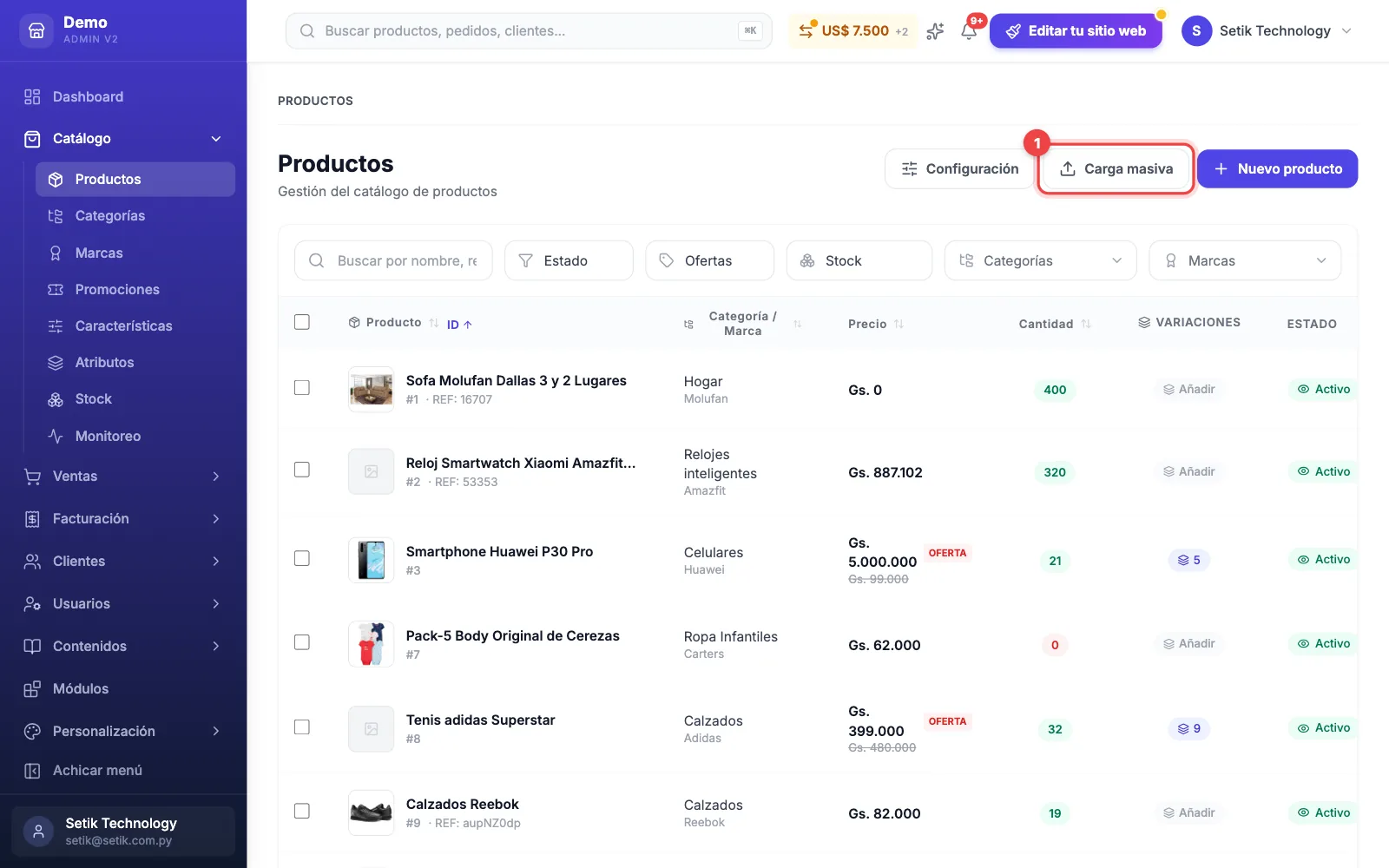
Todas están en el mismo lugar: en Catálogo → Productos, botón Carga masiva.
https://demo004.maxtiendas.app/mt-admin/products/bulk
(Reemplazá demo004 por el nombre de tu tienda.)
Al importar, cada producto se reconoce por su Referencia (SKU) o, si no tiene, por su nombre. Al actualizar stock, precios, categorías o peso, se reconoce por su ID o su Referencia. Por eso lo más seguro es exportar primero tu catálogo y editar sobre ese archivo, sin tocar esas columnas.
El sistema trabaja con archivos .csv (separados por coma o punto y coma). Si editás en Excel o Google
Sheets, al guardar elegí CSV. Si un valor lleva comas (por ejemplo varias categorías), ponelo entre
comillas: "Audio, Auriculares".
1. Importar productos (crear o actualizar en lote)
Sirve para dar de alta muchos productos nuevos o modificar varios a la vez (nombre, precio, stock, categorías, marca, etc.).
Abrí «Importar productos»
En Catálogo → Productos, tocá Carga masiva y elegí la tarjeta Importar productos. Se abre la pantalla «Carga masiva de productos», que te guía en cuatro pasos: Subir archivo → Mapear campos → Vista previa → Resultado.
Elegí tu archivo CSV
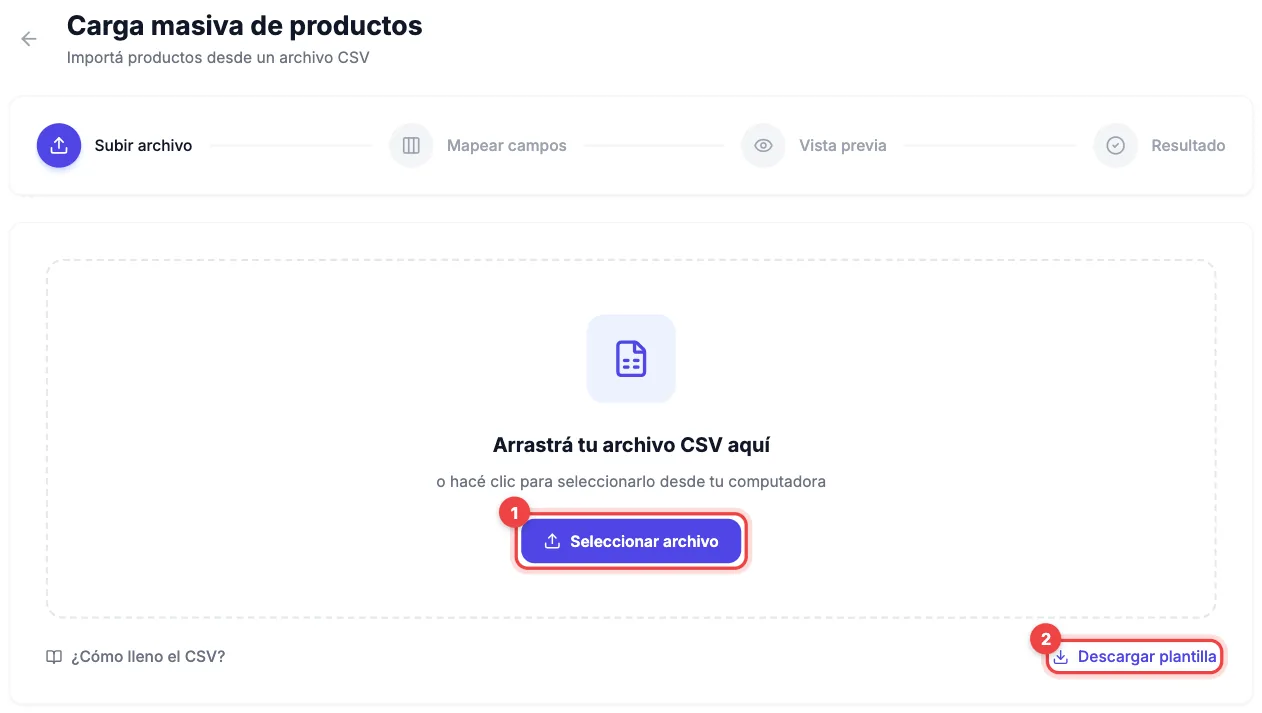
Arrastrá tu archivo al recuadro o tocá Seleccionar archivo. Si arrancás de cero, tocá Descargar plantilla: baja un plantilla_productos.csv con todas las columnas y un ejemplo.
Tu archivo puede traer columnas como: Referencia, Nombre, Marca, Categorías, Categoría principal, Precio, Precio oferta, Stock, Activo, Destacado, Lanzamiento, Sobre pedido, Peso (kg), Ancho/Alto/Largo (cm), datos de SEO y Etiquetas, entre otras. El orden no importa.
Revisá el mapeo de columnas
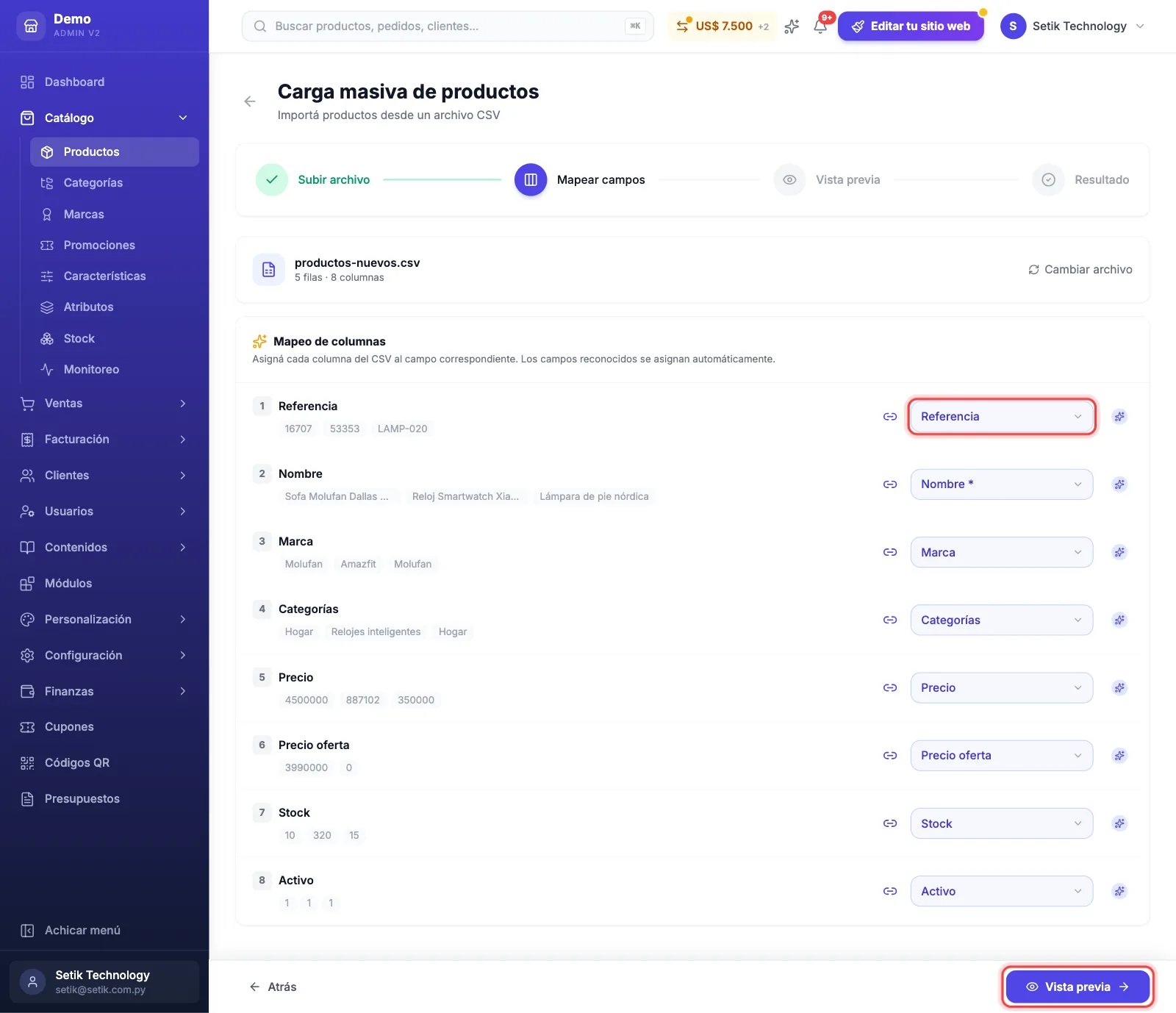
El sistema te muestra cada columna de tu archivo con algunos ejemplos y, a la derecha, un desplegable que dice a qué campo del producto corresponde. Las columnas con nombres conocidos se asignan solas (lo ves por el ícono de chispas). Las que no quieras importar, dejalas en «— No importar —».
Lo único obligatorio es el Nombre. Cuando esté todo bien, tocá Vista previa.
Para crear un producto nuevo hacen falta la Marca y al menos una Categoría. Podés poner
el nombre o el ID; si la marca o la categoría no existe, se crea sola. Para las categorías también
sirve la ruta, por ejemplo Ropa > Remeras.
Revisá la vista previa e importá
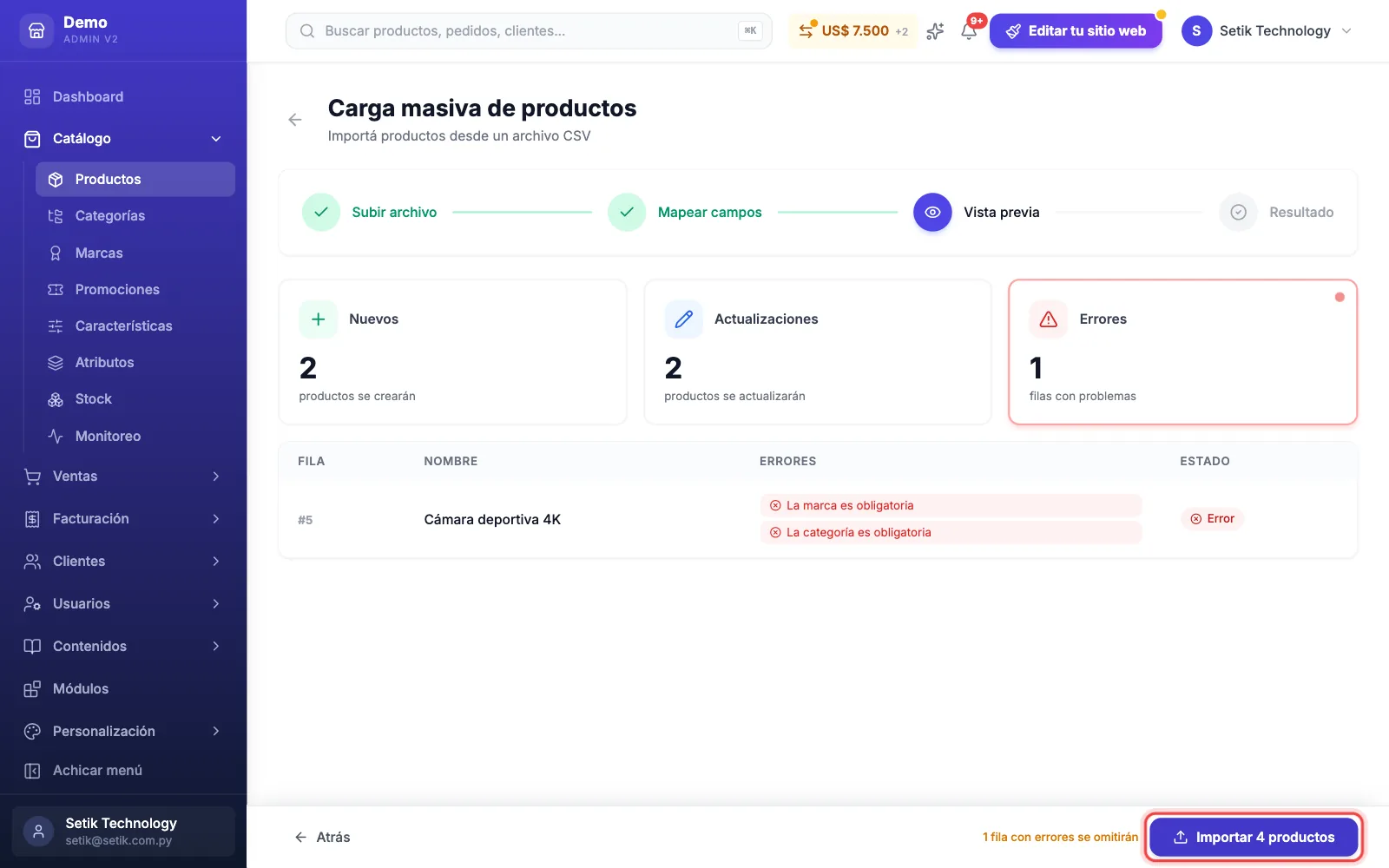
Antes de grabar nada, vas a ver tres tarjetas: Nuevos (productos que se crearán), Actualizaciones (los que ya existen y se modificarán) y Errores (filas con problemas, con el motivo). Si está todo bien, tocá Importar N productos. Las filas con error se saltean y el resto se importa.
Al terminar, el Resultado te dice cuántos se Crearon, Actualizaron, Restauraron (si estaban eliminados, vuelven) y cuántos tuvieron Errores.
- El alta respeta el límite de productos de tu plan.
- Lo que no venga en el archivo no se toca: podés subir sólo algunas columnas.
- Las variaciones (talle, color) no se cargan desde este archivo: se crean y editan desde la pantalla de Variaciones de cada producto.
2. Actualizar solo el stock
Sirve cuando solo querés cambiar las cantidades y no tocar nada más. No crea ni borra productos: únicamente actualiza el stock de los que ya existen.
Abrí «Actualizar stock»
En Carga masiva, elegí la tarjeta Actualizar stock. Se abre «Actualización masiva de stock».
Prepará el archivo
Tocá Descargar plantilla para bajar un plantilla_stock.csv con estas columnas:
ID,Referencia,Nombre,Stock
12,PROD-001,Producto de ejemplo,25
Completá una fila por producto con su ID o su Referencia y la cantidad nueva en Stock. Los ID los
ves en el listado de productos (el número con #) o en el archivo de Exportar catálogo. Guardá en CSV.
Subí el archivo, revisá y actualizá
Subí el CSV. En el paso Columnas indicá qué columna es el ID (recomendado) o la Referencia, y cuál es el Stock (casi siempre ya vienen elegidas). Tocá Vista previa: vas a ver Total filas, A actualizar y Con error. Si está bien, tocá Actualizar N productos.
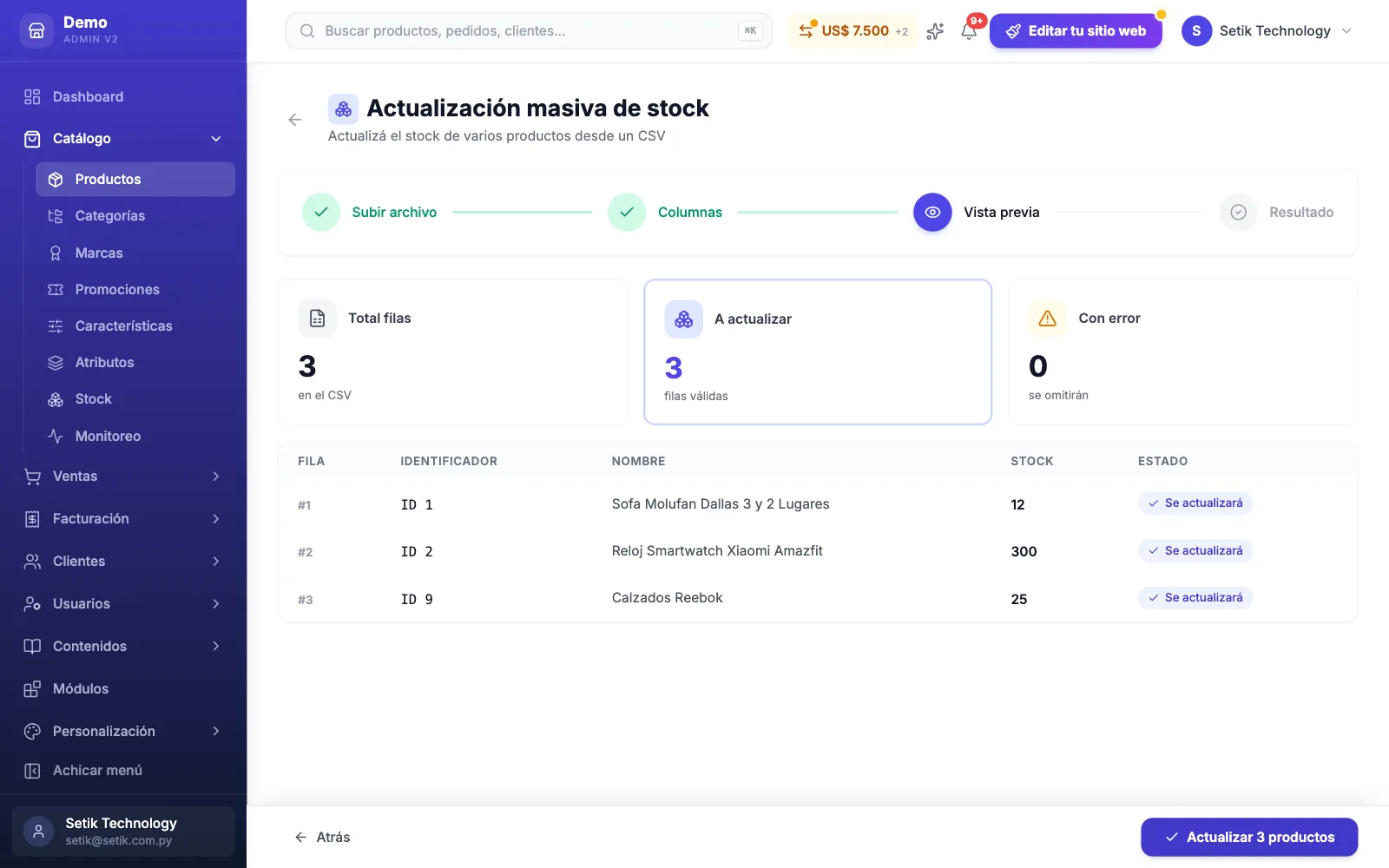
No vas a poder dejar el stock por debajo de las unidades ya reservadas en pedidos en curso. Esas filas se informan como error y el resto se actualiza igual.
Esta carga actualiza el stock del producto. El stock de cada variación (talle, color) se carga desde las Variaciones del producto, o desde Catálogo → Stock si tenés ese módulo activo.
3. Actualizar solo los precios
Sirve cuando solo querés cambiar el precio y la oferta, sin tocar el resto.
Abrí «Actualizar precios»
En Carga masiva, elegí la tarjeta Actualizar precios. Se abre «Actualización masiva de precios».
Prepará el archivo
Usá Descargar plantilla (plantilla_precios.csv) o, mejor, el archivo de Exportar SKU o Exportar catálogo, que ya trae tus productos con su precio actual. Las columnas que importan son:
- ID o Referencia: para encontrar el producto.
- Precio: el precio normal (obligatorio).
- Precio oferta: el precio en oferta. Vacío o
0= sin oferta. Tiene que ser menor al precio.
Podés escribir los precios con o sin punto de miles. Guardá como CSV.
Subí el archivo, revisá y actualizá
Igual que con el stock: subí el CSV, confirmá las columnas, mirá la Vista previa y tocá Actualizar N productos. Al final ves cuántos se Actualizaron, cuáles Ya estaban así, cuáles No se encontraron y los Errores.
Si un producto tiene variaciones, cada una tiene su propio precio y es el que cobra la tienda. Esta carga cambia el precio del producto (y el de su variación por defecto); el resto de las variaciones se editan desde la pantalla de Variaciones del producto. Los precios en cuotas se editan en cada producto.
4. Actualizar peso y dimensiones
En Carga masiva → Actualizar peso y dimensiones:
Bajá tus productos
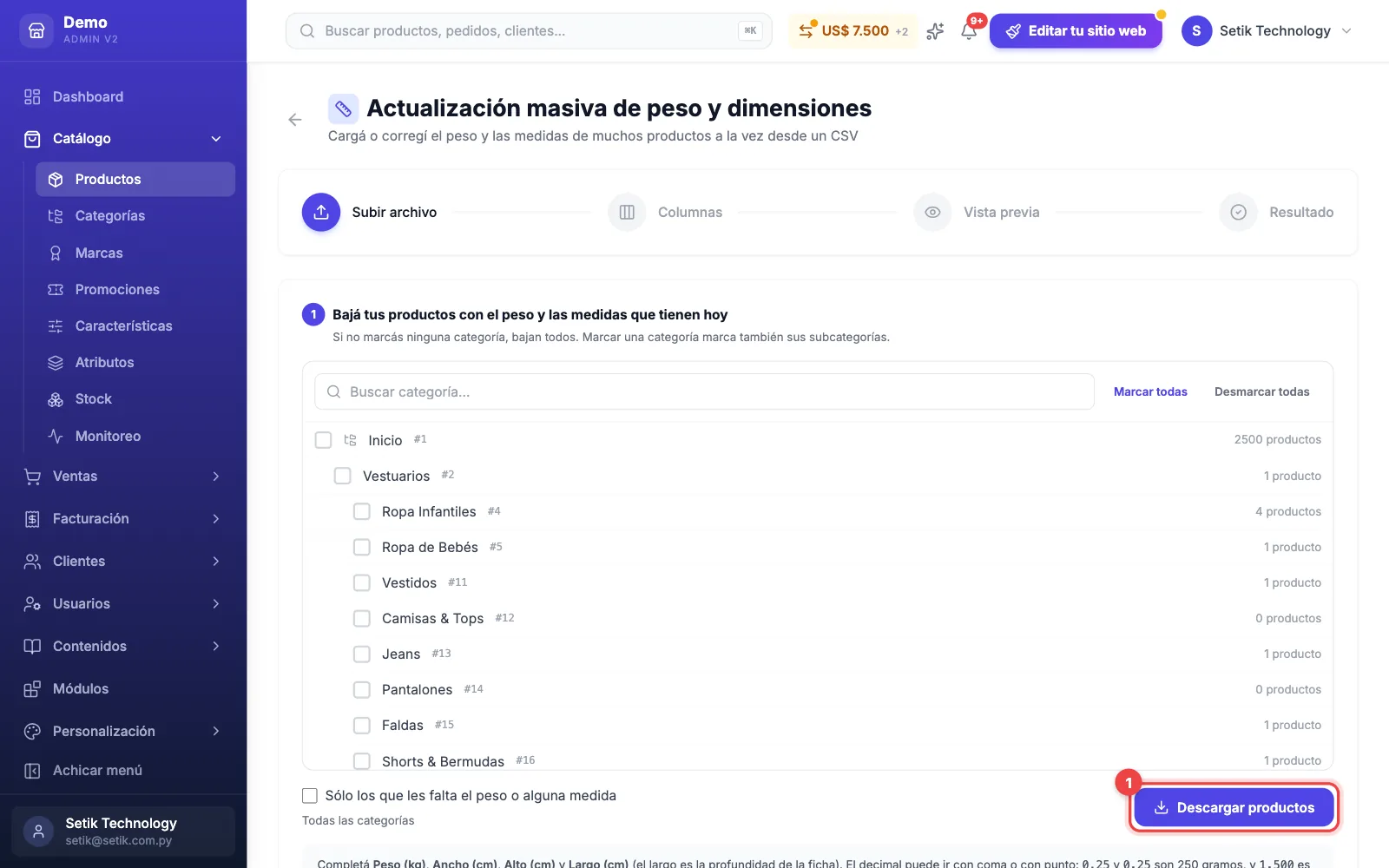
Marcá las categorías que quieras (o ninguna, para todos) y, si querés, «Sólo los que les falta el peso o alguna medida». Tocá Descargar productos: bajan con el peso y las medidas que tienen hoy.
Completá el archivo
Llená Peso (kg), Ancho (cm), Alto (cm) y Largo (cm) (el largo es la profundidad). Podés
usar coma o punto: 0,25 = 250 gramos, 1.500 = kilo y medio. Las medidas se guardan en centímetros
enteros. Lo que dejes vacío no se toca.
Subilo y revisá
La vista previa te muestra cómo se leyó cada número y qué filas tienen errores. Recién al confirmar se graba.
El peso se usa para calcular el envío (transportes por peso, PagoPar, AEX) y en el catálogo de Google. Las variaciones usan el peso y las medidas del producto. «Exportar catálogo» y el archivo de «Actualizar categorías» también traen estas columnas y sirven para esta carga.
Exportar tu catálogo (y el listado de SKU)
Además de importar, podés descargar lo que ya tenés:
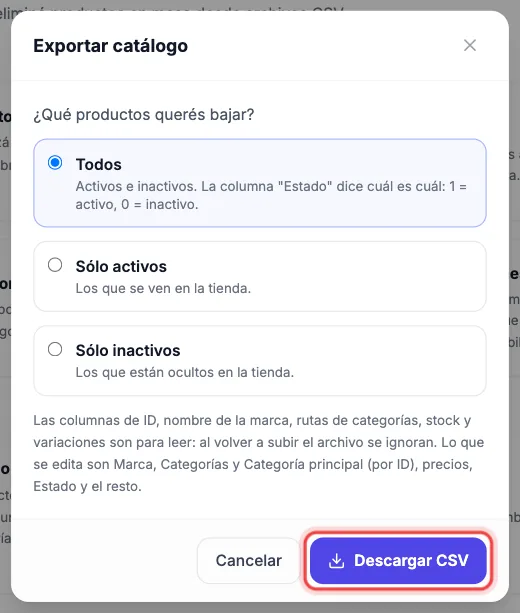
- Exportar catálogo — el archivo completo, con las mismas columnas que espera la importación: sirve como
plantilla para corregir en masa y volver a subir. Al tocarlo elegís Todos, Sólo activos o Sólo
inactivos y después Descargar CSV. La columna Estado dice
1(activo) o0(inactivo). Todos los sí/no del archivo van como1y0, nunca con palabras: así se vuelve a subir sin errores. Trae además columnas para leer —ID, nombre de la marca, ruta de la categoría principal y de todas las categorías, stock disponible y las variaciones con su precio— que se ignoran al volver a subir el archivo. - Exportar SKU — el listado de referencias con nombre, link, precio y precio de oferta de cada una. Es lo que se manda al depósito, al vendedor o al contador sin darles acceso al panel.
- Actualizar categorías — marcás categorías, tocás Exportar productos y te baja esos productos con sus categorías actuales. Cambiás la columna Categorías (los ID separados por coma) y lo volvés a subir: lo que pongas reemplaza las categorías que el producto tiene hoy.
- Exportar e importar categorías — baja el árbol de categorías y sube categorías en masa (crear, renombrar, mover). Está explicado en Cómo crear una categoría.
Eliminar productos en masa
En Carga masiva → Eliminación masiva: exportá el catálogo, agregá una columna llamada Eliminar y poné 1
en las filas de los productos que quieras borrar (se reconocen por su Referencia). Subí el archivo, revisá la
vista previa y, para confirmar, escribí ELIMINAR. Si te equivocaste, volvé a importar ese producto con
Importar productos: se restaura.
Consejos para que salga bien
- Exportá tu catálogo como base: ya viene con los ID y las Referencias correctos.
- No cambies los nombres de las columnas si no hace falta: así se asignan solas.
- Guardá siempre en CSV (no
.xlsx). - Si una fila tiene un error, la vista previa te dice cuál y por qué, y el resto se procesa igual.
- Probá primero con pocas filas para tomarle la mano.
En Carga masiva → Documentación tenés la lista completa de columnas y valores aceptados. Y antes de importar nada, la vista previa te muestra fila por fila qué se crea, qué se actualiza y qué tiene un error, así lo corregís en el archivo y lo volvés a subir.
¿Te sirvió este artículo?
¡Gracias por tu opinión!