

Cómo crear características de producto
Definí las características (ficha técnica) de tus productos: material, garantía, origen y más. A diferencia de los atributos, no generan variantes: describen el producto. Guía paso a paso.
Las características son los datos de la ficha técnica de tus productos: material, garantía, origen, potencia, etc. Sirven para describir e informar, y para que el cliente pueda filtrar por ellas.
No confundas las dos cosas:
- Atributos (talle, color) → generan variantes con su propio stock y precio.
- Características (material, garantía) → describen el producto en su ficha, no crean variantes.
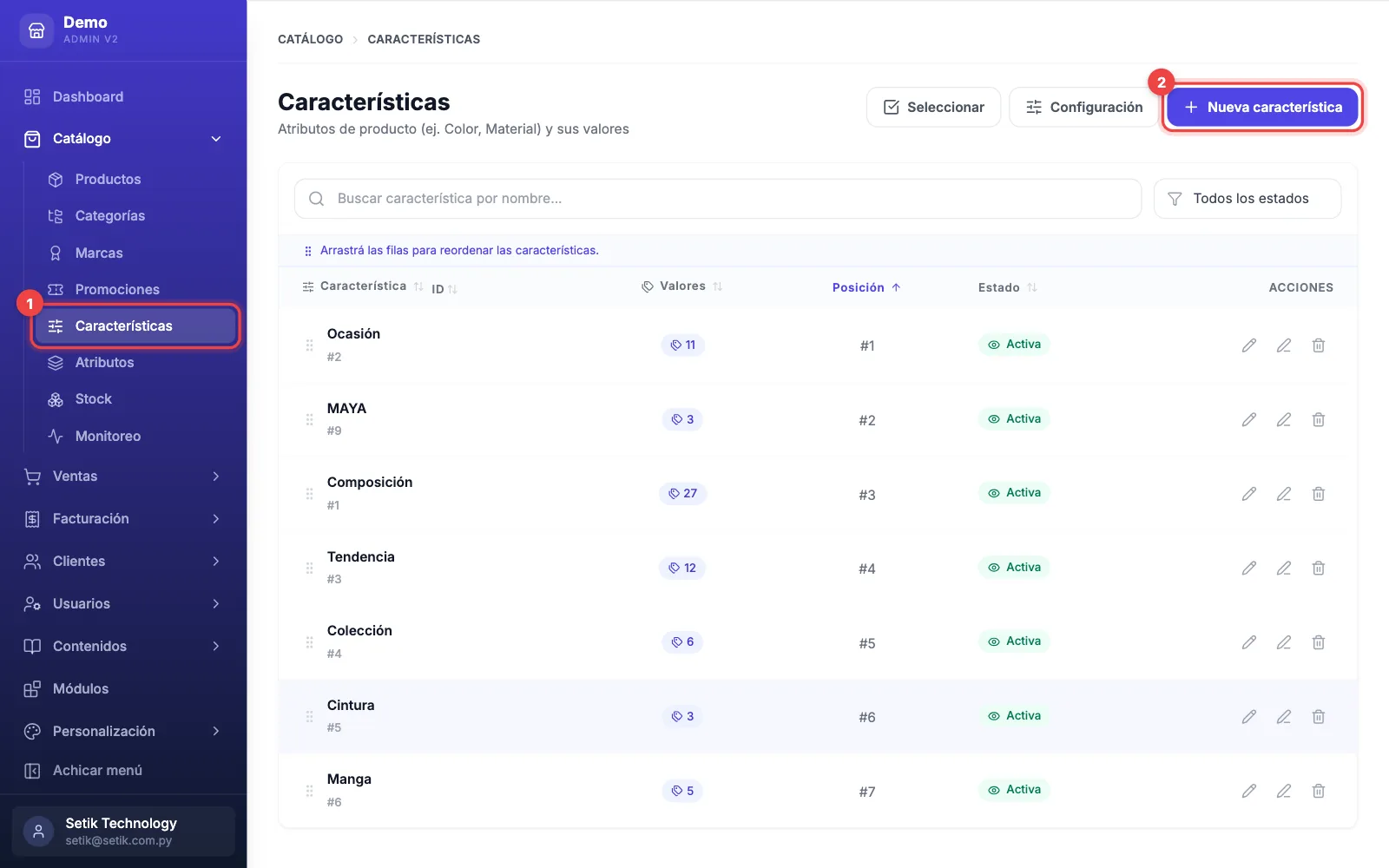
En el menú lateral del panel: Catálogo → Características. La dirección directa es
https://demo004.maxtiendas.app/mt-admin/features (reemplazá demo004 por el nombre de tu tienda).
Cómo funciona
Igual que los atributos, una característica es un contenedor (ej. «Garantía») que agrupa valores (ej. «6 meses», «12 meses», «24 meses»). En el panel creás las dos cosas en la misma pantalla: el nombre de la característica y su lista de valores.
Crear una característica
Tocá «Nueva característica»
Entrá a Catálogo → Características y hacé clic en Nueva característica, arriba a la derecha
(o entrá directo a /mt-admin/features/create).
Poné el nombre y cargá los valores
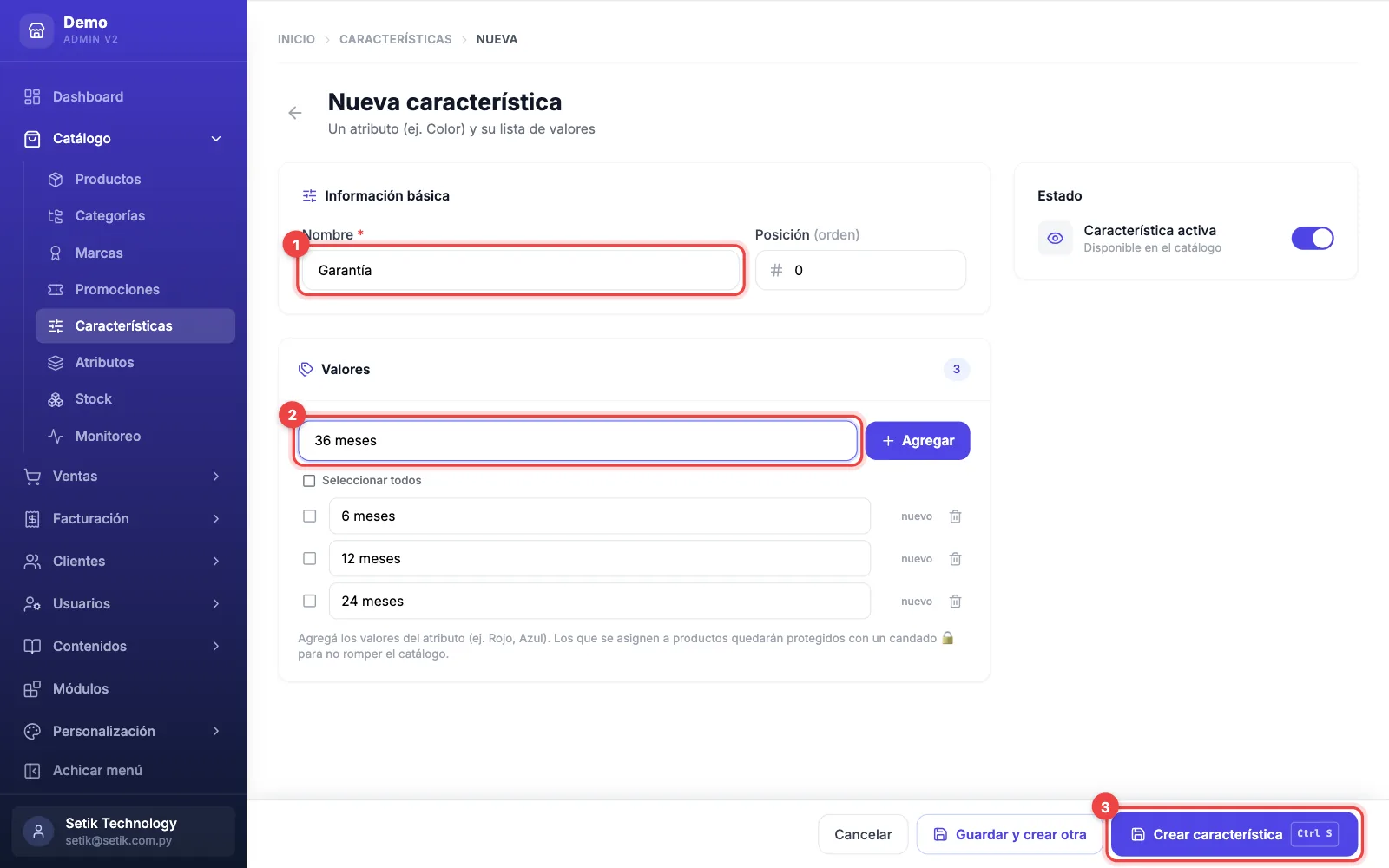
- Nombre (obligatorio): el nombre de la característica (ej. «Material», «Garantía»).
- Posición (orden): el lugar en el que aparece. Opcional: después la podés acomodar arrastrando.
- Valores: escribí un valor en el casillero y apretá Enter (o tocá Agregar). Repetí con cada opción.
- Característica activa (a la derecha): dejala prendida para que esté disponible en el catálogo.
Guardá
Hacé clic en Crear característica, abajo a la derecha. Si vas a cargar varias seguidas, usá Guardar y crear otra.
Asignarla a un producto
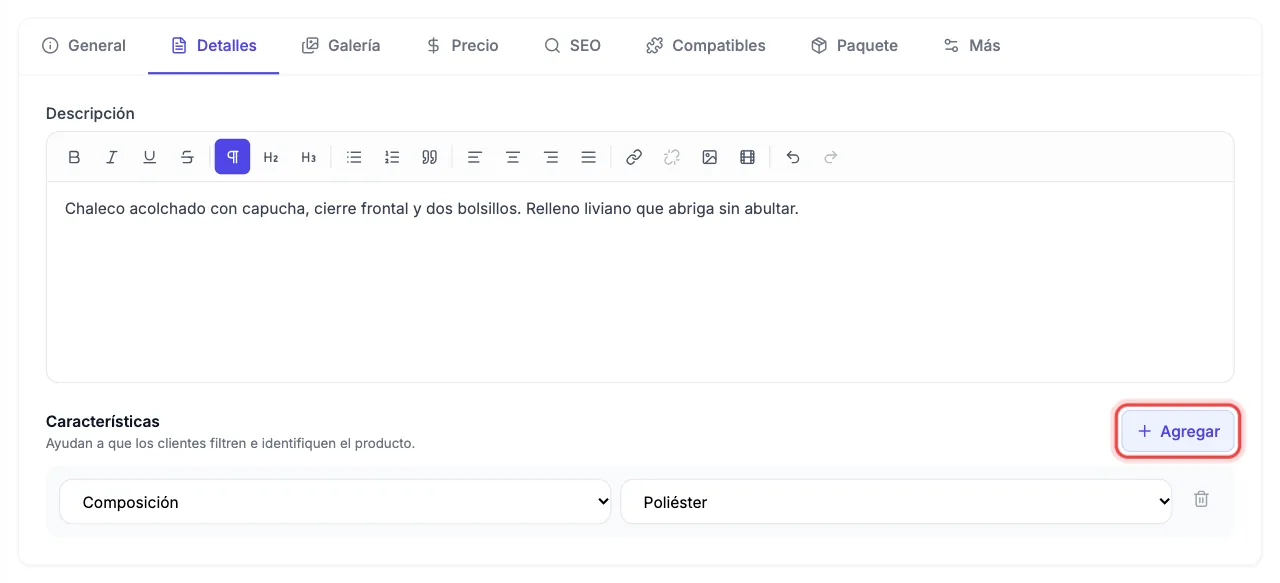
Abrí el producto (Catálogo → Productos), andá a la pestaña Detalles y, en Características, tocá Agregar. Elegí la característica en el primer desplegable y el valor en el segundo. Podés sumar todas las filas que necesites; guardá el producto como siempre.
Editar valores, reordenar o eliminar
- Editar: hacé clic en la fila de la característica en el listado y se abre con sus valores para cambiarlos. El lápiz de la columna Acciones sirve para renombrarla ahí mismo, sin abrirla.
- Activar o desactivar: hacé clic en la etiqueta Activa / Inactiva de la columna Estado.
- Reordenar: arrastrá las filas del listado (con el orden por Posición, sin búsqueda ni filtros). El nuevo orden se guarda solo.
- Eliminar: con el tacho de la columna Acciones, o con Seleccionar para borrar varias juntas.
Un valor que ya está asignado a algún producto aparece con un candado y el número de productos que lo usan: lo podés renombrar, pero no quitar. Por lo mismo, una característica con valores en uso no se puede eliminar. Hacé clic en el candado para ver qué productos lo usan y sacáselo primero desde la pestaña Detalles de cada uno.
Para asignarlas, mirá la pestaña Detalles en Cargar un producto. Si una característica no aparece en la tienda, revisá que esté activa en Catálogo → Características.
¿Te sirvió este artículo?
¡Gracias por tu opinión!