

Calificaciones y consultas de producto
Activá las opiniones con estrellas en tus productos y el botón «Consultar» para que los clientes te pregunten por formulario o WhatsApp antes de comprar. Guía paso a paso.
Dos módulos le suman vida a la ficha de tus productos: Calificación (los clientes dejan comentarios y estrellas) y Consulta de Producto (los clientes te preguntan por formulario o WhatsApp antes de comprar). Los dos se manejan desde Módulos, en el menú lateral del panel.
Calificación (comentarios con estrellas)
Con la tarjeta Calificación activada, cada producto muestra sus estrellas y una pestaña Comentarios donde los clientes registrados pueden dejar su opinión: puntúan de 1 a 5 la Calidad, el Precio y la Información, con un título y un texto.
En Módulos, tarjeta Calificación — es solo un interruptor de encendido/apagado
(https://demo004.maxtiendas.app/mt-admin/modules; reemplazá demo004 por el nombre de tu tienda).
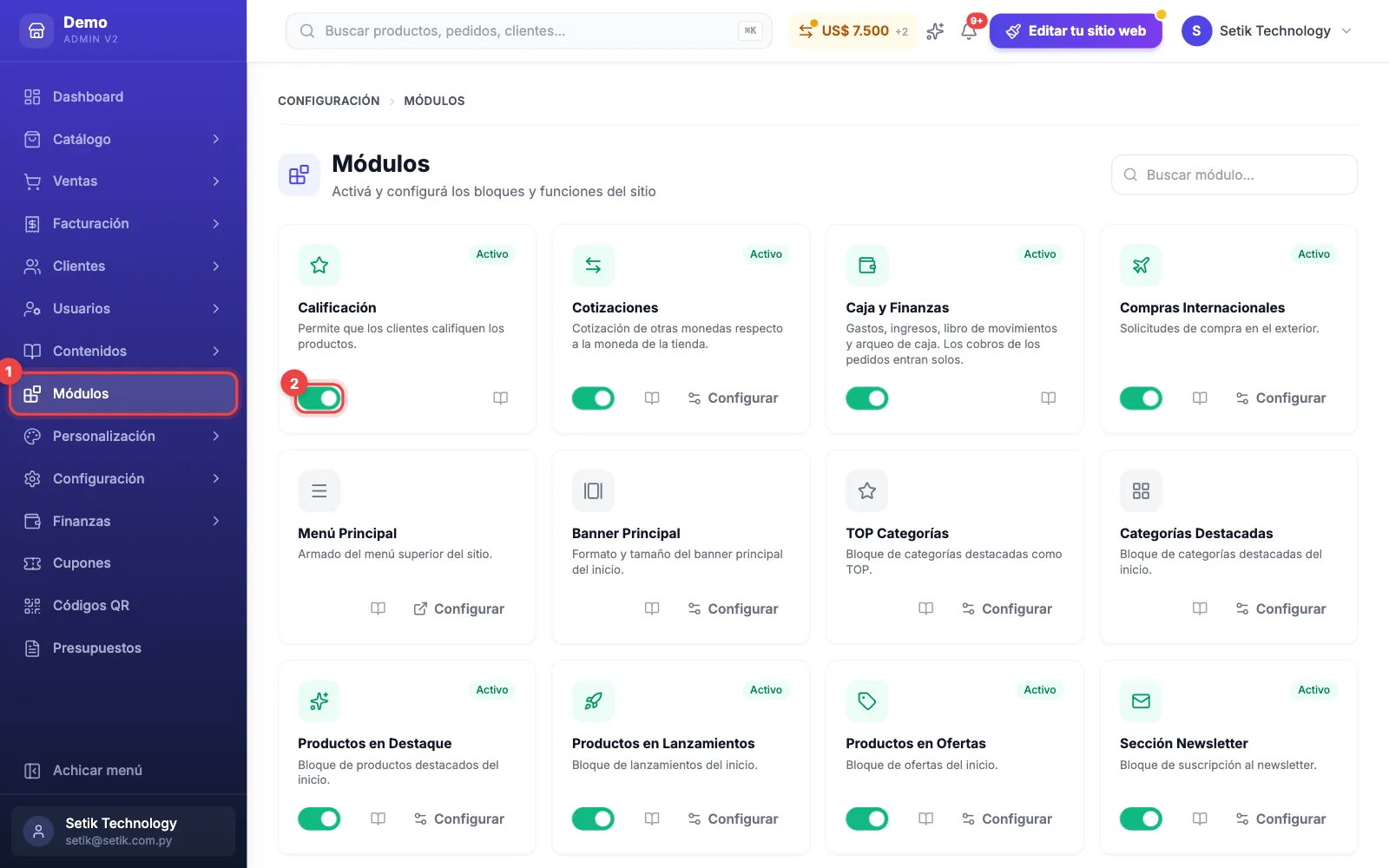
Las opiniones aparecen en la tienda apenas el cliente las envía. Como protección, solo pueden comentar los clientes con cuenta y el formulario está protegido por reCAPTCHA. Si alguna no corresponde, la eliminás vos mismo desde Catálogo → Calificaciones (abajo te contamos cómo).
El formulario de comentarios usa Google reCAPTCHA para frenar el spam. Antes de activar la Calificación, configuralo siguiendo la guía de reCAPTCHA.
Ver y eliminar calificaciones
En el menú lateral, Catálogo → Calificaciones muestra todas las opiniones que dejaron tus clientes, de la más nueva a la más vieja: el producto, las estrellas, el título, el comentario, quién lo escribió y cuándo. Podés buscar por producto o por texto, y filtrar por cantidad de estrellas.
Si una calificación no corresponde —spam, un insulto, un comentario de otro producto—, tocá Eliminar y confirmá. Deja de verse en la tienda y en la app en el momento, y ya no cuenta en el promedio del producto.
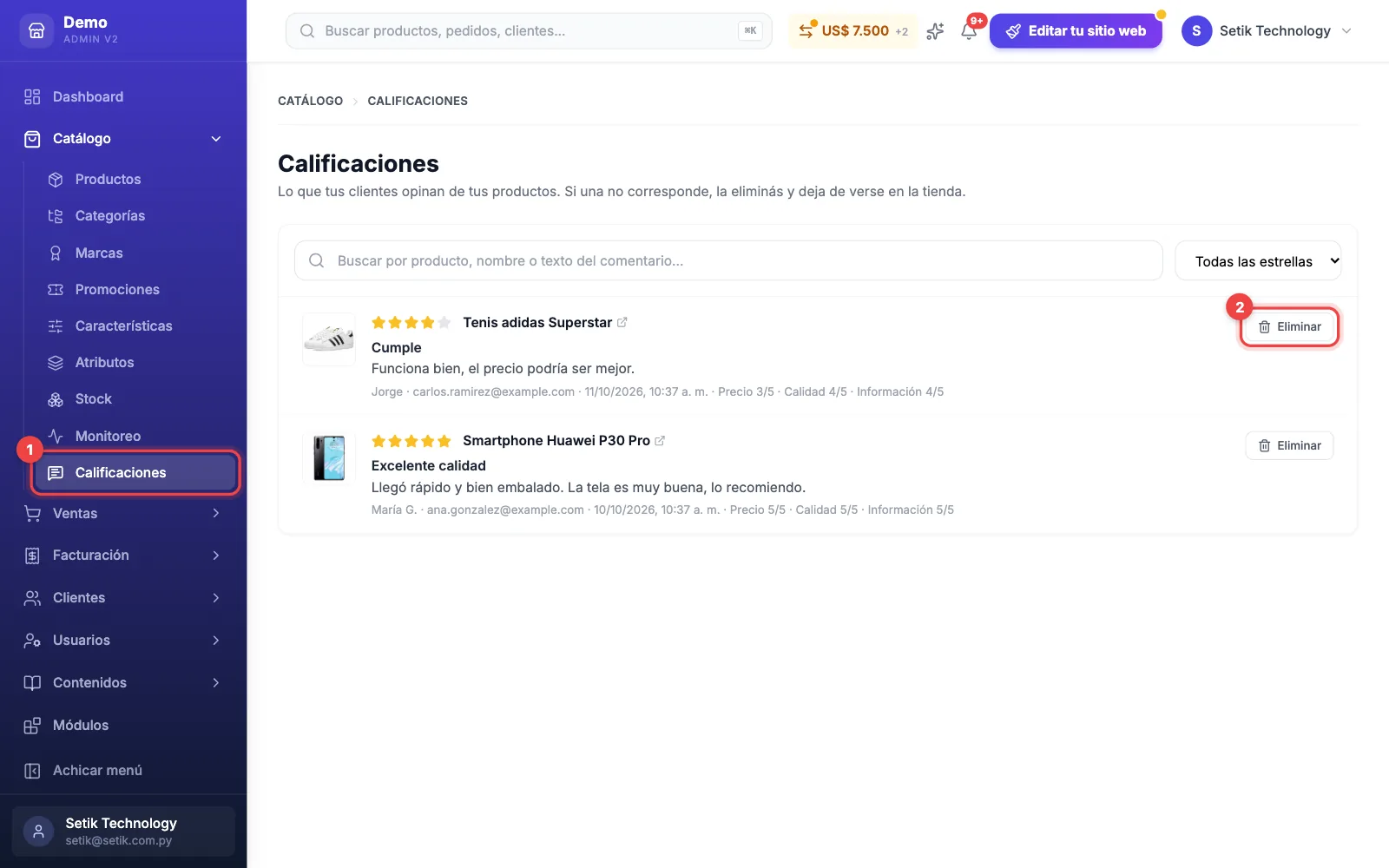
Cada calificación eliminada queda en el Registro de actividad, con quién la sacó y qué decía. Para eliminar hace falta el permiso de editar productos (ver usuarios y roles).
Consulta de Producto
Este módulo agrega botones en la ficha del producto para que el cliente te pregunte antes de comprar, por dos vías independientes: un formulario que te llega por correo y/o un botón de WhatsApp.
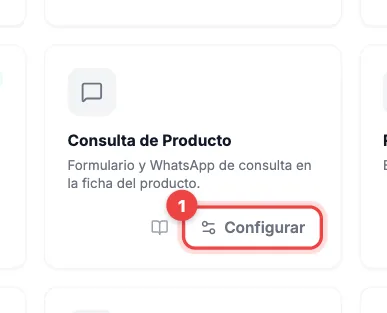
En Módulos, tarjeta Consulta de Producto → botón Configurar. La dirección directa es
https://demo004.maxtiendas.app/mt-admin/modules/consult.
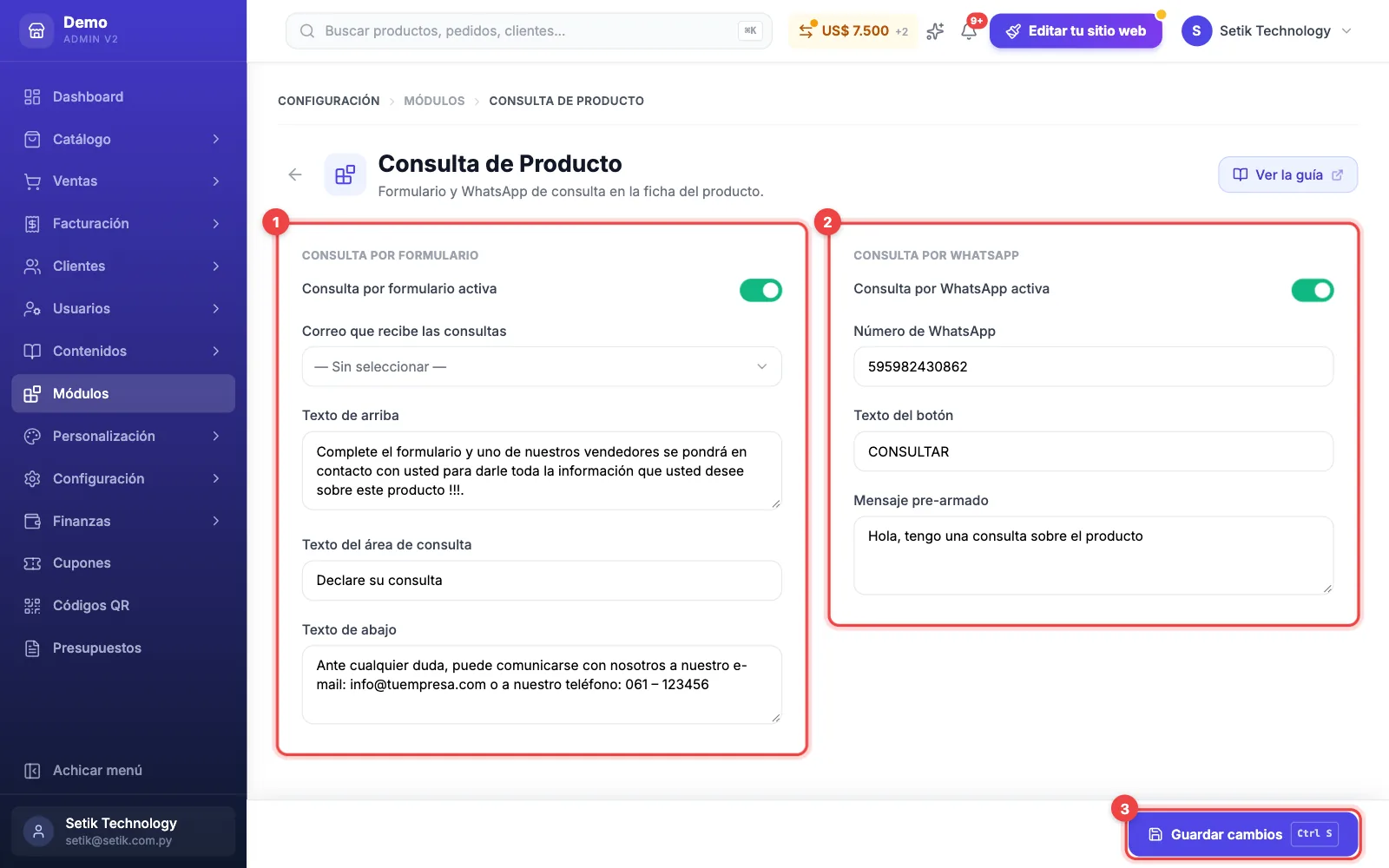
La pantalla tiene dos recuadros: Consulta por formulario a la izquierda y Consulta por WhatsApp a la derecha.
Consulta por formulario
Activá el formulario
En el recuadro Consulta por formulario, prendé Consulta por formulario activa.
Personalizá los textos
- Texto de arriba: se muestra arriba del formulario público.
- Texto del área de consulta: el título del campo donde el cliente escribe su pregunta.
- Texto de abajo: se muestra debajo del formulario.
Elegí el «Correo que recibe las consultas»
Es el correo donde recibís las preguntas. El desplegable se llena con los correos cargados en Contactos — si está vacío, primero agregá un correo de contacto ahí.
Guardá
Tocá Guardar cambios (o Ctrl + S). En la ficha de cada producto aparece el botón Consultar, que lleva a un formulario con la foto del
producto. Cada consulta te llega por correo, con el email del cliente como remitente para que puedas
responderle directo.
Las preguntas no quedan guardadas en el panel: si el correo está mal configurado, se pierden. Elegí un correo que revises seguido y verificá tu configuración SMTP.
Consulta por WhatsApp
Activá la sección WhatsApp
En el recuadro Consulta por WhatsApp, prendé Consulta por WhatsApp activa.
Completá los campos
- Número de WhatsApp: con código de país y sin espacios — ej.
595981234567. - Texto del botón: lo que dice el botón en la ficha (ej. «Consultar por WhatsApp»).
- Mensaje pre-armado: el texto que llega ya escrito — el sistema le agrega solo el link del producto consultado.
Guardá
Tocá Guardar cambios. El botón de WhatsApp aparece en todas las fichas de producto.
Formulario y WhatsApp son independientes: activá el que se ajuste a cómo atendés. El WhatsApp de consulta es distinto del chat flotante — este aparece dentro de la ficha del producto y ya incluye el link de lo que el cliente está mirando.
Para que la consulta por formulario llegue, revisá que el correo esté bien cargado en Correos de contacto. Y para que los comentarios funcionen, que reCAPTCHA esté activo.
¿Te sirvió este artículo?
¡Gracias por tu opinión!