

Caja (apertura, arqueo y cierre del día)
Abrí la caja con el efectivo inicial, registrá retiros y ajustes, y cerrá el día contando el cajón: el sistema te dice cuánto debería haber y cuánto falta o sobra.
Hasta acá tu panel te mostraba ventas. Con Caja y Finanzas te muestra plata: cuánto entró, cuánto salió, y cuánto tiene que haber en el cajón cuando cerrás.
Caja es la parte para las tiendas con mostrador: se abre a la mañana con el efectivo inicial, todo lo que se cobra durante el día se va anotando solo, y a la noche se cuenta lo que hay y el sistema te dice si cierra.
Se prende una sola vez, desde Configuración → Módulos, en «Caja y Finanzas». Recién ahí aparece el grupo Finanzas en el menú, con Movimientos, Gastos, Ingresos y Caja.
Prender el módulo no toca ningún dato y apagarlo tampoco borra nada: sólo muestra o esconde las pantallas. Si tu tienda es sólo online y no manejás efectivo, dejalo apagado y no te aparece nunca.
Antes de empezar: los permisos
El módulo se reparte en permisos finos. Están en Usuarios → Roles, en el grupo Caja de cada rol:
| Permiso | Para qué |
|---|---|
| Ver la caja | Entrar a la pantalla de Caja y ver las sesiones |
| Abrir sesión | Abrir la caja del día |
| Cerrar y arquear | Contar el cajón y firmar el arqueo |
| Retiros y ajustes | Sacar plata del cajón |
| Ver el dinero de todos | Ver el dinero de toda la tienda, no sólo lo suyo |
| Crear y editar cajas / Borrar cajas | Armar los cajones (Mostrador, Caja 2…) |
| Asignar cajas a usuarios | Decir qué persona abre cada caja |
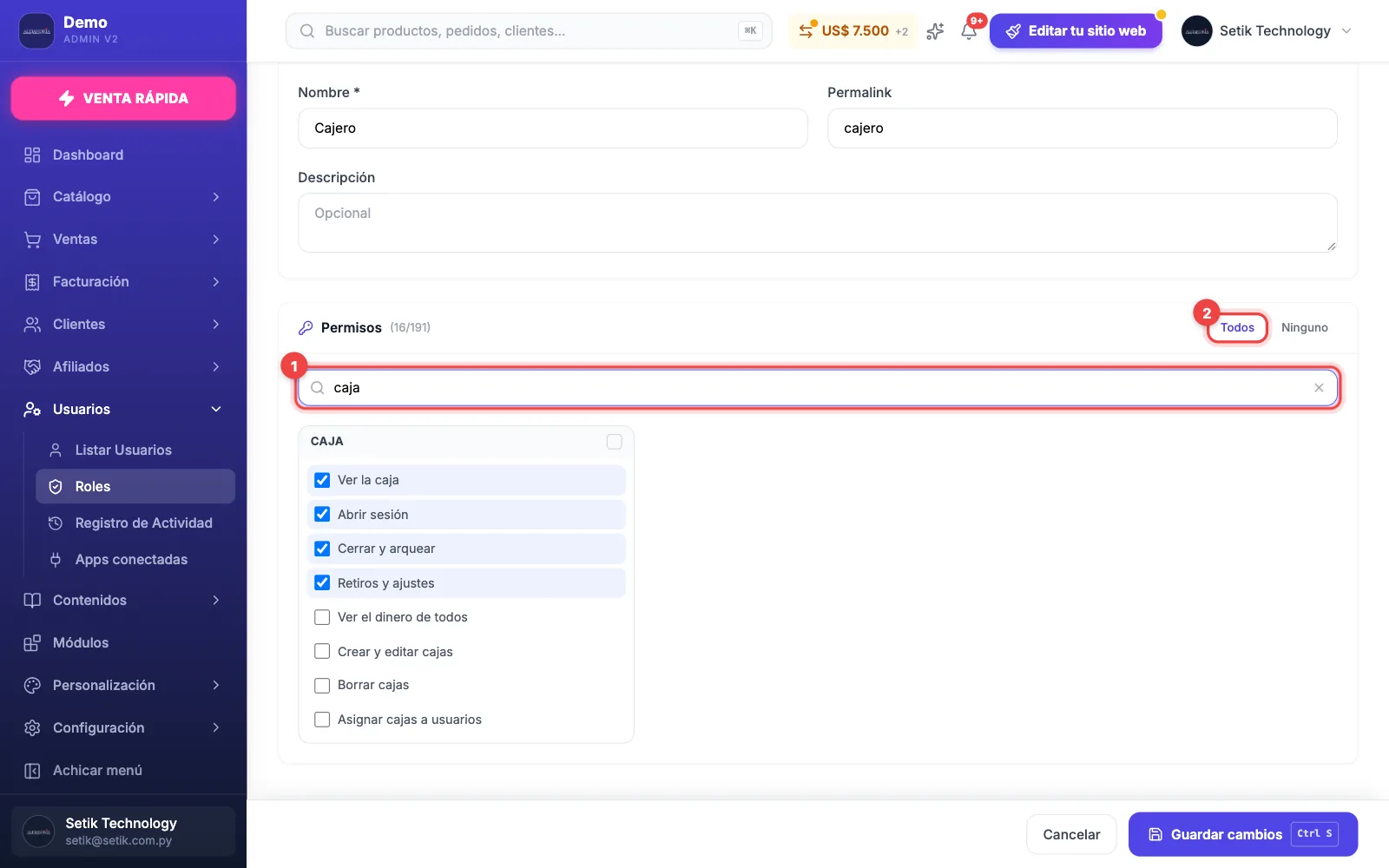
«Cerrar y arquear» está separado de «Abrir sesión» a propósito: contar la plata y firmar la diferencia no es la misma responsabilidad que abrir el día.
Y «Ver el dinero de todos» es el que parte el módulo en dos:
- Sin el permiso (el cajero): ve sólo lo que cargó él —su caja, sus movimientos, sus gastos, sus ingresos—.
- Con el permiso (el encargado): ve el dinero de toda la tienda, entra a cualquier caja abierta y puede cerrar la que un cajero se dejó abierta al irse. Queda firmado quién la cerró.
Sacar plata de un cajón que arquea otro le arruina el arqueo al cajero. Por eso los retiros los hace quien tiene la caja.
Ojo también con esto: si en tu tienda los permisos por rol están apagados, este filtro no separa nada y todos ven todo. Para separar cajeros hay que tener los permisos activos.
Crear la caja (una sola vez)
Una caja es un cajón físico: el mostrador, la barra, la caja 2. Lo que hace tuya a una caja es haberla abierto vos: los turnos pueden rotar sobre el mismo mostrador.
Entrá a Finanzas → Caja
O directo a https://demo004.maxtiendas.app/mt-admin-v2/finance/cash (reemplazá demo004 por
el nombre de tu tienda).
Tocá «Nueva caja»
Si todavía no hay ninguna, la pantalla te lo dice: «Todavía no hay ninguna caja. Creá una para poder abrir el día.» Ponele un Nombre que se entienda en voz alta —Mostrador, Caja 2, Barra—. No puede haber dos con el mismo nombre.
Elegí de quién es (opcional) y guardá
En «¿De quién es esta caja?» dejá Sin asignar si la abre cualquiera que tenga permiso de caja, o elegí a una persona: entonces sólo ella la puede abrir. Los usuarios que aparecen apagados son los que su rol no deja abrir caja.
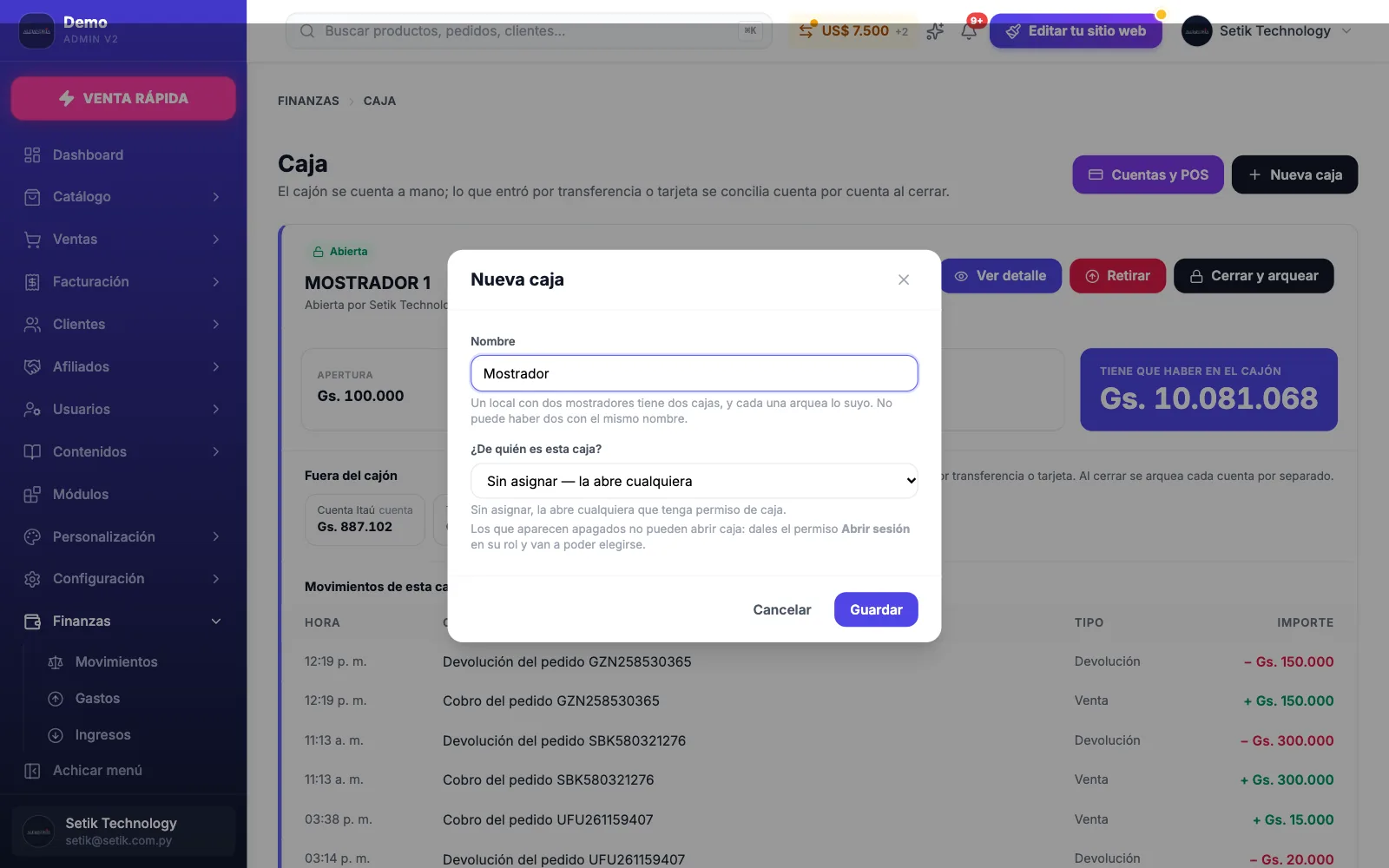
Podés tener varias cajas y varias abiertas al mismo tiempo. Lo que no se puede es abrir dos veces la misma.
El botón Cuentas y POS, al lado de Nueva caja, es la lista de lugares donde entra la plata que no es efectivo: el Itaú, el Familiar, el POS de Bancard. Con el botón «Traer mis cuentas de Métodos de Pago» importás las que ya cargaste para el checkout. Al cerrar la caja, cada una se cuenta por separado.
Abrir el día
Tocá «Abrir caja»
Elegís la caja y se te pide un solo dato: ¿Cuánto hay en el cajón? —el cambio que dejaste anoche—. Lo normal es contarlo billete por billete: ponés cuántos de cada uno tenés y el sistema suma. Si preferís, tocá «Escribir el total a mano». Si tu tienda tiene cotizado el dólar, el real o el peso, también podés contar esos billetes.
Vendé normal
A partir de ahí, todo lo que cobres —desde el Punto de Venta, desde el detalle de un pedido, o un gasto que pagues en efectivo— cae en tu sesión de caja, con la fecha y la hora.
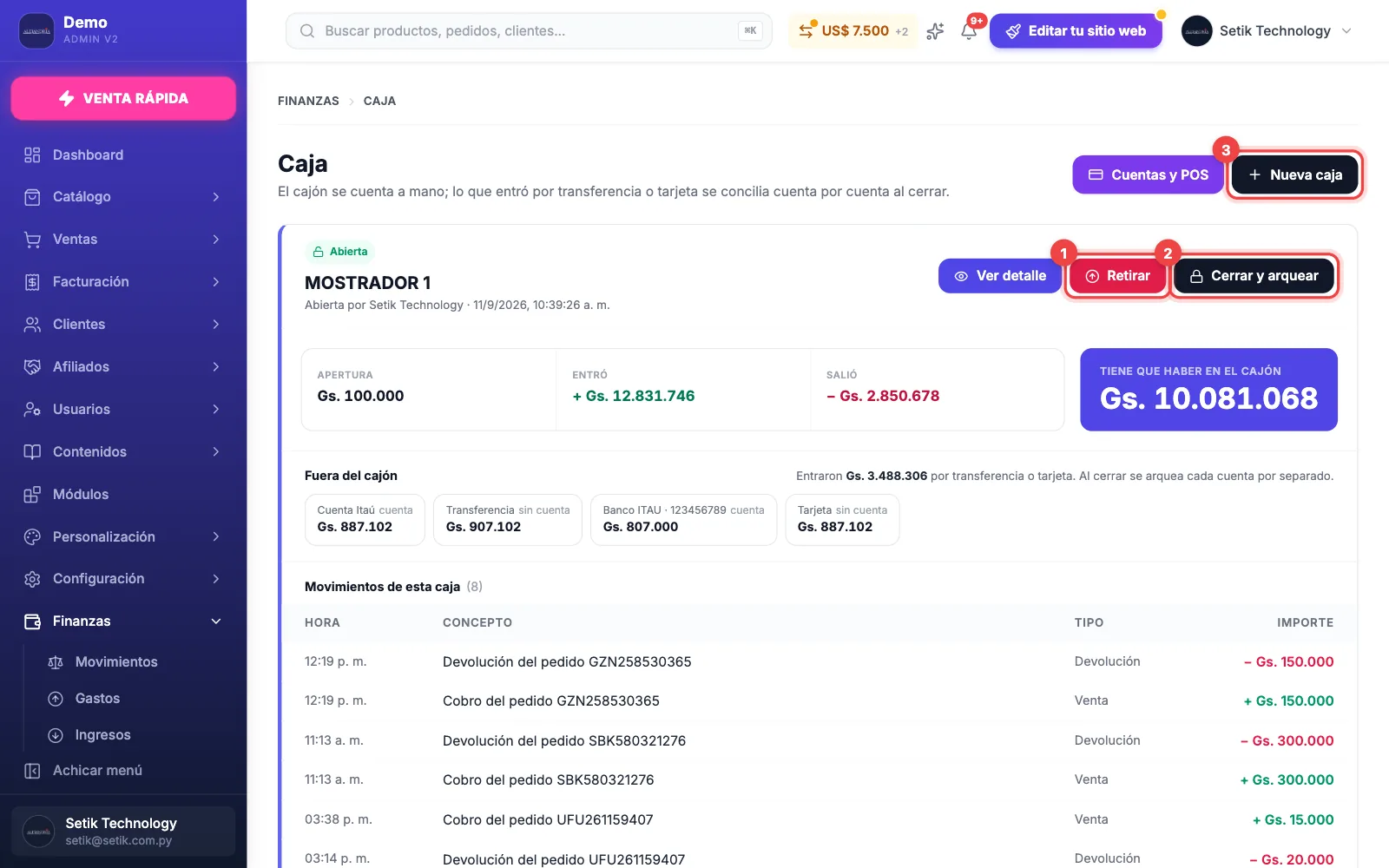
Debajo ves Fuera del cajón —lo que entró por transferencia o tarjeta, cuenta por cuenta— y la lista de movimientos de esa caja, con la hora, el concepto, el tipo y el importe.
Retiros
Retirar. Sacás plata del cajón y la llevás a otro lado: al banco, a la caja fuerte, a pagar al proveedor que vino. Ponés el Importe y un Concepto («Depósito al banco»). Como dice la propia pantalla: un retiro no es un gasto, la plata cambia de lugar, no desaparece. Baja lo que el sistema espera encontrar en el cajón, pero no te ensucia el reporte de gastos.
¿Y los ajustes? No hay que cargarlos a mano: el redondeo que hacés al cobrar en el Punto de Venta y el que hacés al cerrar (ver abajo) quedan solos como movimientos de Ajuste, con tu nombre. Lo que no cierra y ya sabés por qué —«faltó un vuelto de 20.000»— se explica en las notas del cierre.
Cargalo como Gasto (Finanzas → Gastos) con medio de pago Efectivo: se descuenta solo del cajón y además queda clasificado en su categoría, que es lo que después querés ver en el reporte. El Retiro es sólo para la plata que se muda de lugar. Ver Gastos e Ingresos.
Cerrar y arquear
Es el momento importante del día y son dos números:
Tocá «Cerrar y arquear»
La pantalla te muestra cuánto debería haber en el cajón: lo que pusiste al abrir, más el efectivo que entró, menos el efectivo que salió.
Contá el cajón
Ponés cuántos billetes y monedas de cada uno tenés y el sistema suma el total contado (o tocá «Escribir el total a mano»). Abajo aparece al instante la diferencia: Cierra justo, Falta tanto o Sobra tanto. Se guarda igual: para eso se hace el arqueo.
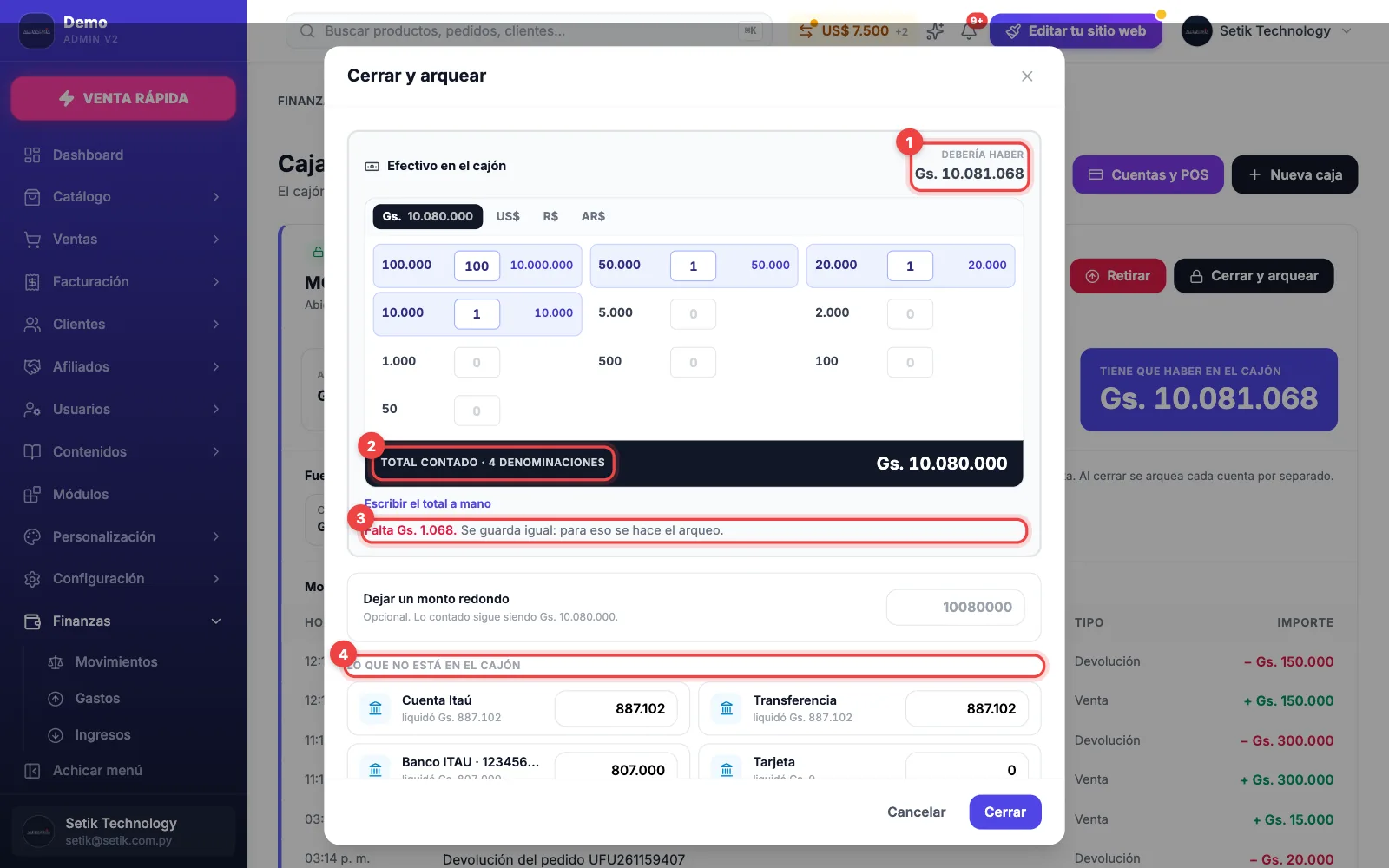
Si querés dejar el cajón en un monto redondo, escribilo en «Dejar un monto redondo»: la diferencia del arqueo sigue saliendo de lo que contaste, así un redondeo no tapa un faltante.
Revisá las cuentas, dejá una nota y tocá «Cerrar»
En Lo que no está en el cajón aparece cada cuenta y POS con lo que liquidó ese día: corregí el que no coincida con tu extracto. Las Notas quedan guardadas con la sesión: un «faltan 5.000, se le dio mal un vuelto a la mañana» explicado hoy vale más que la misma diferencia mirada dentro de un mes.
Lo que se cobró con tarjeta, POS o transferencia no está en el cajón: lo tiene el banco. Por eso no entra en el número que tenés que contar.
Igual no se pierde: cada cuenta y cada POS se concilia aparte en el mismo cierre, y el desglose por dónde entró cada peso (Itaú, Familiar, el POS…) queda en el detalle de la sesión, para cuando quieras cruzarlo con el resumen del banco.
Una vez cerrada, la sesión no se edita: el esperado, el contado y la diferencia quedan congelados. Es la diferencia entre un libro y una planilla.
Ver una caja de otro día
Al pie de la pantalla de Caja está Últimos cierres, con la fecha, quién la abrió, el esperado, el contado y la diferencia. Más arriba, Tus cajas lista los cajones y si están libres o abiertos, y quien tiene «Ver el dinero de todos» ve además las Cajas de otros usuarios que siguen abiertas.
Al entrar a una sesión (o con Ver detalle en la tuya) vas al detalle: todos sus movimientos, cómo se contó cada cuenta, los billetes al abrir y al arquear, y las notas del cierre.
Preguntas rápidas
¿Tengo que abrir la caja para poder vender? No. El Punto de Venta funciona igual sin caja abierta, avisándote de que ese cobro no va a entrar en ningún arqueo.
¿Y lo que se vendió por la web? Un pago que entra solo desde la tienda no cae en ningún cajón —nadie lo recibió en la mano—, pero sí queda en el libro de Movimientos.
Prendí el módulo hoy, ¿arranca en cero? No. Cuando lo activás, los cobros aceptados que ya tenías se cargan solos al libro de Movimientos, así el módulo no arranca mudo. No entran en ninguna caja: ya pasaron, y no te cambian el arqueo de hoy.
¿Queda registro de quién hizo qué? Sí, todo el módulo escribe en Usuarios → Registro de Actividad: quién abrió, quién cerró, quién cargó un gasto y quién lo borró.
¿Todavía no usás MaxTiendas? Mirá qué incluye el punto de venta con caja y arqueo.
¿Te sirvió este artículo?
¡Gracias por tu opinión!